Wie erstelle ich ein Slider-Widget?

Detaillierte Schritte zur Erstellung eines Slider-Widgets:
Schritt 1: Neues Widget erstellen
In der Hauptansicht des Slider-Karussells finden Sie eine Schaltfläche mit der Bezeichnung “Neues Widget erstellen”. Klicken Sie auf diese Schaltfläche, um ein neues Widget zu erstellen.
Schritt 2: Widget benennen
Geben Sie Ihrem Widget einen Namen im bereitgestellten Feld. Sobald Sie einen Namen eingegeben haben, klicken Sie auf die Schaltfläche “Erstellen”, um Ihr neues Widget zu speichern.
Schritt 3: Videos zum Widget hinzufügen
Klicken Sie auf die Schaltfläche “Widget konfigurieren”, um die Widget-Detailansicht zu öffnen. Dort finden Sie die Schaltfläche “Videos zum Widget hinzufügen”. Klicken Sie darauf, um die Video-Auswahloberfläche zu öffnen und die Videos für Ihr Slider-Widget auszuwählen.
Schritt 4: Videoauswahl speichern
Wählen Sie die Videos aus, die Sie in Ihren Slider aufnehmen möchten. Klicken Sie nach Ihrer Auswahl auf die Schaltfläche “Zum Widget hinzufügen”. Dadurch werden die ausgewählten Videos zu Ihrem Slider-Widget hinzugefügt und Ihre Änderungen gespeichert.
Schritt 5: Anzeigeort des Widgets wählen
Wählen Sie, wo Ihr Slider-Widget auf Ihrer Website erscheinen soll. Sie haben drei Optionen:
- Startseite: Zeigen Sie den Slider prominent auf Ihrer Hauptseite für maximale Sichtbarkeit an. Ideal zur Präsentation wichtiger Inhalte oder Aktionen.
- Produktseite: Betten Sie den Slider in einzelne Produktseiten ein, um verwandte Produkte, zusätzliche Details oder Testimonials hervorzuheben und das Einkaufserlebnis zu verbessern.
- Kollektionsseite: Platzieren Sie den Slider auf Kollektionsseiten, um bestimmte Produktgruppen hervorzuheben oder verwandte Artikel innerhalb einer Kategorie zu bewerben.
Wählen Sie die Option, die am besten zu Ihren Bedürfnissen passt.
Schritt 6: Anzeigeort des Widgets speichern
Klicken Sie nach der Auswahl Ihres Anzeigeorts auf “Speichern”, um Ihre Wahl zu bestätigen und das Slider-Widget auf Ihrer Website zu platzieren.
Schritt 7: Shopify-Theme-Anpassung
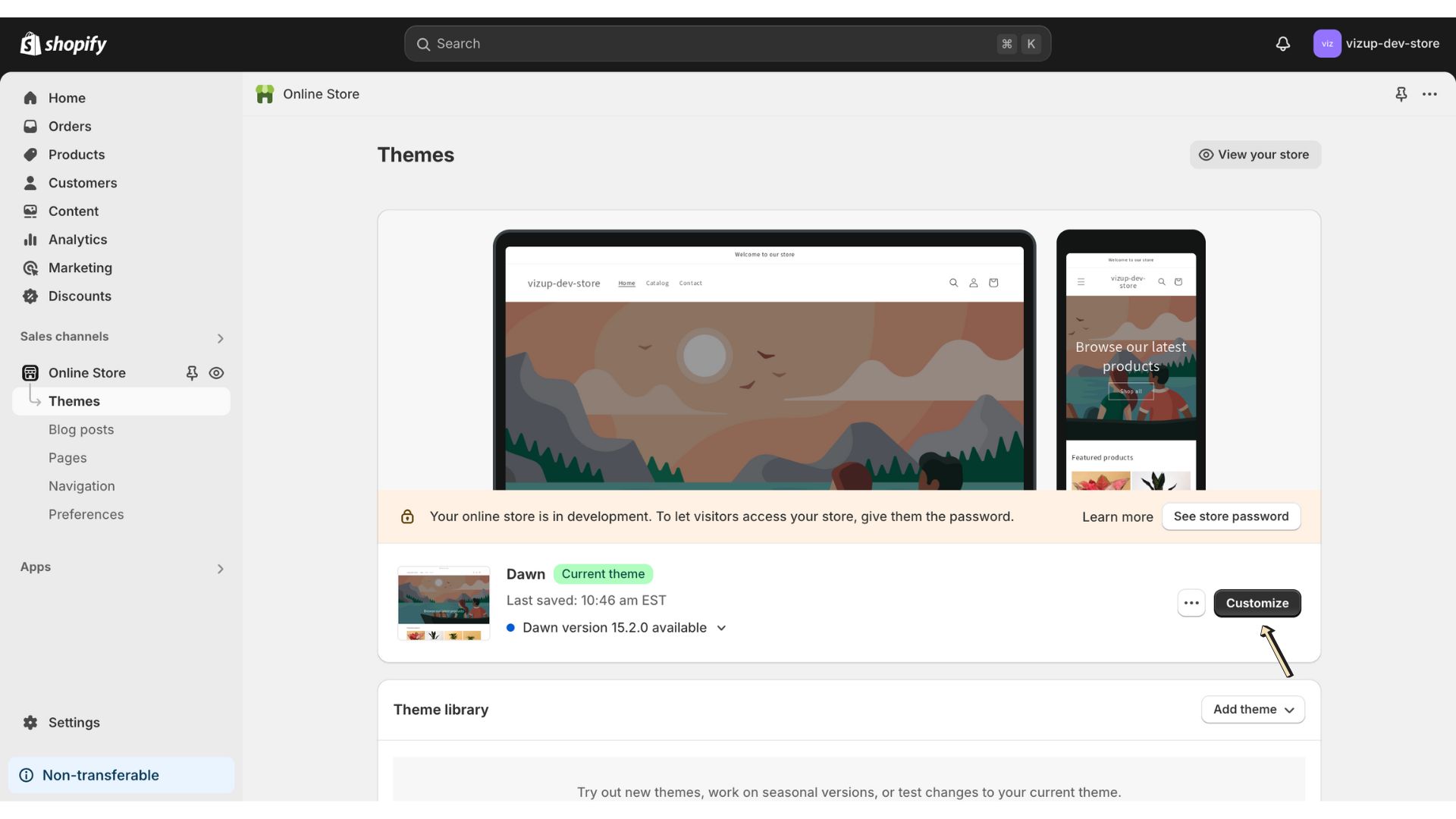
Öffnen Sie den Shopify-Theme-Customizer (Gehen Sie zu Shopify-Admin -> Online-Store -> klicken Sie auf die Schaltfläche “Anpassen”).
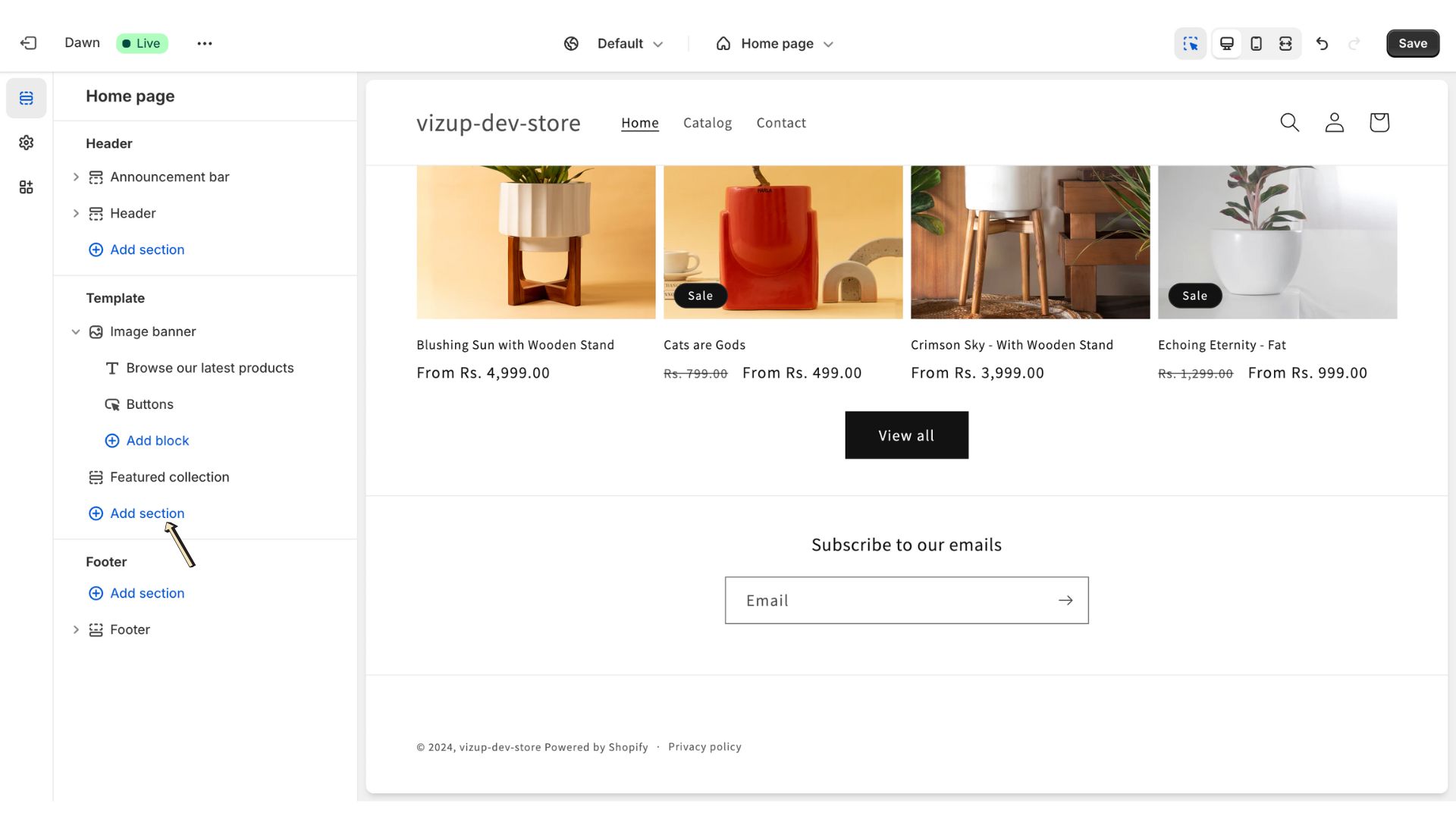
Schritt 8: Neuen Abschnitt hinzufügen
Klicken Sie im Shopify-Theme-Editor auf “Abschnitt hinzufügen”, um einen Platz für Ihr Slider-Widget zu erstellen.
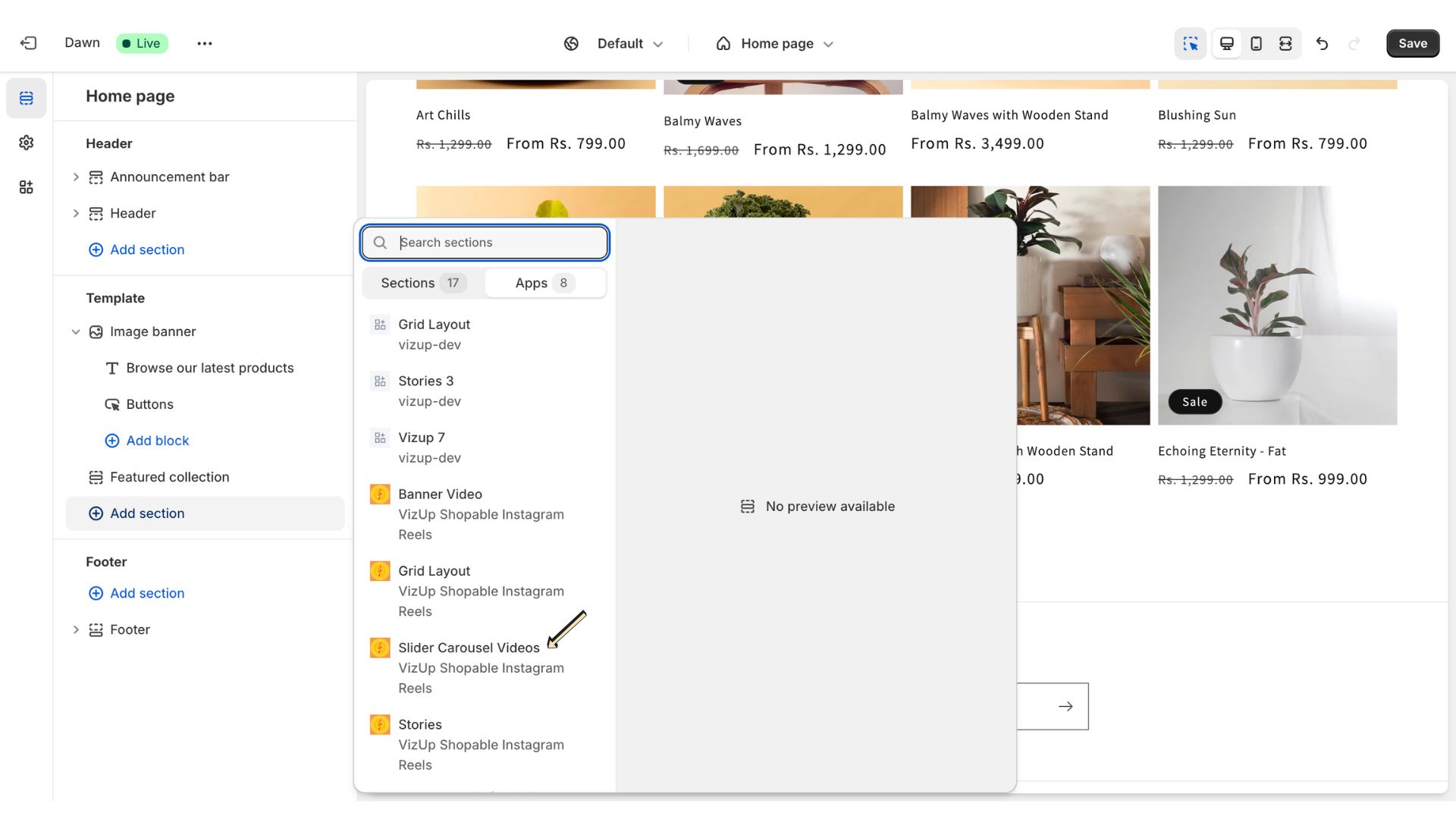
Schritt 9: App auswählen
Gehen Sie zum Apps-Tab im Panel und suchen Sie mit der Suchleiste nach der App “Slider Carousels Videos”.
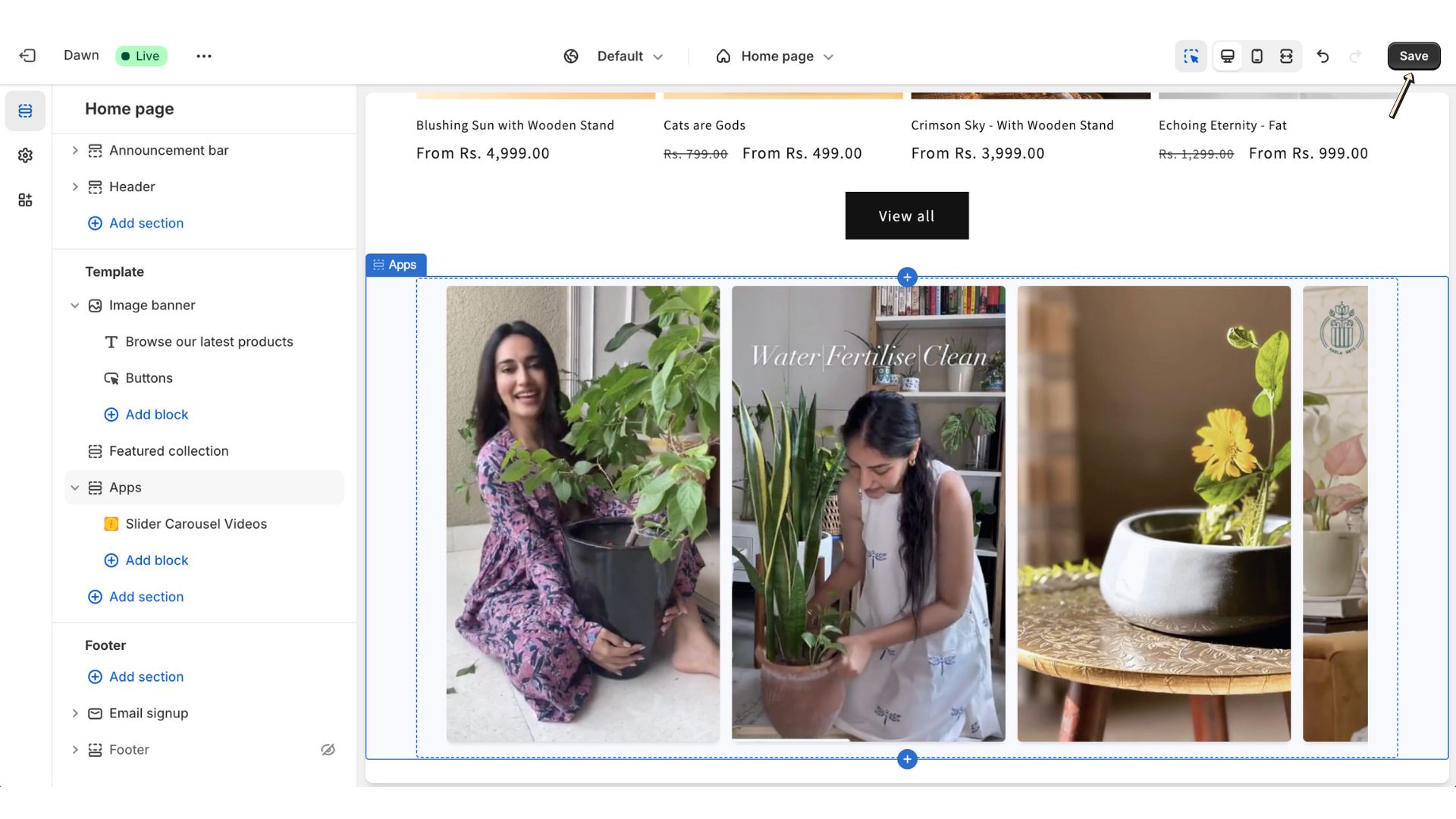
Schritt 10: Shopify-Theme speichern
Klicken Sie nach der Auswahl der App auf “Speichern”, um die Änderungen zu übernehmen. Dadurch wird das Slider-Widget in Ihrem Shopify-Theme aktiviert und auf Ihrer Website live geschaltet.