Comment créer un widget Slider ?

Étapes détaillées pour créer un widget Slider :
Étape 1 : Créer un nouveau widget
Dans la vue principale du carrousel slider, vous trouverez un bouton intitulé “Créer un nouveau widget”. Cliquez sur ce bouton pour créer un nouveau widget.
Étape 2 : Nommer votre widget
Donnez un nom à votre widget dans le champ prévu. Une fois que vous avez saisi un nom, cliquez sur le bouton “Créer” pour enregistrer votre nouveau widget.
Étape 3 : Ajouter des vidéos au widget
Cliquez sur le bouton “Configurer le widget” pour ouvrir la vue détaillée du widget. Vous y trouverez le bouton “Ajouter des vidéos au widget”. Cliquez dessus pour ouvrir l’interface de sélection de vidéos et choisir les vidéos pour votre widget slider.
Étape 4 : Enregistrer vos sélections de vidéos
Sélectionnez les vidéos que vous souhaitez inclure dans votre slider. Après avoir effectué vos sélections, cliquez sur le bouton “Ajouter au widget”. Cela ajoutera les vidéos sélectionnées à votre widget slider et enregistrera vos modifications.
Étape 5 : Choisir l’emplacement d’affichage de votre widget
Choisissez où votre widget slider apparaîtra sur votre site web. Vous avez trois options :
- Page d’accueil : Affichez le slider de manière proéminente sur votre page principale pour une visibilité maximale. Idéal pour mettre en avant du contenu clé ou des promotions.
- Page produit : Intégrez le slider dans des pages produit individuelles pour mettre en avant des produits connexes, des détails supplémentaires ou des témoignages, améliorant l’expérience d’achat.
- Page collection : Placez le slider sur les pages de collection pour mettre en avant des groupes de produits spécifiques ou promouvoir des articles connexes dans une catégorie.
Sélectionnez l’option qui correspond le mieux à vos besoins.
Étape 6 : Enregistrer l’emplacement d’affichage du widget
Après avoir sélectionné votre emplacement d’affichage, cliquez sur “Enregistrer” pour confirmer votre choix et placer le widget slider sur votre site web.
Étape 7 : Personnalisation du thème Shopify
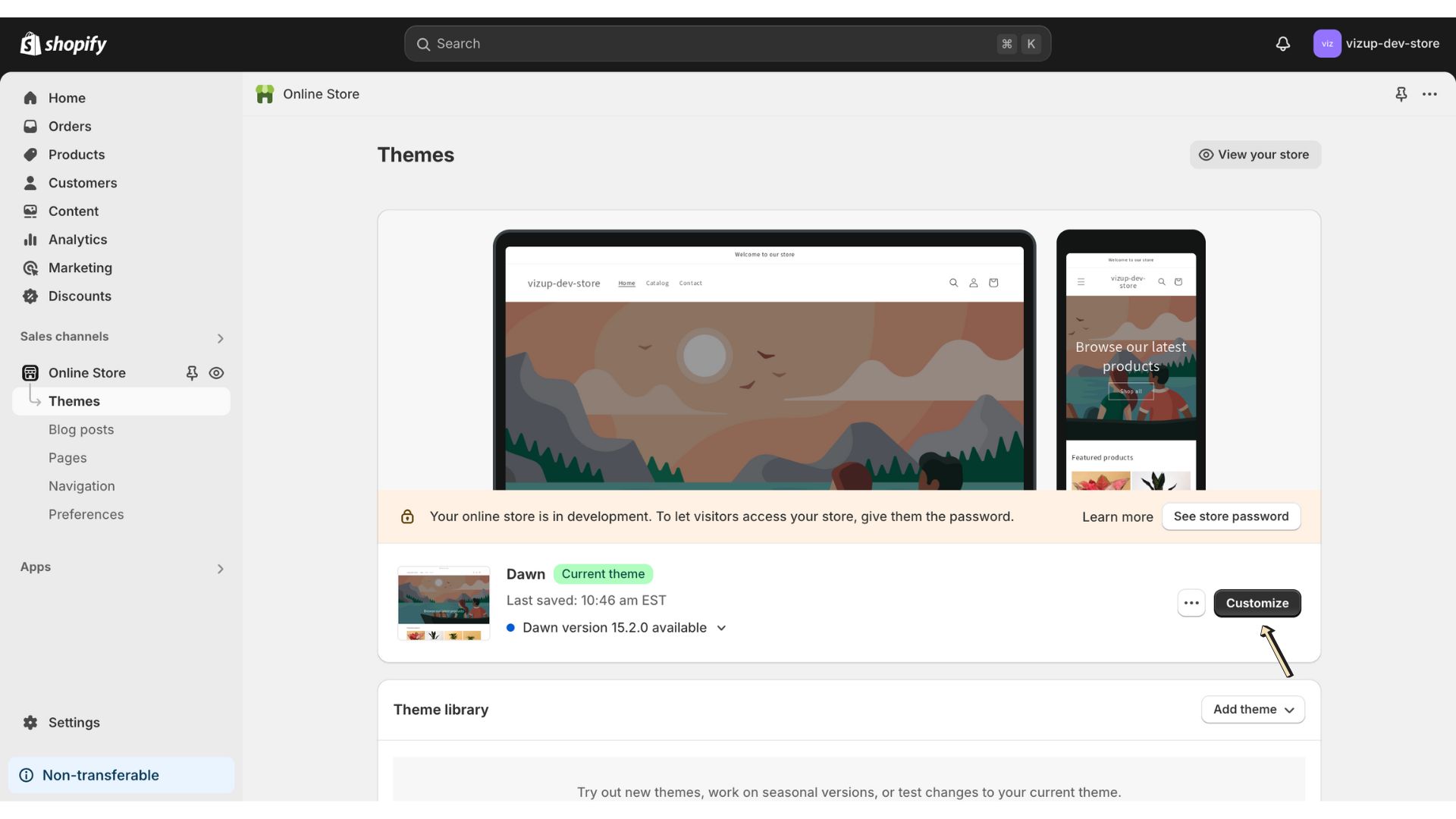
Ouvrez le personnalisateur de thème Shopify (Accédez à l’administration Shopify -> Boutique en ligne -> cliquez sur le bouton Personnaliser).
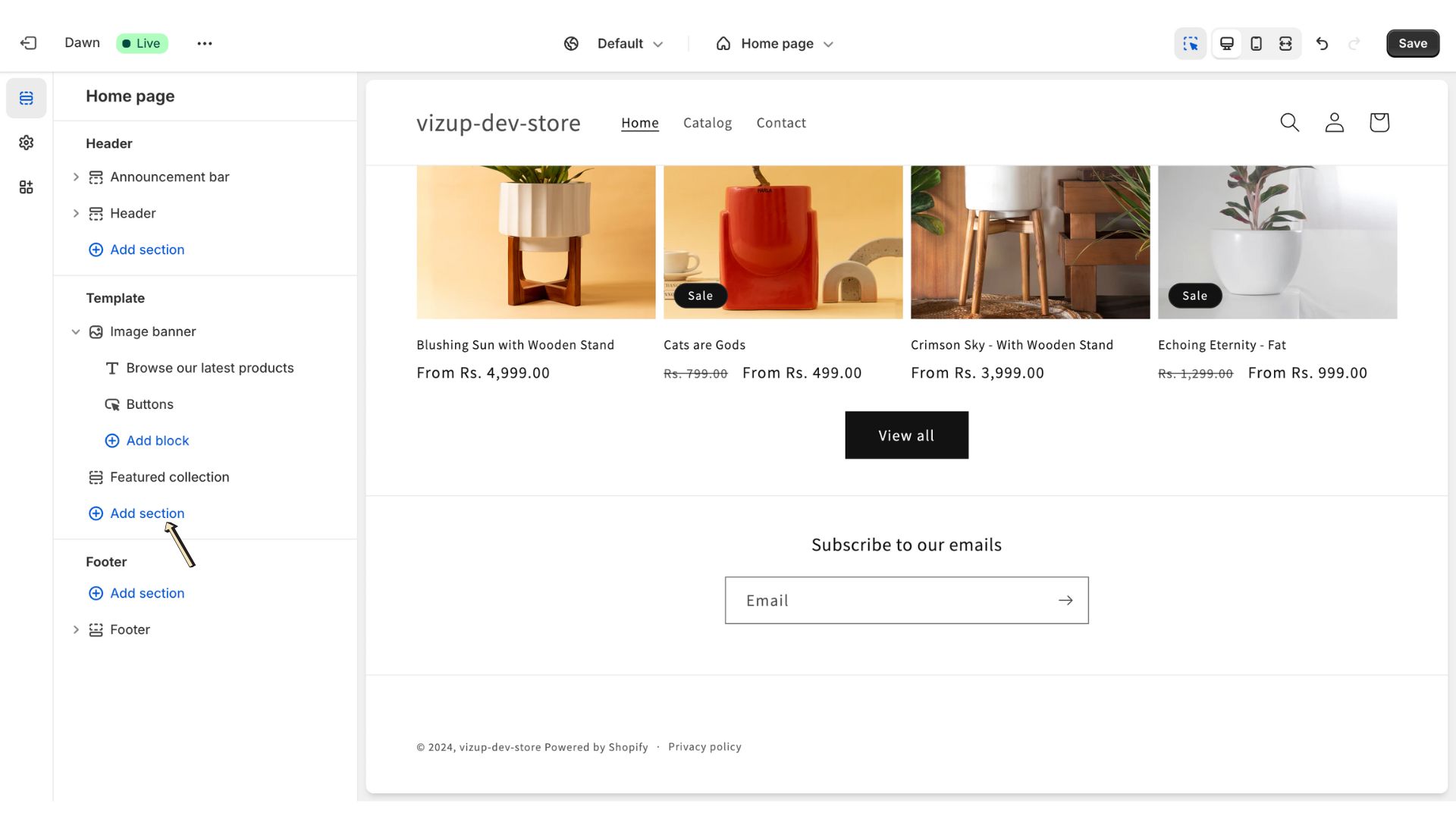
Étape 8 : Ajouter une nouvelle section
Dans l’éditeur de thème Shopify, cliquez sur “Ajouter une section” pour créer un espace pour votre widget slider.
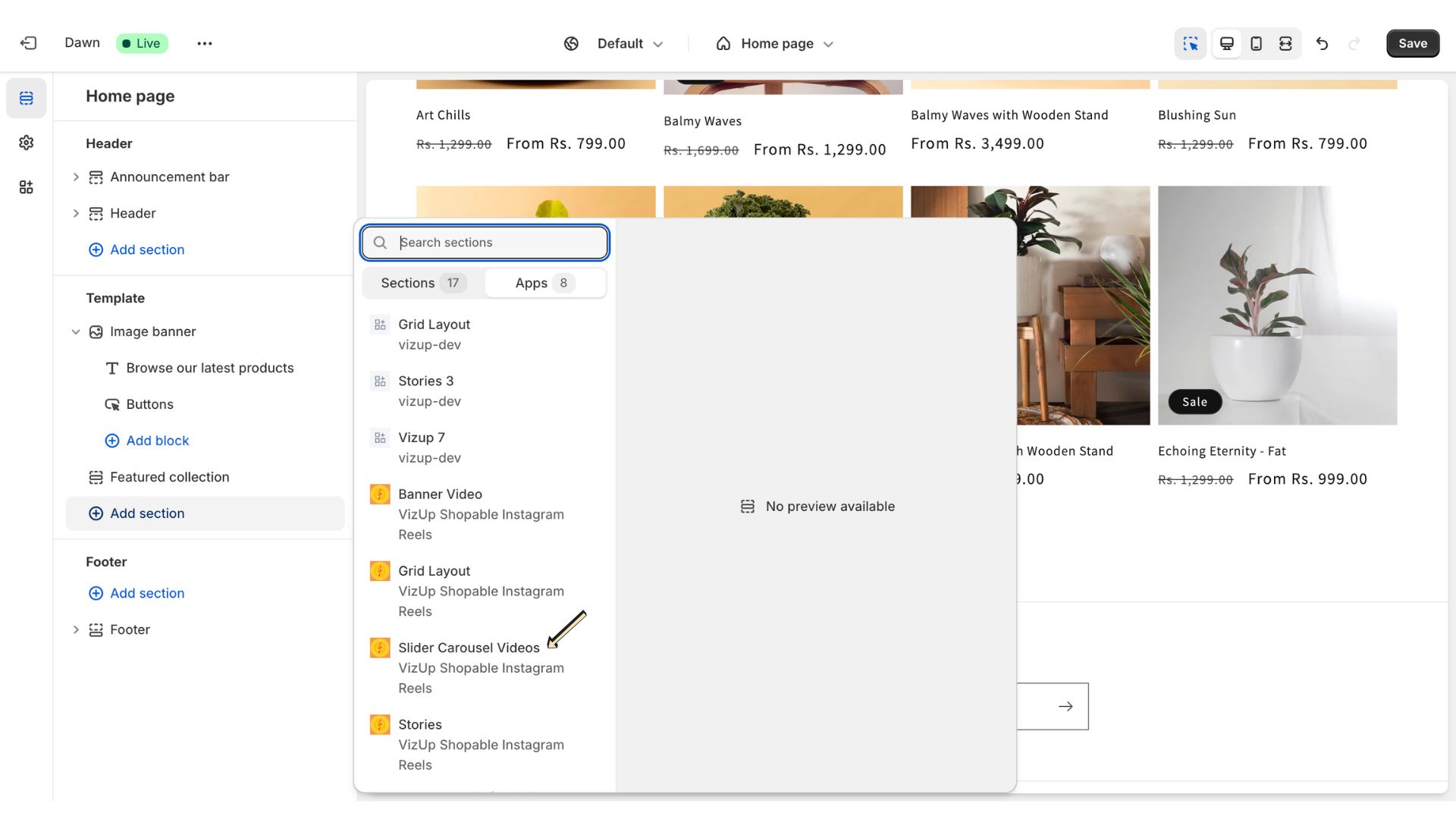
Étape 9 : Sélectionner l’application
Accédez à l’onglet Applications dans le panneau et recherchez l’application “Slider Carousels Videos” à l’aide de la barre de recherche.
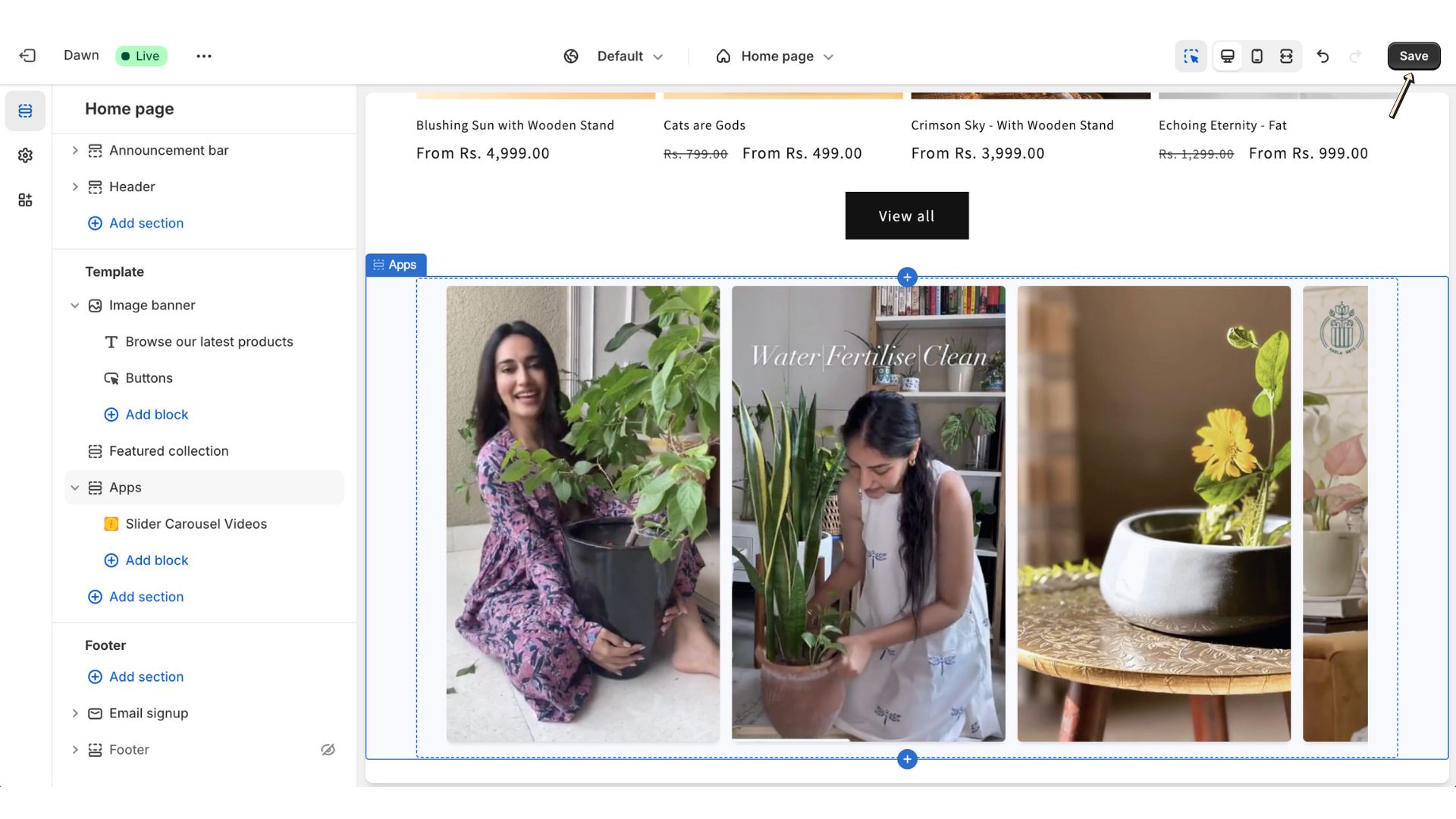
Étape 10 : Enregistrer le thème Shopify
Après avoir sélectionné l’application, cliquez sur “Enregistrer” pour appliquer les modifications. Cela activera le widget slider sur votre thème Shopify et le rendra actif sur votre site web.