スライダーウィジェットの作成方法

スライダーウィジェット作成の詳細手順:
ステップ1:新しいウィジェットを作成する
スライダーカルーセルのメインビューに、「新しいウィジェットを作成」というラベルのボタンがあります。このボタンをクリックして新しいウィジェットを作成します。
ステップ2:ウィジェットに名前を付ける
入力フィールドにウィジェットの名前を入力します。名前を入力したら、「作成」ボタンをクリックして新しいウィジェットを保存します。
ステップ3:ウィジェットに動画を追加する
「ウィジェットを設定」ボタンをクリックしてウィジェット詳細ビューを開きます。そこに「ウィジェットに動画を追加」ボタンがあります。クリックして動画選択インターフェースを開き、スライダーウィジェット用の動画を選択します。
ステップ4:動画の選択を保存する
スライダーに含めたい動画を選択します。選択が完了したら、「ウィジェットに追加」ボタンをクリックします。選択した動画がスライダーウィジェットに追加され、変更が保存されます。
ステップ5:ウィジェットの表示場所を選択する
スライダーウィジェットをウェブサイトのどこに表示するかを選択します。3つのオプションがあります:
- ホームページ: 最大の視認性のためにメインページにスライダーを目立つように表示します。主要なコンテンツやプロモーションを紹介するのに最適です。
- 商品ページ: 関連商品、追加詳細、またはレビューを強調表示するために、個々の商品ページにスライダーを埋め込み、ショッピング体験を向上させます。
- コレクションページ: 特定の商品グループを紹介したり、カテゴリ内の関連アイテムを促進するために、コレクションページにスライダーを配置します。
ニーズに最も合ったオプションを選択してください。
ステップ6:ウィジェットの表示場所を保存する
表示場所を選択したら、「保存」をクリックして選択を確定し、スライダーウィジェットをウェブサイトに配置します。
ステップ7:Shopifyテーマのカスタマイズ
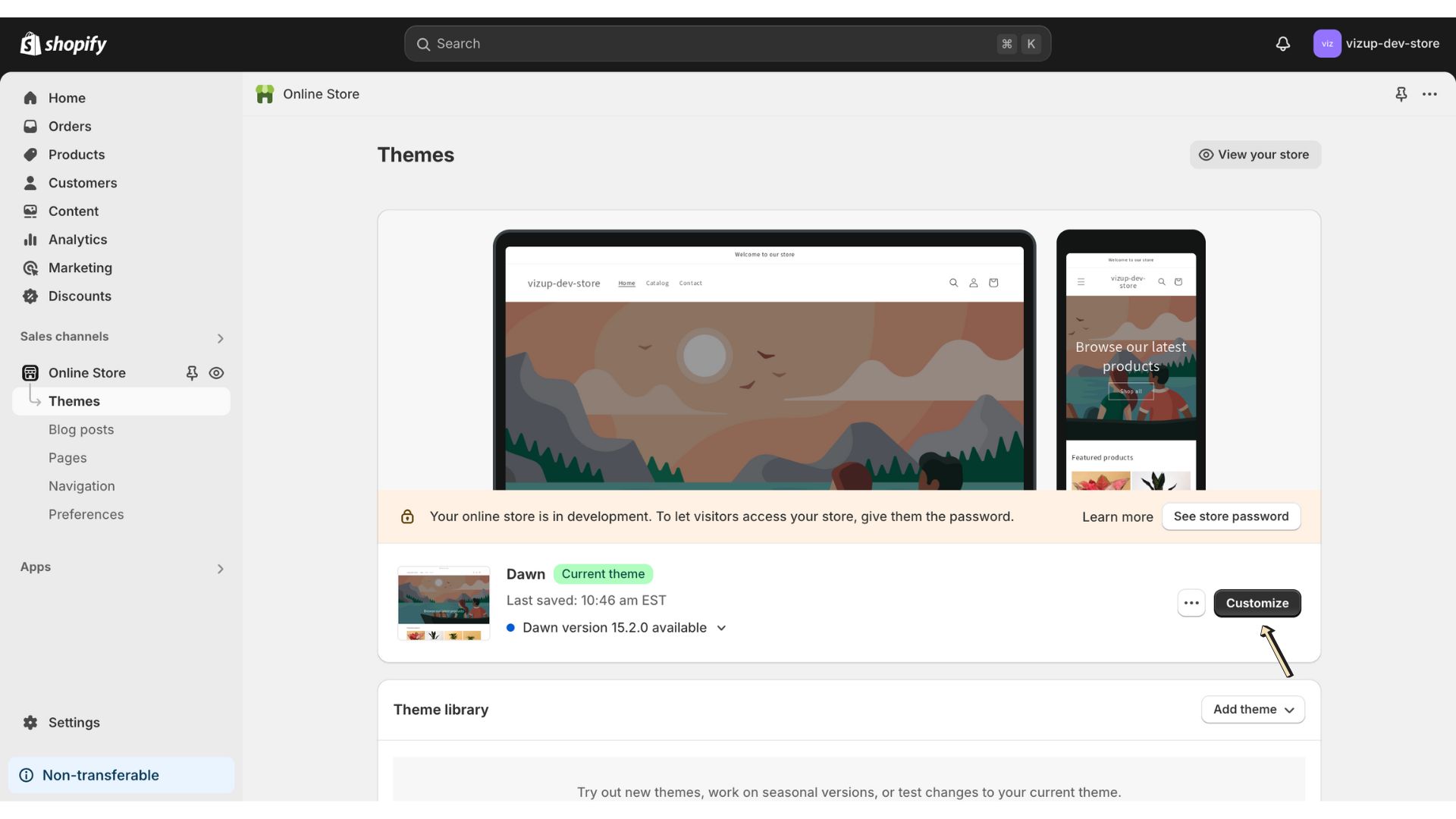
Shopifyテーマカスタマイザーを開きます(Shopify管理画面 -> オンラインストア -> カスタマイズボタンをクリック)。
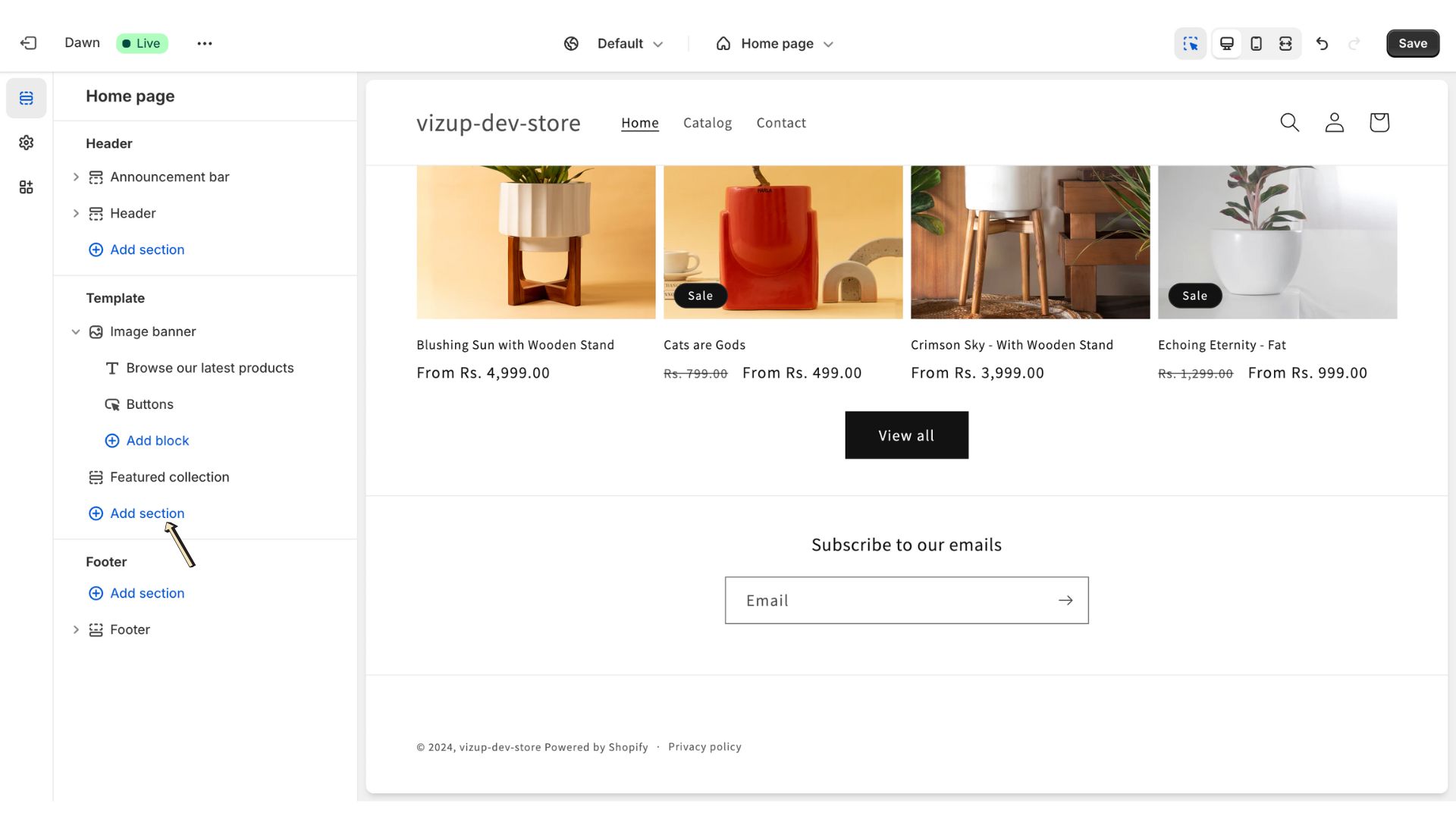
ステップ8:新しいセクションを追加する
Shopifyテーマエディタで「セクションを追加」をクリックして、スライダーウィジェット用のスペースを作成します。
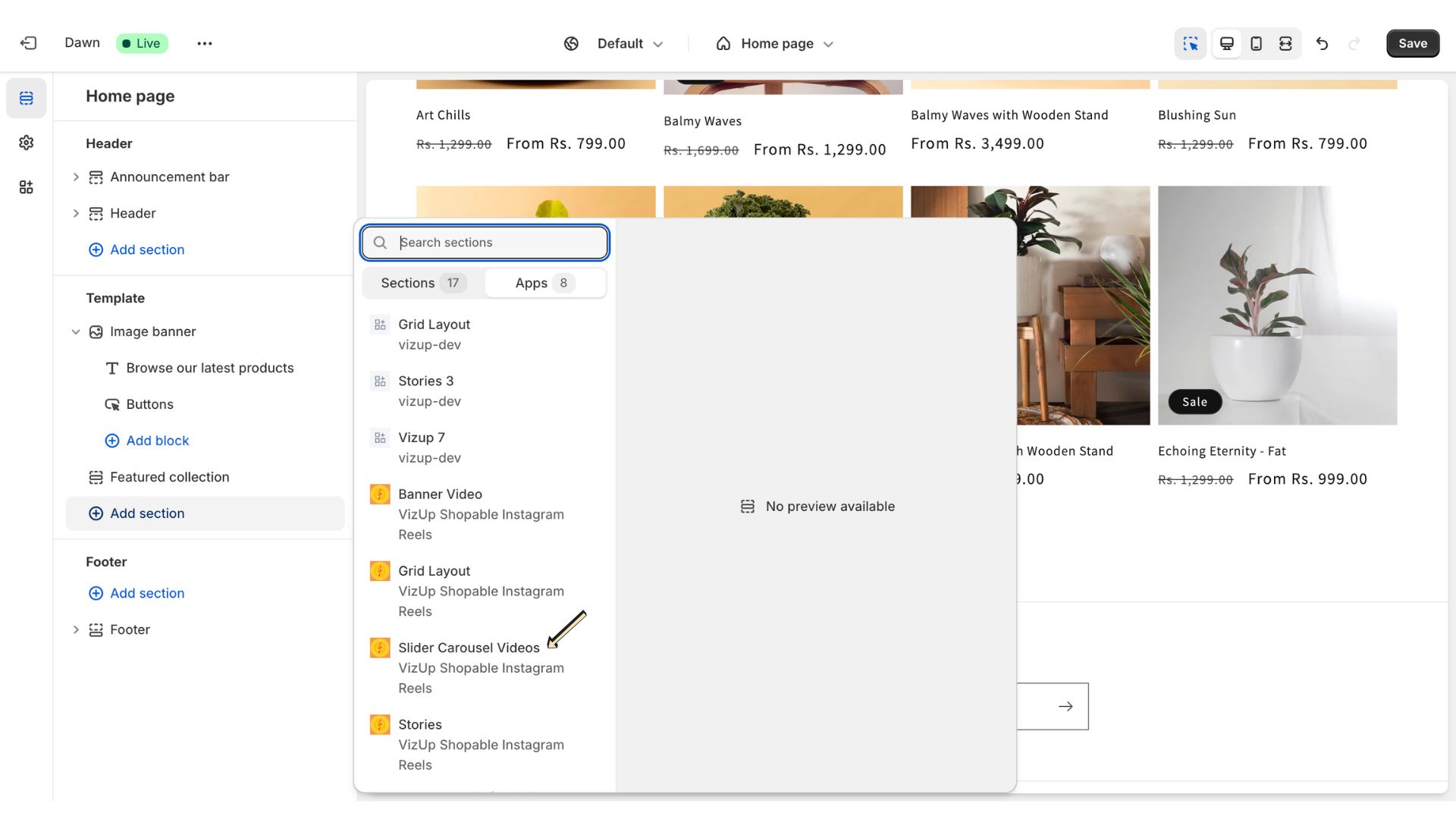
ステップ9:アプリを選択する
パネルの「アプリ」タブに移動し、検索バーで「スライダーカルーセル動画」アプリを検索します。
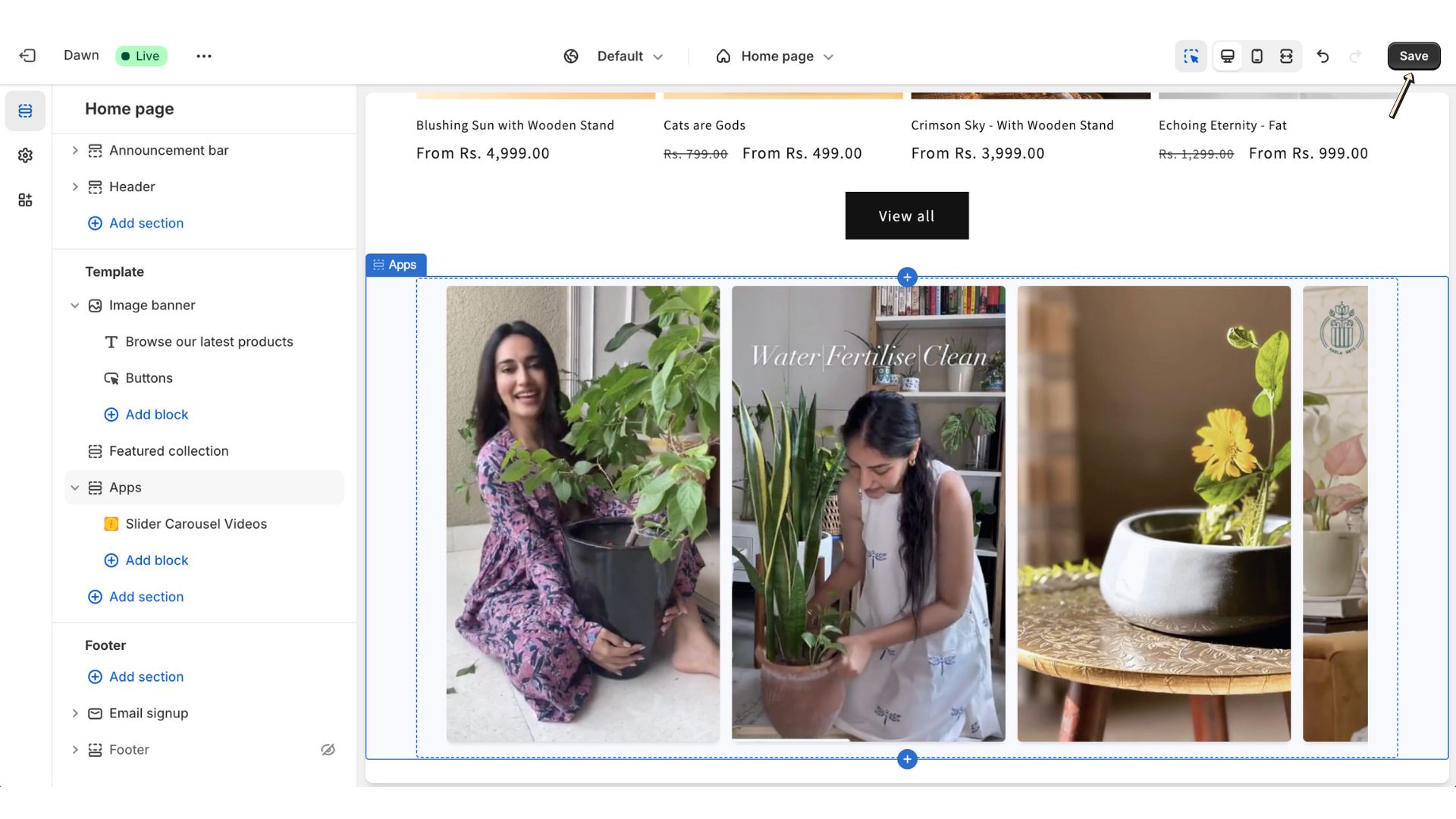
ステップ10:Shopifyテーマを保存する
アプリを選択したら、「保存」をクリックして変更を適用します。これにより、Shopifyテーマでスライダーウィジェットが有効化され、ウェブサイトで公開されます。