Wie zeige ich verwandte Videos auf Kollektionsseiten an?
Schritt 1: Widget auswählen
Finden Sie in der Widget-Listenansicht das von Ihnen erstellte Widget. Klicken Sie darauf, um die Detailseite für Verwaltung und Anpassung zu öffnen.
Schritt 2: Kollektionsseiten aktivieren
Aktivieren Sie auf der Detailseite des Widgets die Option Kollektionsseiten.
Schritt 3: Umfang der Kollektionsseiten auswählen
Wählen Sie, auf welchen Kollektionsseiten das Widget erscheinen soll:
- Alle Kollektionsseiten: Diese Option zeigt das Widget standardmäßig auf jeder Kollektionsseite in Ihrem Shop an.
- Bestimmte Kollektionsseiten: Diese Option ermöglicht es Ihnen, individuelle Kollektionsseiten für das Erscheinen des Widgets auszuwählen.
Wenn Sie Bestimmte Kollektionsseiten auswählen, fahren Sie mit dem nächsten Schritt fort. Wenn Sie Alle Kollektionsseiten auswählen, springen Sie zu Schritt 5.
Schritt 4: Bestimmte Kollektionen auswählen
Wählen Sie Bestimmte Kollektionsseiten und klicken Sie anschließend auf Kollektionen auswählen. Wählen Sie im Shopify-Kollektionsauswahldialog eine oder mehrere Kollektionen aus und klicken Sie auf Auswählen.
Schritt 5: Widget-Anzeigeeinstellungen speichern
Klicken Sie nach der Auswahl des Umfangs auf Speichern in der Shopify-Leiste Ungespeicherte Änderungen, um die Widget-Anzeigeeinstellungen zu speichern.
Eine kurze Video-Anleitung:
Schritt 6: Kollektionsvorlage öffnen
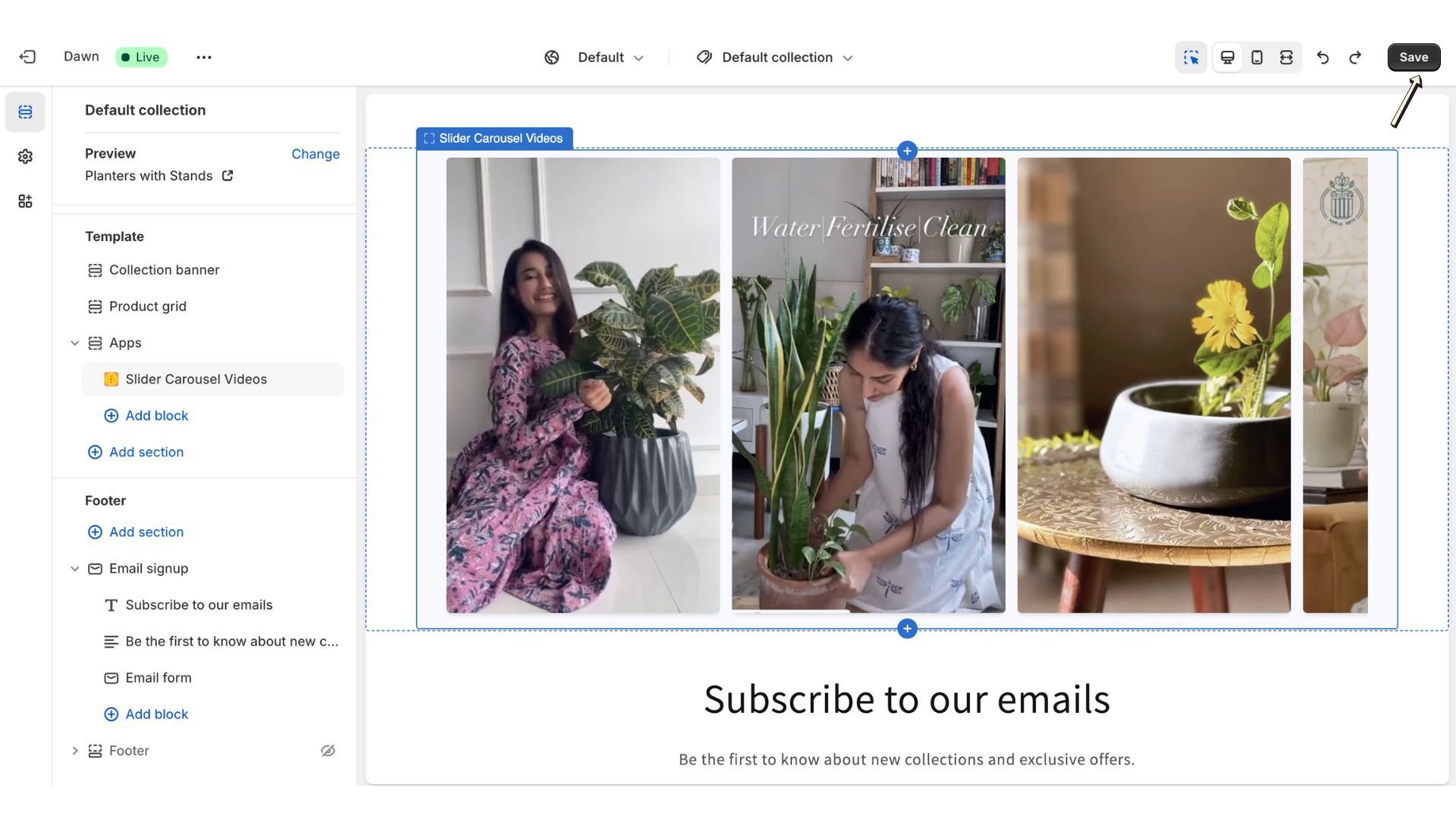
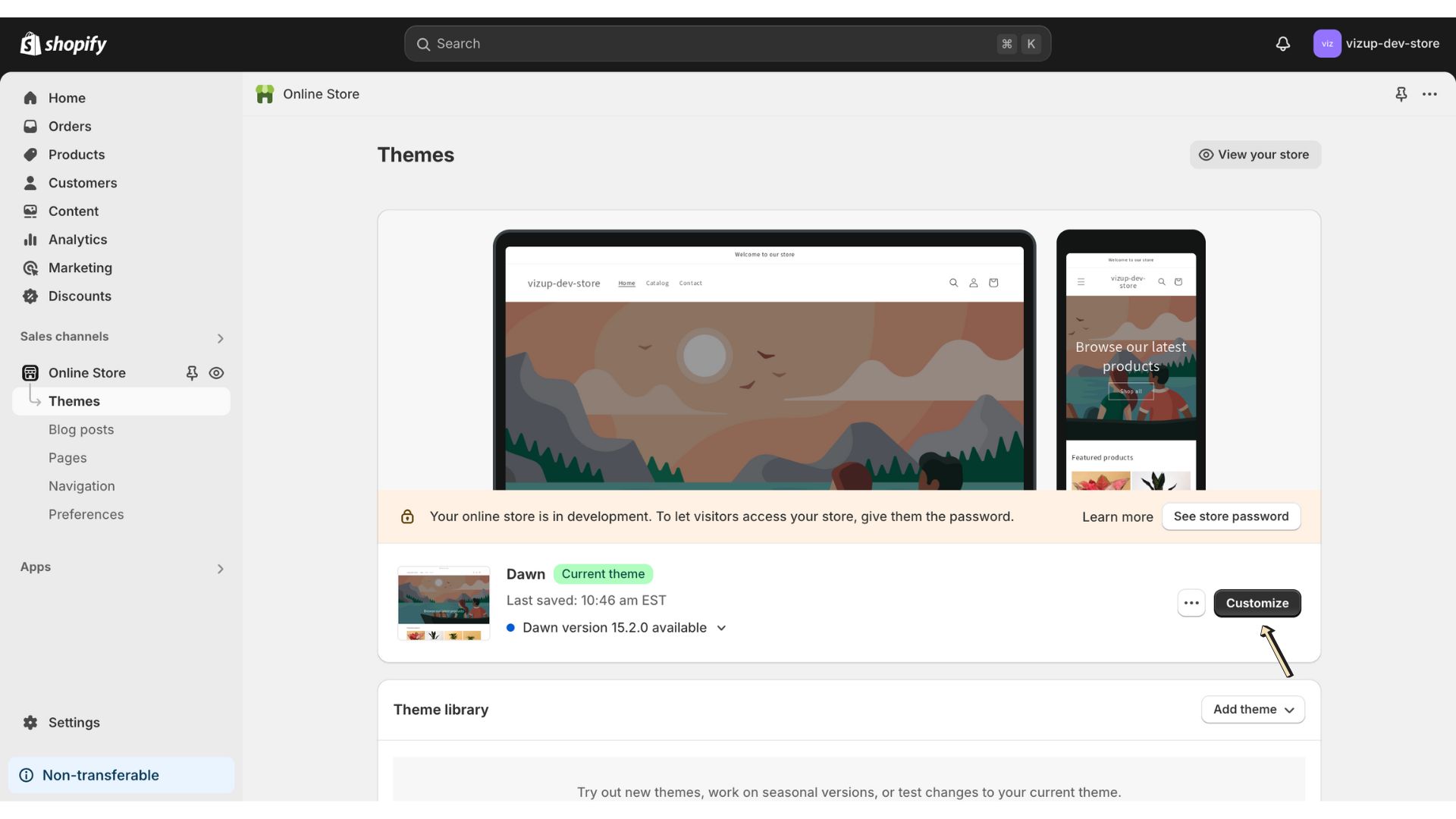
Öffnen Sie Shopify-Admin -> Onlineshop -> Themes -> Anpassen. Wechseln Sie im Theme-Editor zur Vorlage Kollektion.
Schritt 7: Vizup-App-Block hinzufügen
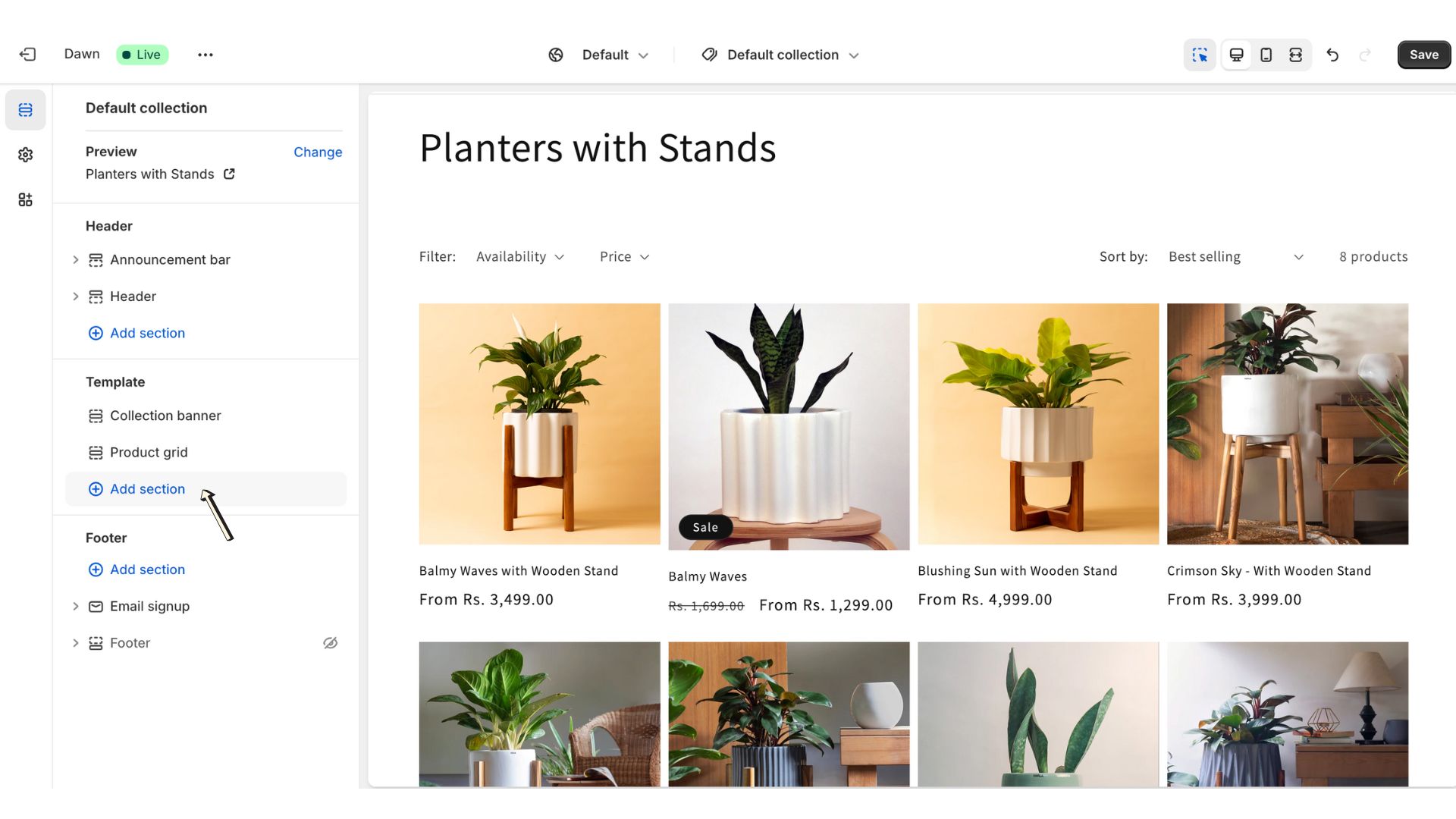
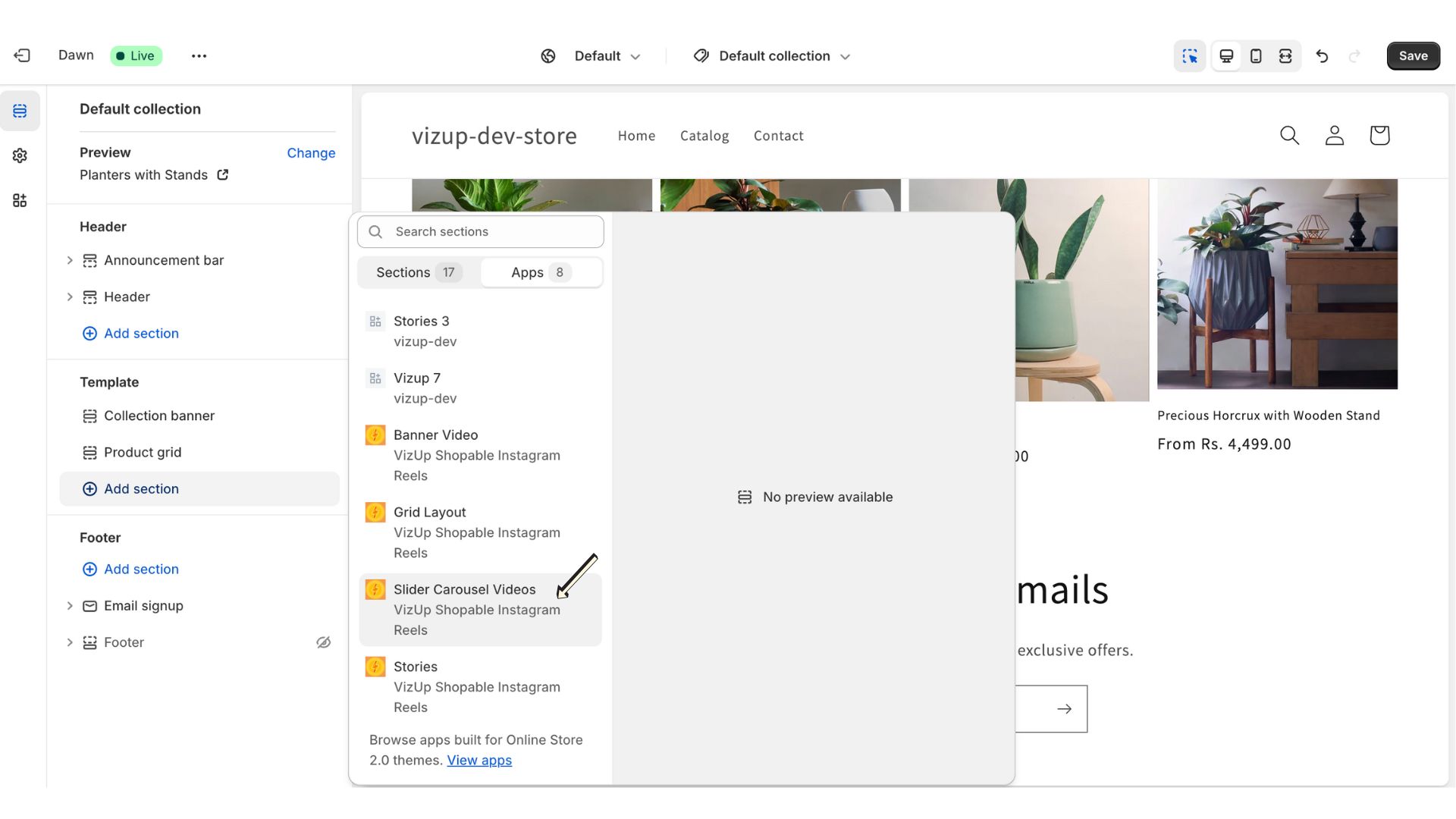
Klicken Sie in der Kollektionsvorlage auf Abschnitt hinzufügen, öffnen Sie den Tab Apps und wählen Sie den Vizup-App-Block aus. Das Hinzufügen des Blocks genügt; ein Widget-Name muss im Theme-Editor nicht eingetragen werden.
Schritt 8: Shopify-Theme speichern
Klicken Sie im Theme-Editor auf Speichern, um die Änderungen an der Kollektionsvorlage zu übernehmen und das Widget in Ihrem Shop zu aktivieren.