Wie passe ich Widgets an das Theme der Marke an?
Markeneinstellungen
Die Einstellungsseite ermöglicht es Ihnen, verschiedene Aspekte Ihrer Plattform anzupassen. Hier können Sie das Marken-Theme, Übersetzungen und mehr ändern. Um auf die “Einstellungen” zuzugreifen und sie zu nutzen, befolgen Sie die nachstehenden Anweisungen.
Schritt 1: Einstellungsseite finden
Klicken Sie auf den Einstellungs-Tab, um zur Einstellungsseite zu gelangen. Hier ist ein Video, das zeigt, wie das geht:
Schritt 2: Änderungen vornehmen
Sobald Sie sich auf der Einstellungsseite befinden, können Sie Änderungen vornehmen. Dieses Video führt Sie dabei:
Schritt 3: Änderungen speichern
Vergessen Sie nicht, Ihre Änderungen zu speichern, wenn Sie fertig sind!

Marken-Theme
Primäre Markenfarbe
Wählen Sie die Hauptfarbe für Ihre Schaltflächen. Wählen Sie eine Farbe, die Ihnen gefällt!
Sekundäre Markenfarbe
Dies ist die Farbe für den Namen auf den Schaltflächen. Stellen Sie sicher, dass sie gut zu Ihrer Hauptfarbe passt!

Wie die Farbe der Warenkorb-Artikelanzahl festgelegt wird
Farbe der Warenkorb-Artikelanzahl
Dies ist die Farbe für die Anzahl der Artikel in Ihrem Warenkorb. Wählen Sie eine gut sichtbare Farbe.

Übersetzungen
Im Abschnitt “Übersetzungen” können Sie die Texte auf Schaltflächen wie “Produkt ansehen”, “Jetzt kaufen” und “In den Warenkorb” nach Belieben ändern. Das ist wie das Vergeben neuer Namen für diese Schaltflächen!
Wie ändere ich den Schaltflächennamen?
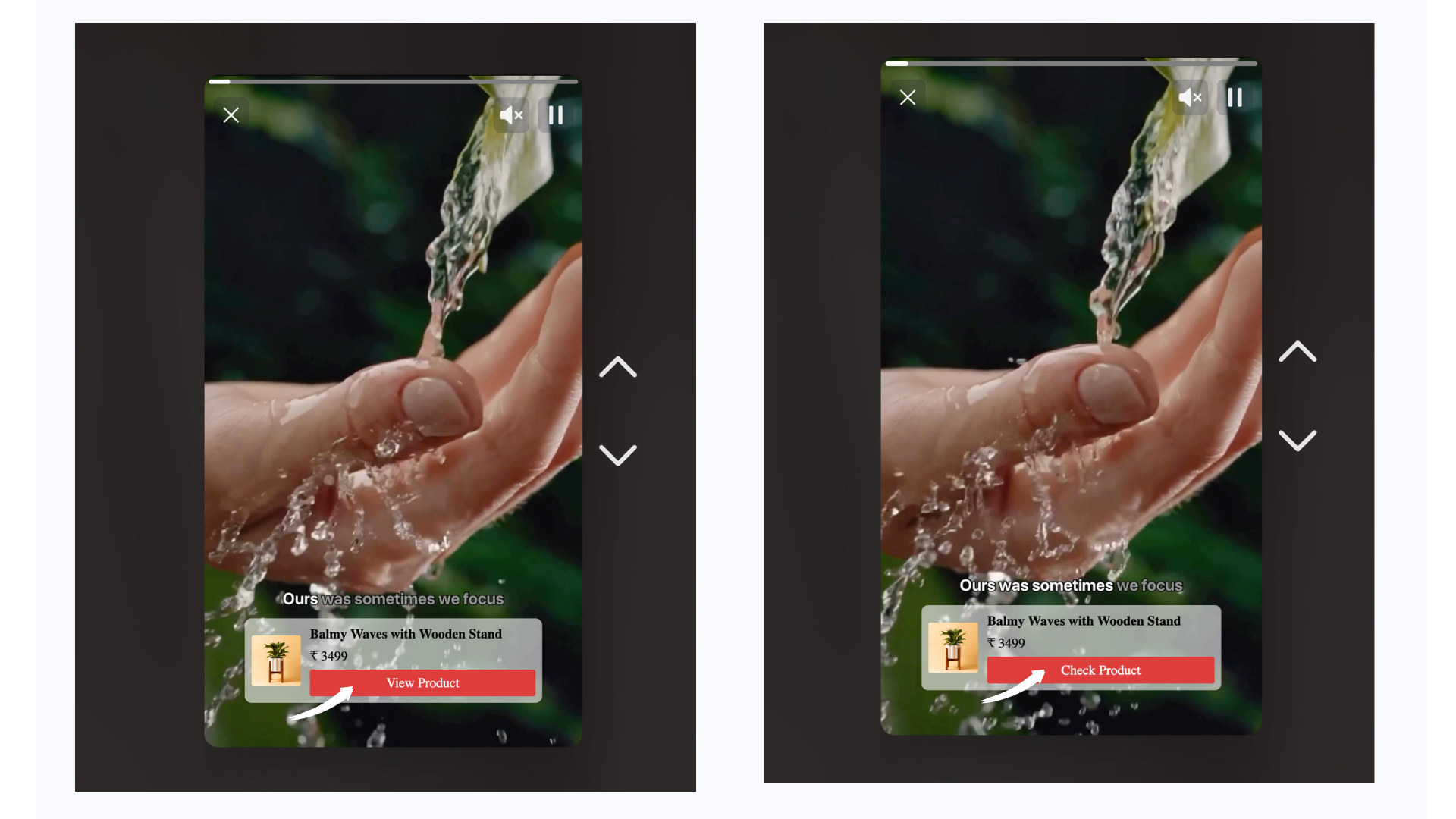
- Das folgende Beispiel zeigt, wie der Name der Schaltfläche “Produkt ansehen” an die Bedürfnisse Ihrer Marke angepasst werden kann.
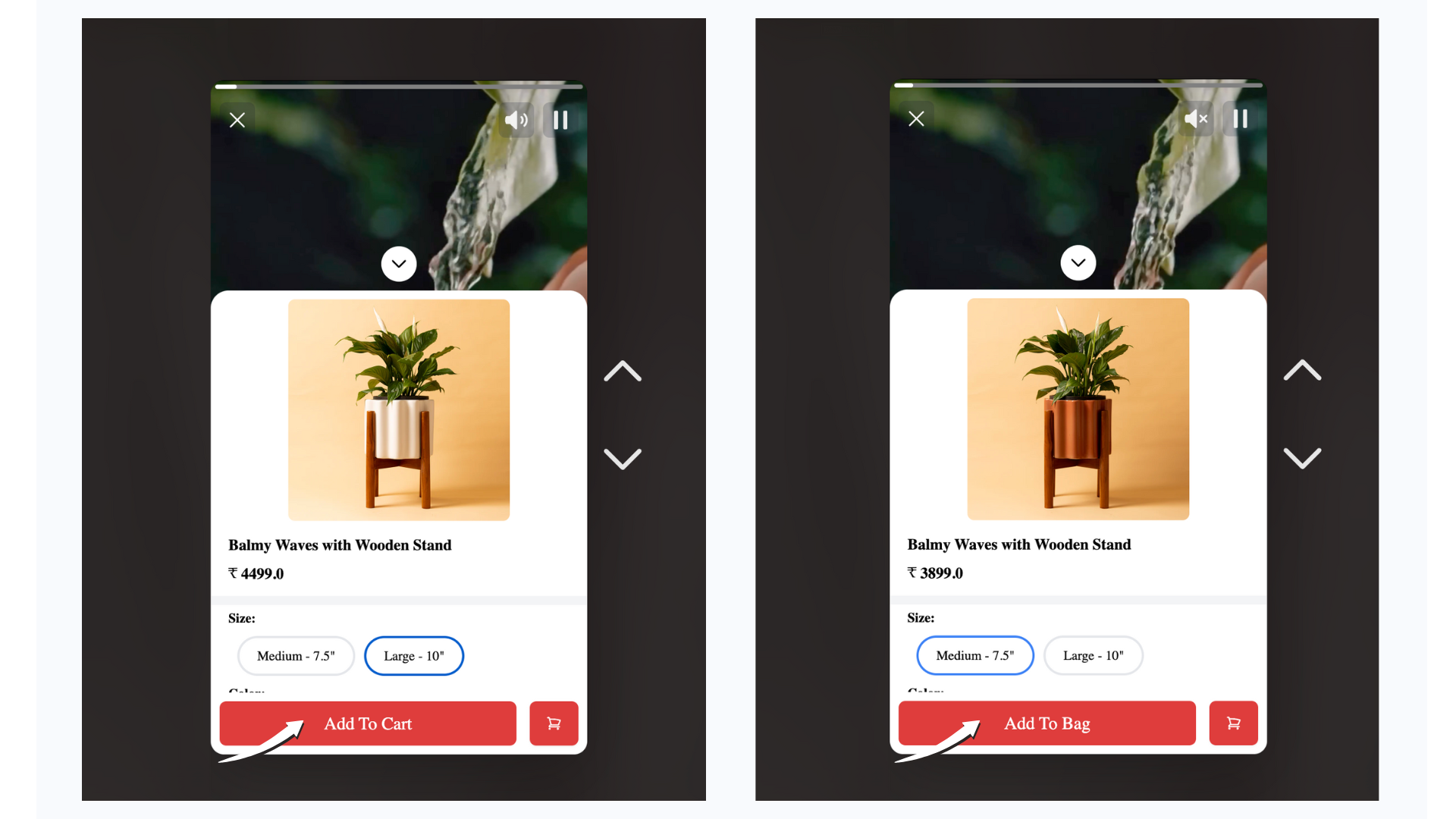
- Das folgende Beispiel zeigt, wie der Name der Schaltfläche “In den Warenkorb” an die Bedürfnisse Ihrer Marke angepasst werden kann.
Videos mit “In den Warenkorb” innerhalb von Videos kaufbar machen
Stellen Sie sich die Bequemlichkeit vor, Produkte direkt aus den Videos, die Sie ansehen, in den Warenkorb legen zu können. Klingt aufregend, oder? Aktivieren Sie diese Funktion einfach durch Umlegen des Schalters.
- Hier ist ein Video, das zeigt, wie es ohne die Einkaufsfunktion aussieht. Es ist nur ein normales Video.
-
Sehen Sie sich jetzt dieses Video an. Beachten Sie die “Jetzt kaufen”-Schaltflächen? Sie können darauf klicken, um Produkte direkt in Ihren Warenkorb zu legen. Das ist die Bequemlichkeit, die die Einkaufsfunktion bietet!
Videos mit nicht vorrätigen getaggten Produkten ausblenden
Sie können Videos ausblenden, die Produkte zeigen, die nicht vorrätig sind. Aktivieren Sie dies, wenn Sie es verwenden möchten.
Ton standardmäßig bei Videos abspielen
Sie können wählen, ob Videos automatisch mit Ton abgespielt werden. Aktivieren Sie dies, wenn Sie es verwenden möchten.
Getaggte Produkte vertikal anzeigen
Sie können wählen, getaggte Produkte in einer Liste anzuzeigen. Aktivieren Sie dies, wenn Sie es verwenden möchten.