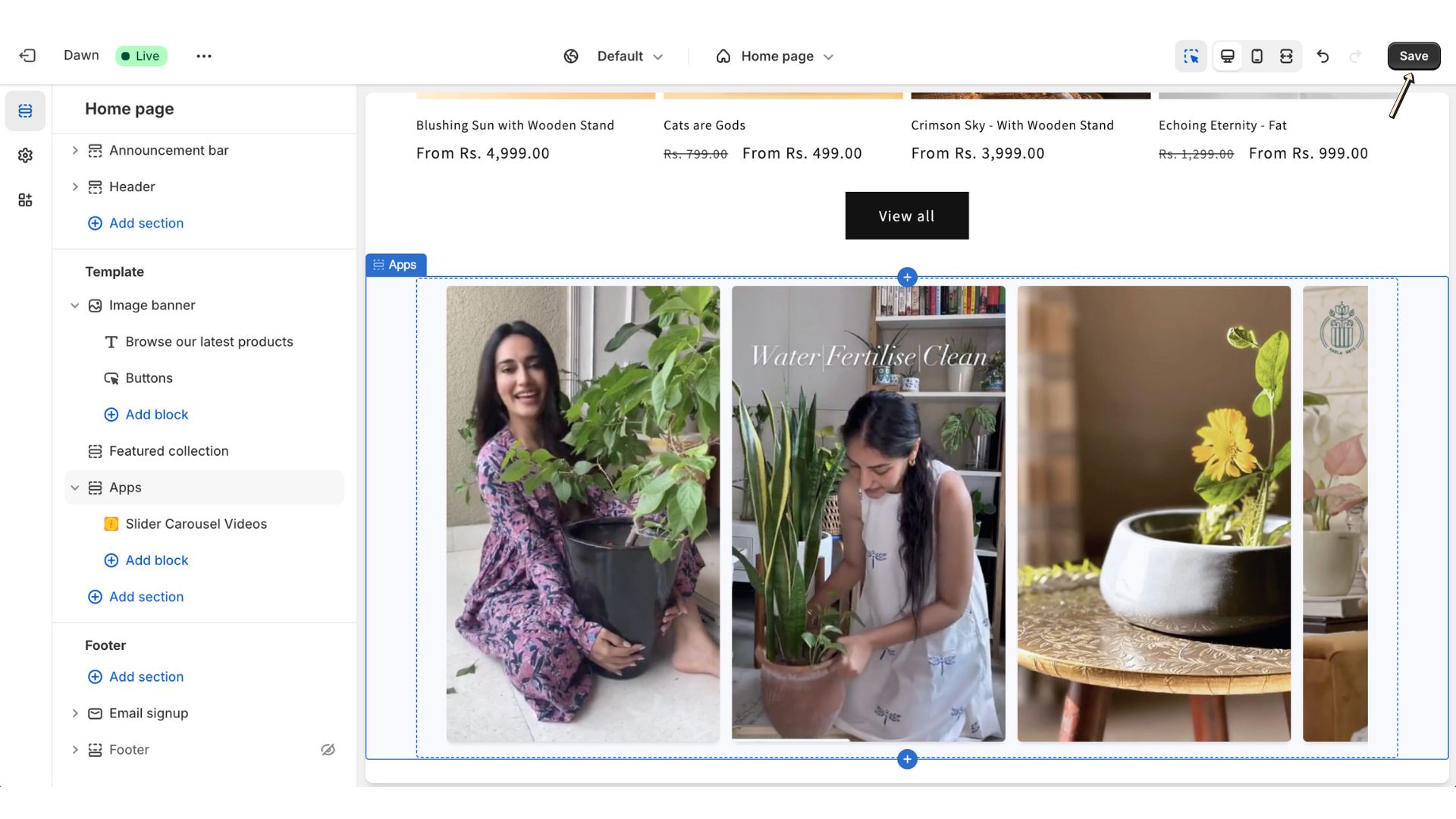
如何创建滑块小组件?

创建滑块小组件的详细步骤:
步骤 1:创建新小组件
在主滑块轮播视图中,您会找到一个标有”创建新小组件”的按钮。点击此按钮创建新小组件。
步骤 2:命名您的小组件
在提供的字段中为您的小组件命名。输入名称后,点击”创建”按钮保存新小组件。
步骤 3:向小组件添加视频
点击”配置小组件”按钮打开小组件详情视图。在那里,您会找到”向小组件添加视频”按钮。点击它打开视频选择界面,为您的滑块小组件选择视频。
步骤 4:保存您的视频选择
选择要包含在滑块中的视频。做出选择后,点击”添加到小组件”按钮。这将把所选视频添加到您的滑块小组件并保存更改。
步骤 5:选择小组件的显示位置
选择滑块小组件在您网站上的显示位置。您有三个选项:
- 主页: 在主页上突出显示滑块,以获得最大曝光度。非常适合展示关键内容或促销活动。
- 产品页面: 将滑块嵌入到各个产品页面中,以突出显示相关产品、附加详情或评价,提升购物体验。
- 系列页面: 将滑块放置在系列页面上,以聚焦特定产品组或在类别内推广相关商品。
选择最适合您需求的选项。
步骤 6:保存小组件的显示位置
选择显示位置后,点击”保存”确认您的选择,并将滑块小组件放置在您的网站上。
步骤 7:Shopify 主题自定义
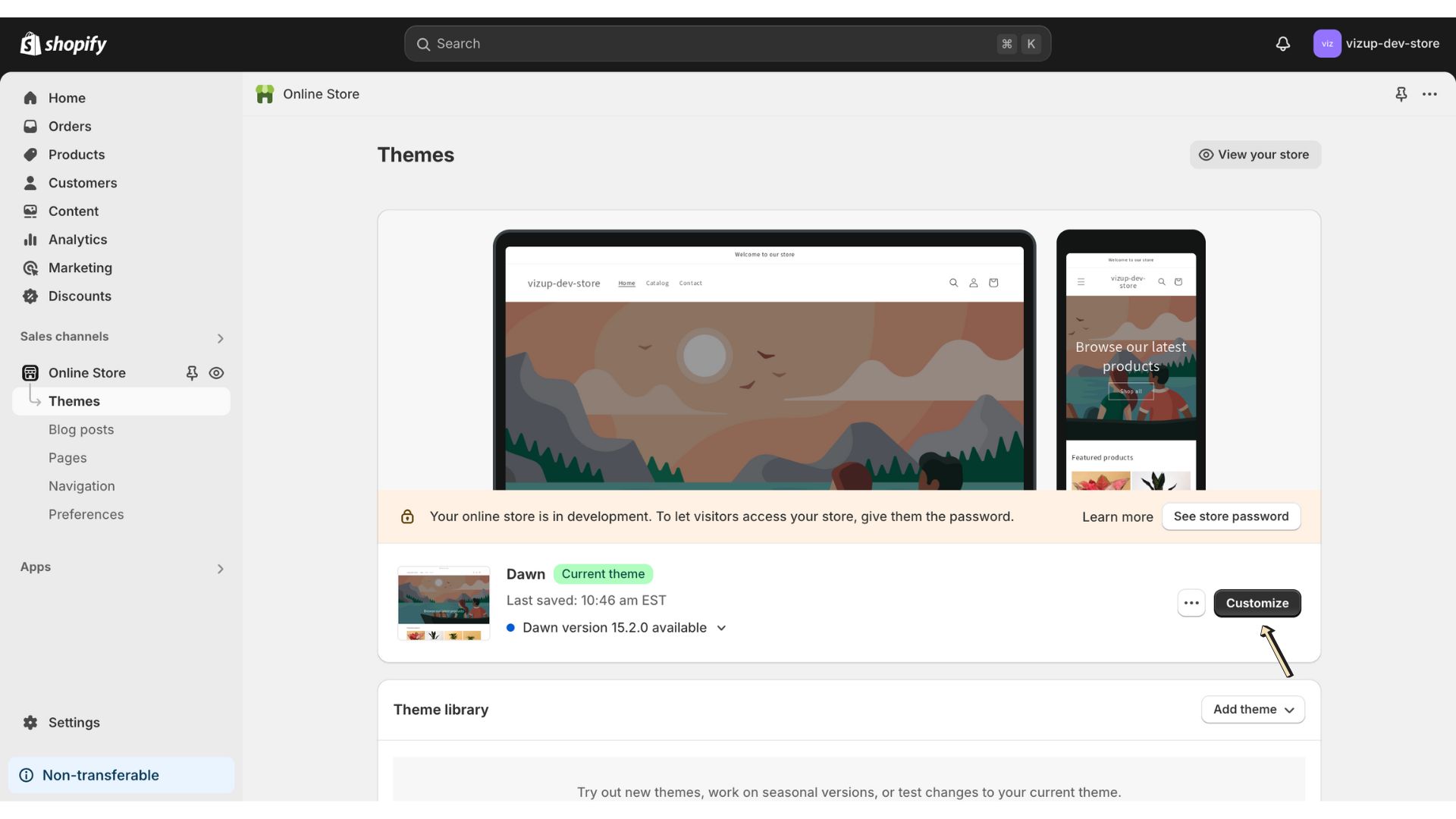
打开 Shopify 主题自定义工具(转到 Shopify 管理后台 -> 在线商店 -> 点击”自定义”按钮)。
步骤 8:添加新部分
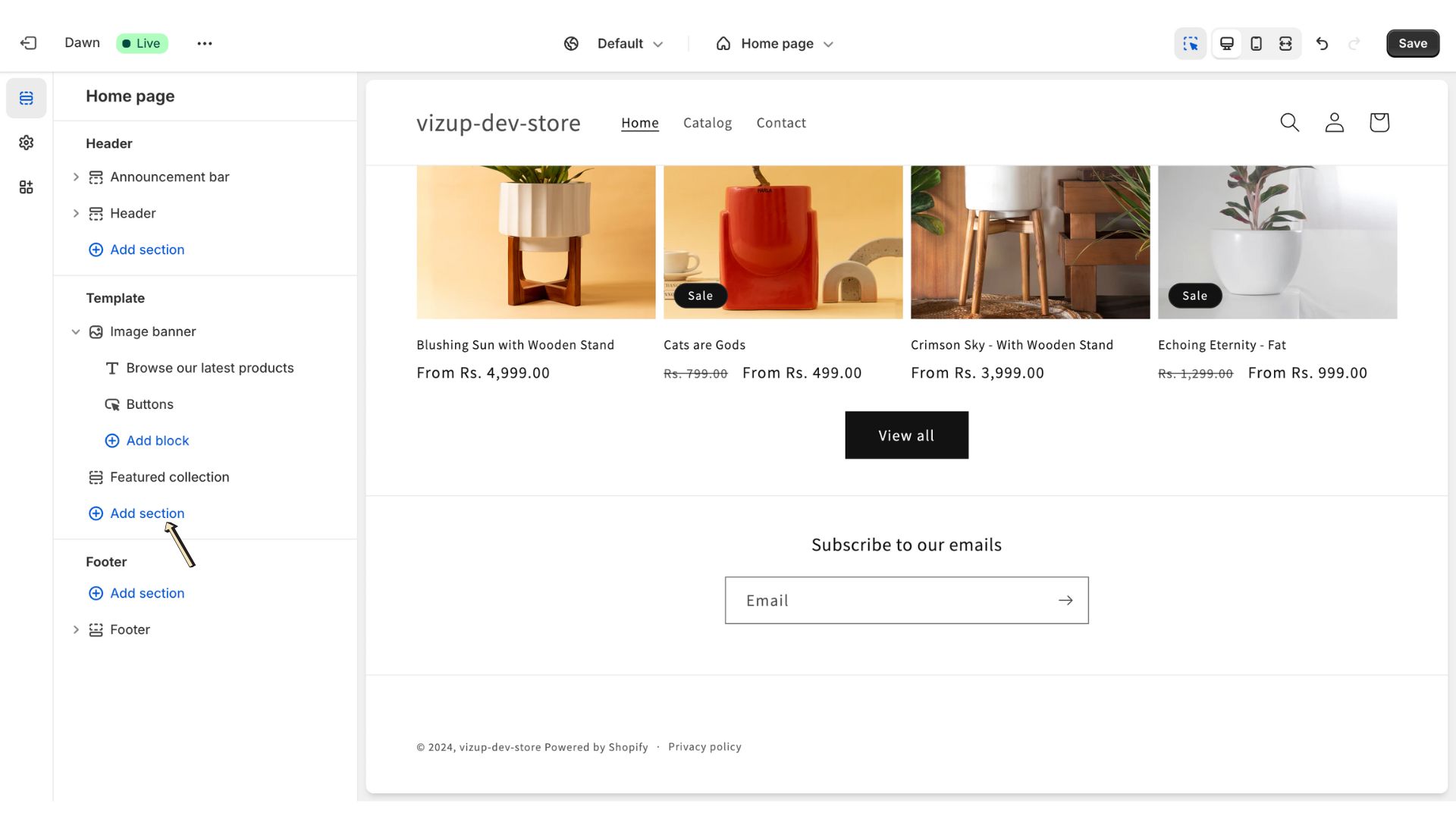
在 Shopify 主题编辑器中,点击”添加部分”为您的滑块小组件创建空间。
步骤 9:选择应用
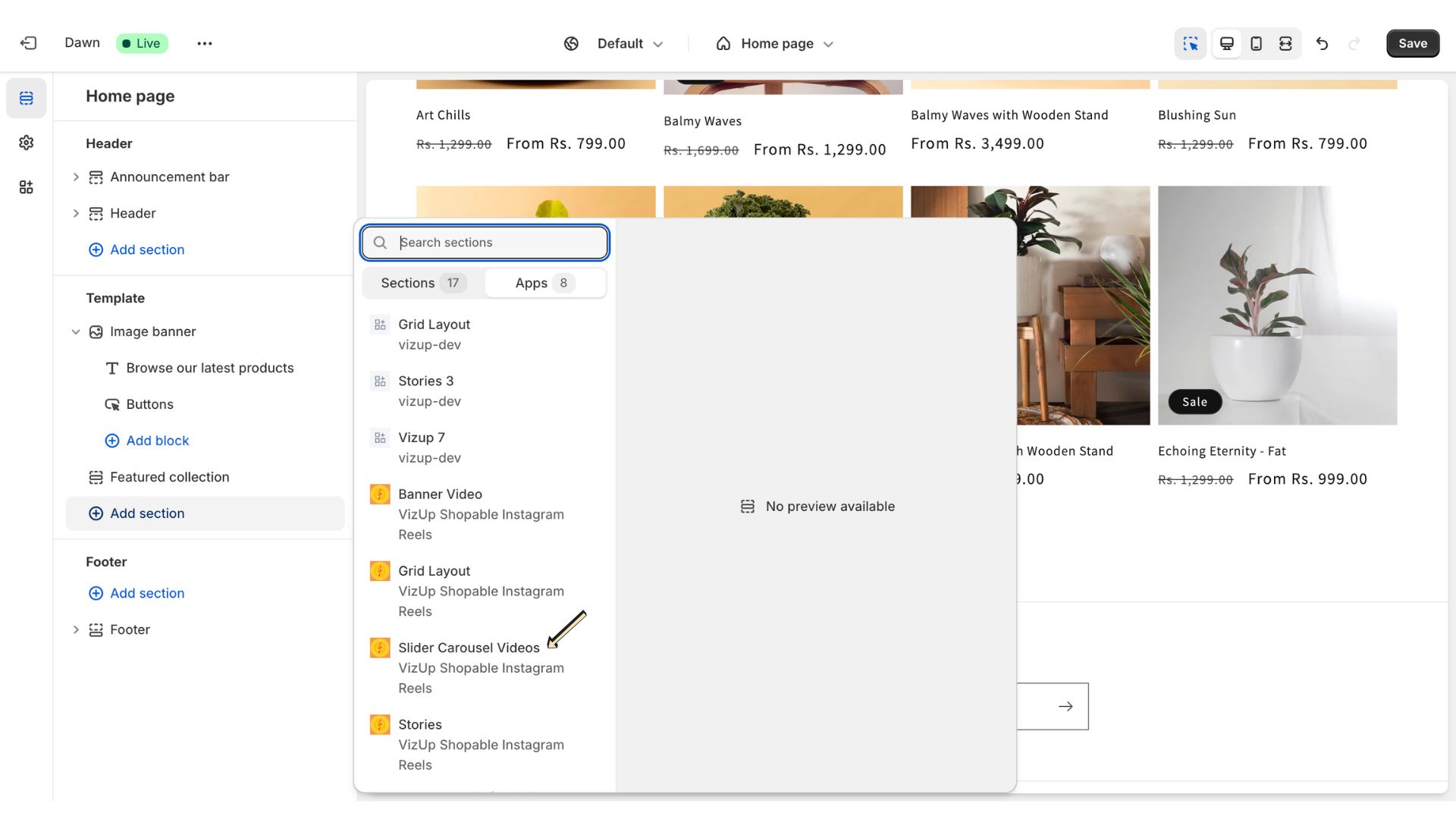
转到面板中的”应用”选项卡,使用搜索栏搜索”Slider Carousels Videos”应用。
步骤 10:保存 Shopify 主题
选择应用后,点击”保存”应用更改。这将在您的 Shopify 主题上激活滑块小组件,并使其在您的网站上上线。