如何在系列页面上显示相关视频?
步骤 1:选择您的小组件
在小组件列表视图中,找到您创建的小组件。点击它打开详情页面进行管理和自定义。
步骤 2:启用系列页面
在小组件详情页面中,启用系列页面选项。
步骤 3:选择系列页面范围
选择小组件的显示范围:
- 所有系列页面:此选项默认在您商店的每个系列页面上显示小组件。
- 特定系列页面:此选项允许您为小组件的显示选择特定的系列页面。
如果选择特定系列页面,请继续下一步。如果选择所有系列页面,请直接跳到步骤 5。
步骤 4:选择特定系列
选择特定系列页面,然后点击选择系列。在 Shopify 系列选择器中选择一个或多个系列,然后点击选择应用设置。
步骤 5:保存小组件显示设置
选择系列页面范围后,点击 Shopify 未保存的更改栏中的保存以保存小组件显示设置。
快速视频操作说明:
步骤 6:打开系列模板
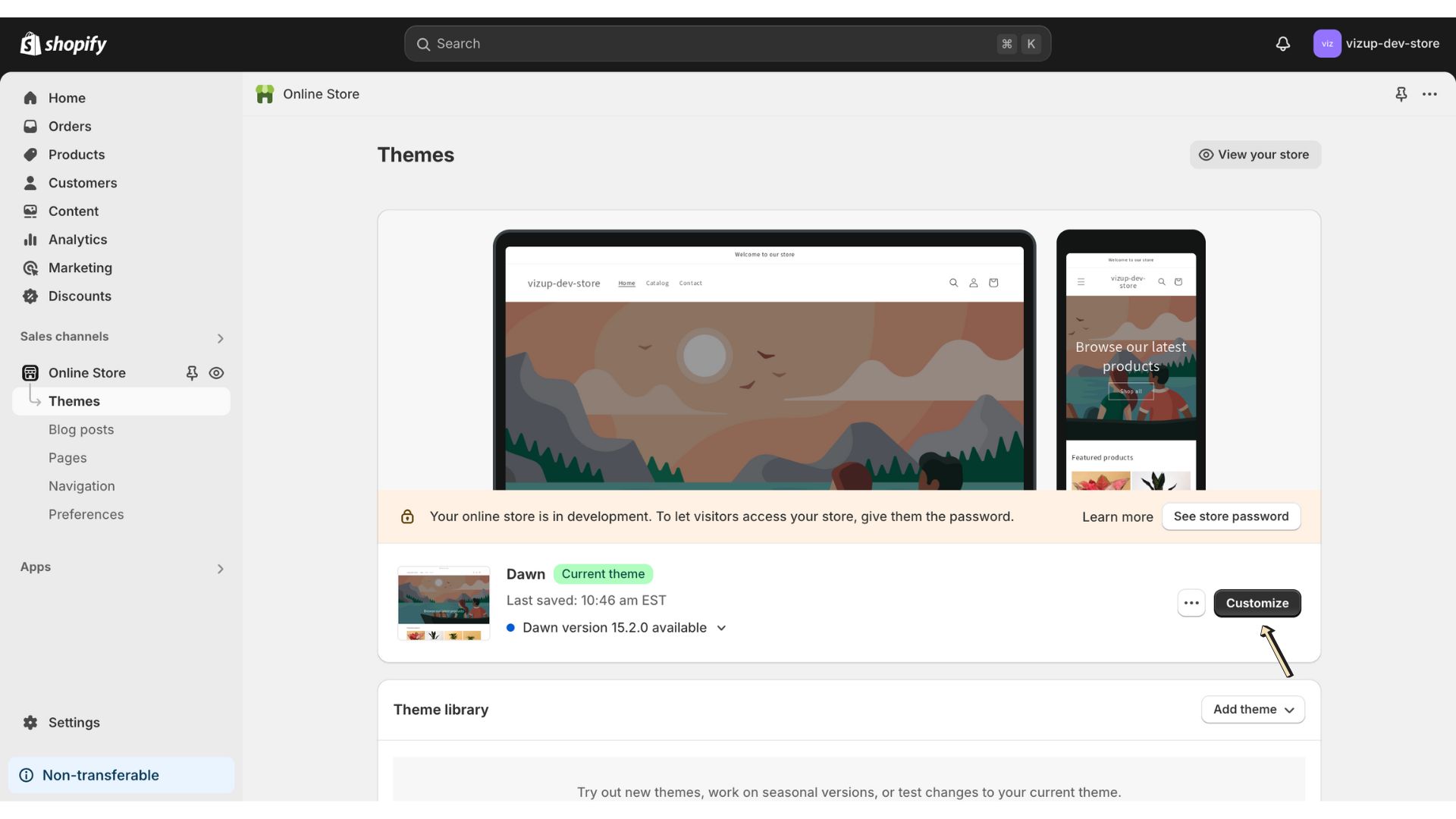
打开 Shopify 管理后台 -> 在线商店 -> 主题 -> 自定义。在主题编辑器中切换到系列模板。
步骤 7:添加 Vizup 应用区块
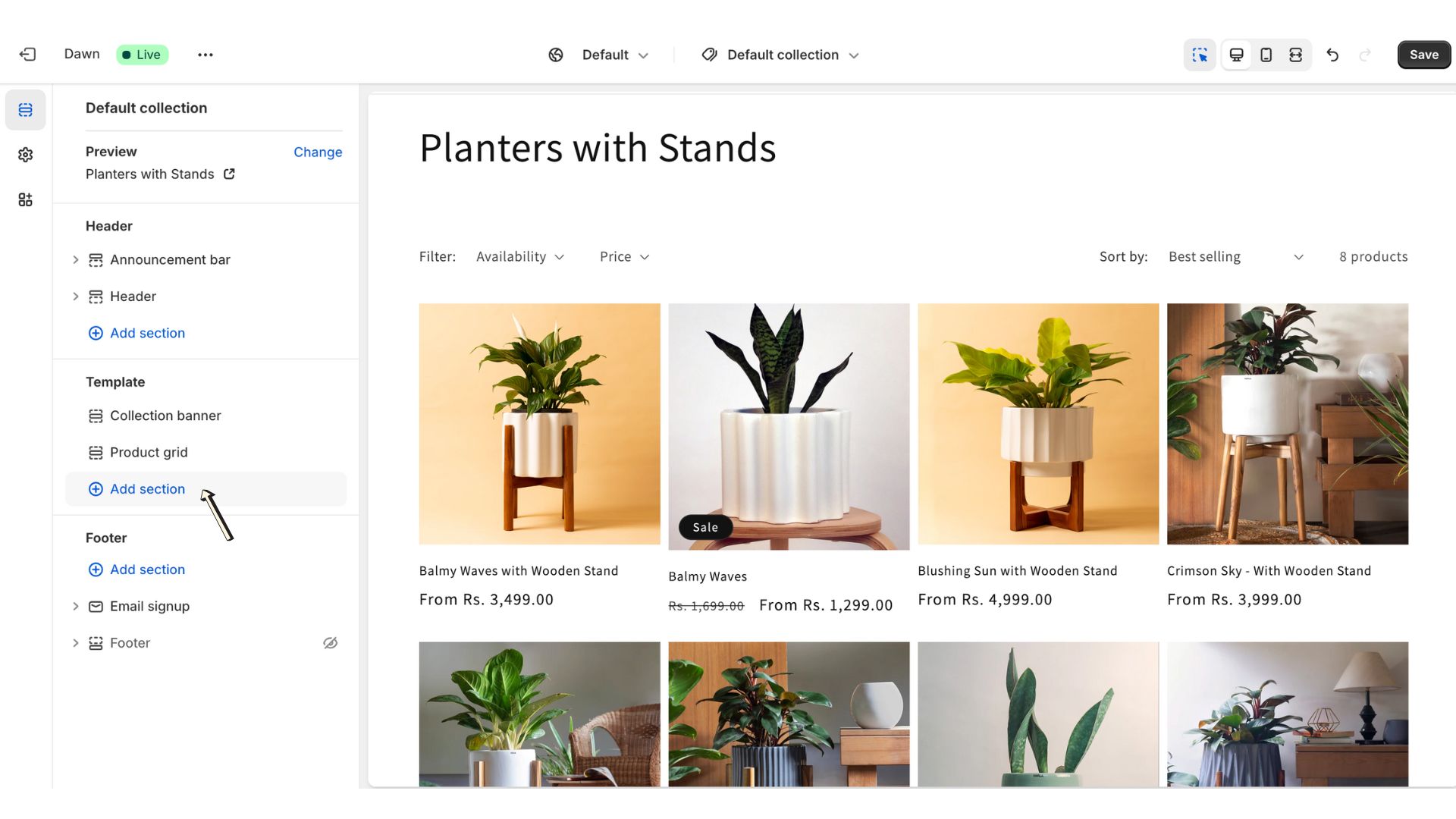
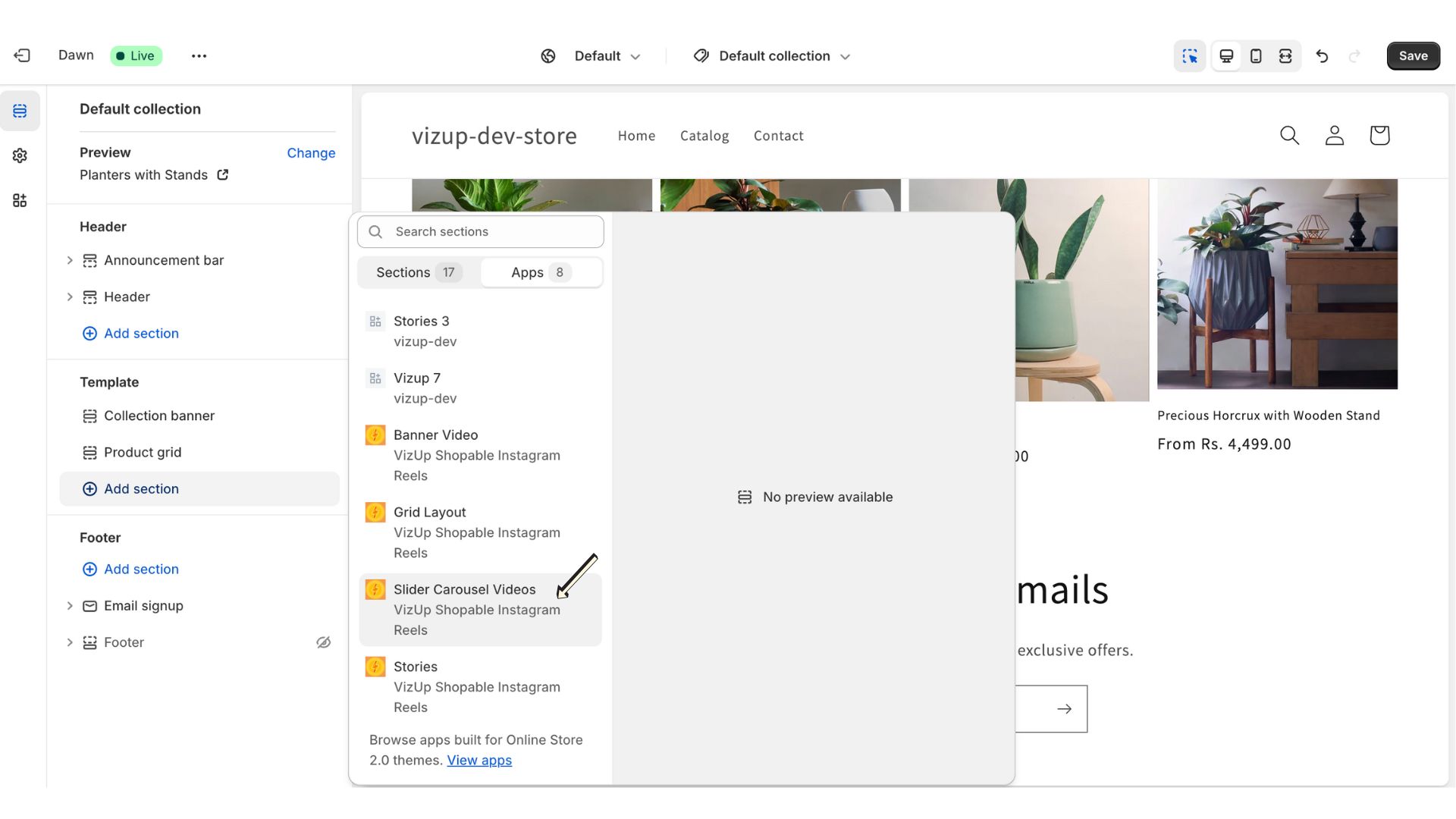
在系列模板中点击添加部分,打开应用选项卡,然后选择 Vizup 应用区块。只需添加该区块即可,无需在主题编辑器中输入小组件名称。
步骤 8:保存您的 Shopify 主题
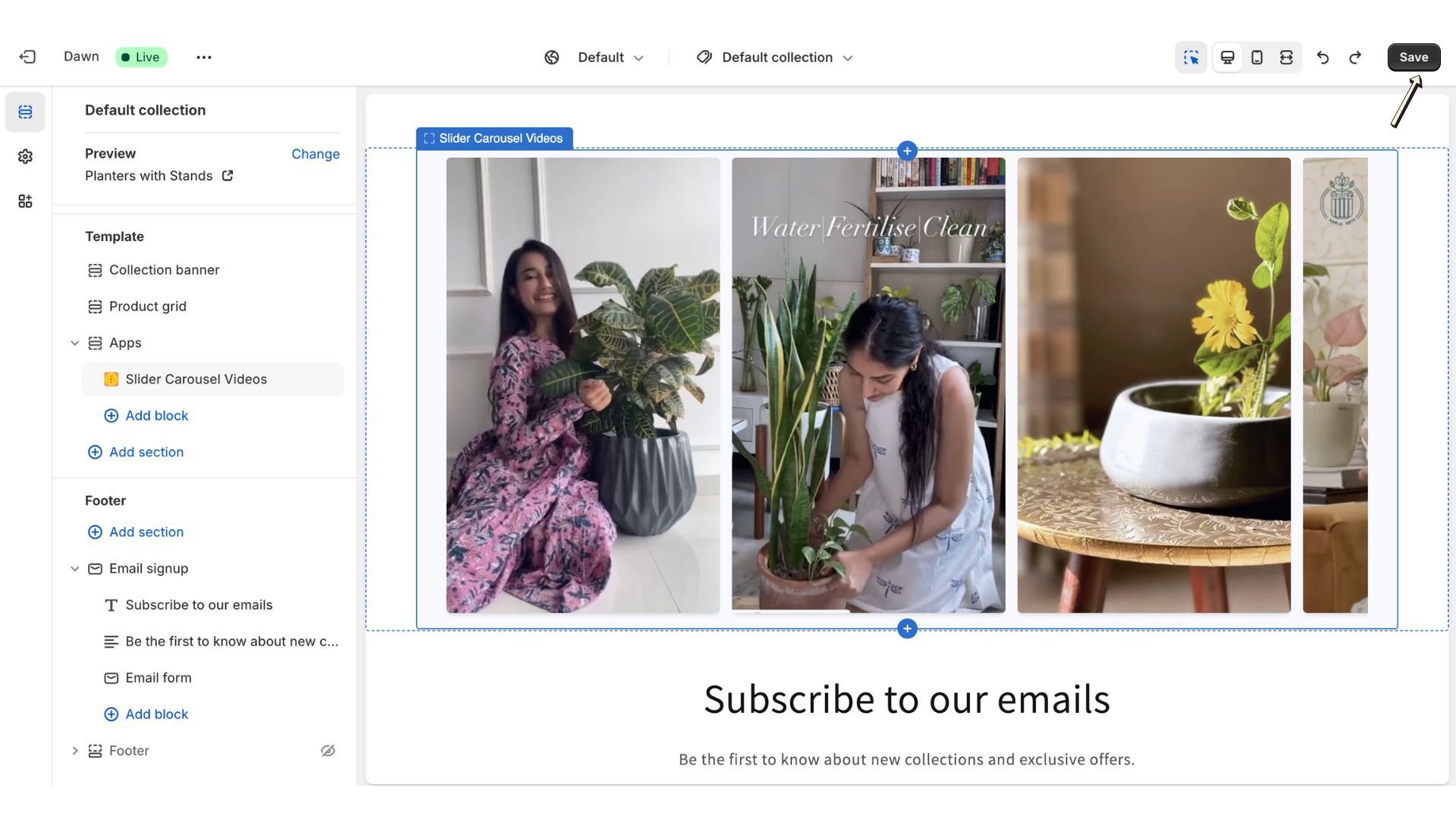
在主题编辑器中点击保存,应用系列模板更改并让小组件在您的商店上线。