如何自定义小组件以匹配品牌主题?
品牌设置
设置页面允许您自定义平台的各个方面。在此,您可以更改品牌主题、翻译等内容。要访问和使用”设置”,请按照以下说明操作。
步骤 1: 找到设置页面
点击设置选项卡进入设置页面。以下视频将向您展示操作方法:
步骤 2: 进行更改
进入设置页面后,您可以开始进行更改。以下视频将为您提供指导:
步骤 3: 保存更改
完成后,请不要忘记保存您的更改!

品牌主题
主要品牌颜色
选择按钮的主色调。选择您喜欢的颜色!
次要品牌颜色
这是按钮上名称的颜色。请确保它与主色调搭配协调!

如何设置购物车商品数量颜色
购物车商品数量的颜色
这是购物车中商品数量的颜色。选择一个容易看清的颜色。

翻译
在”翻译”部分,您可以将”查看商品”、“立即购买”和”加入购物车”等按钮上的文字更改为您想要的内容。这就像为这些按钮起新名字一样!
如何更改按钮名称?
- 以下示例展示了如何修改”查看商品”按钮名称,以更好地满足您品牌的需求。
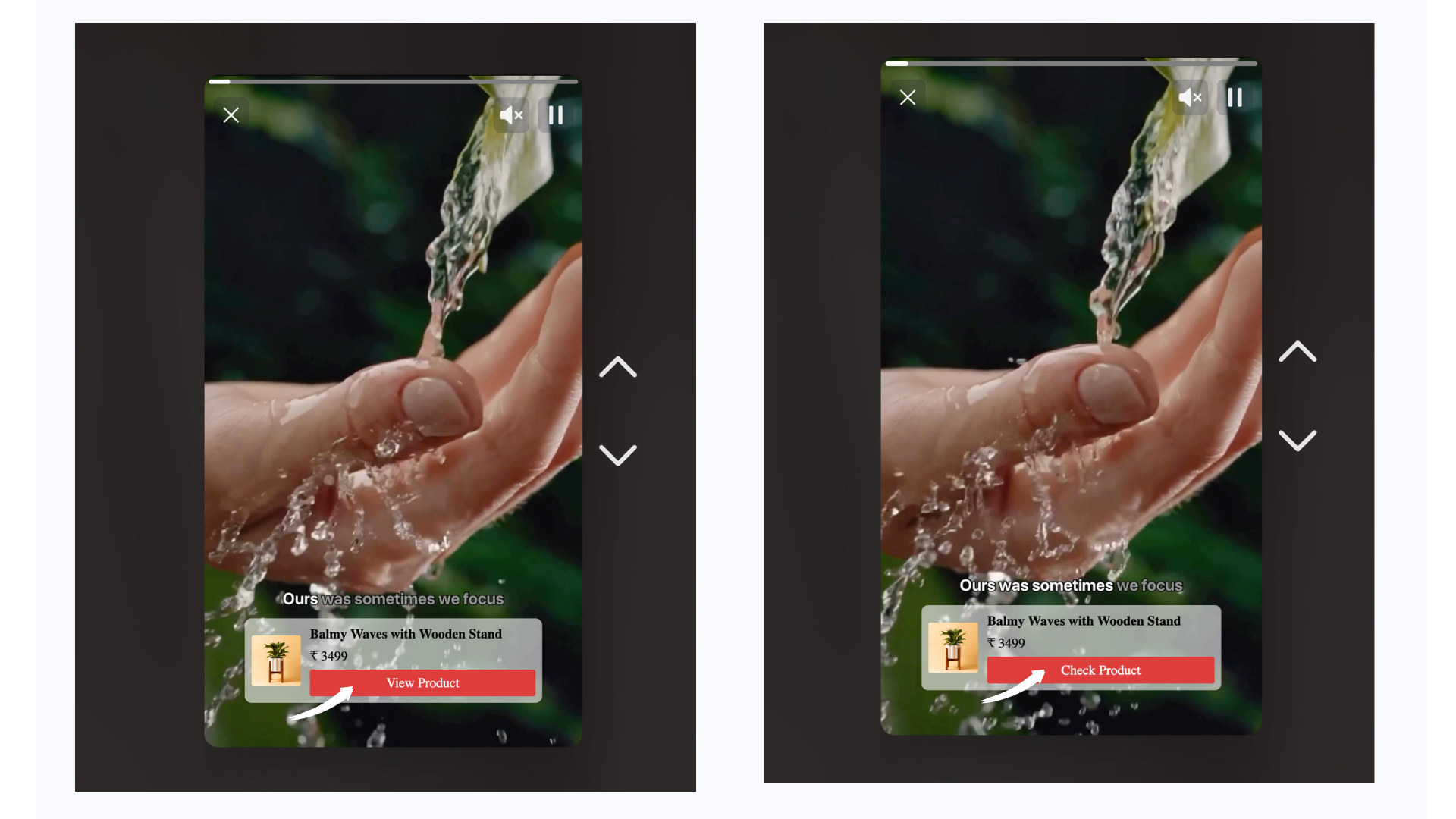
- 以下示例展示了如何修改”加入购物车”按钮名称,以更好地满足您品牌的需求。
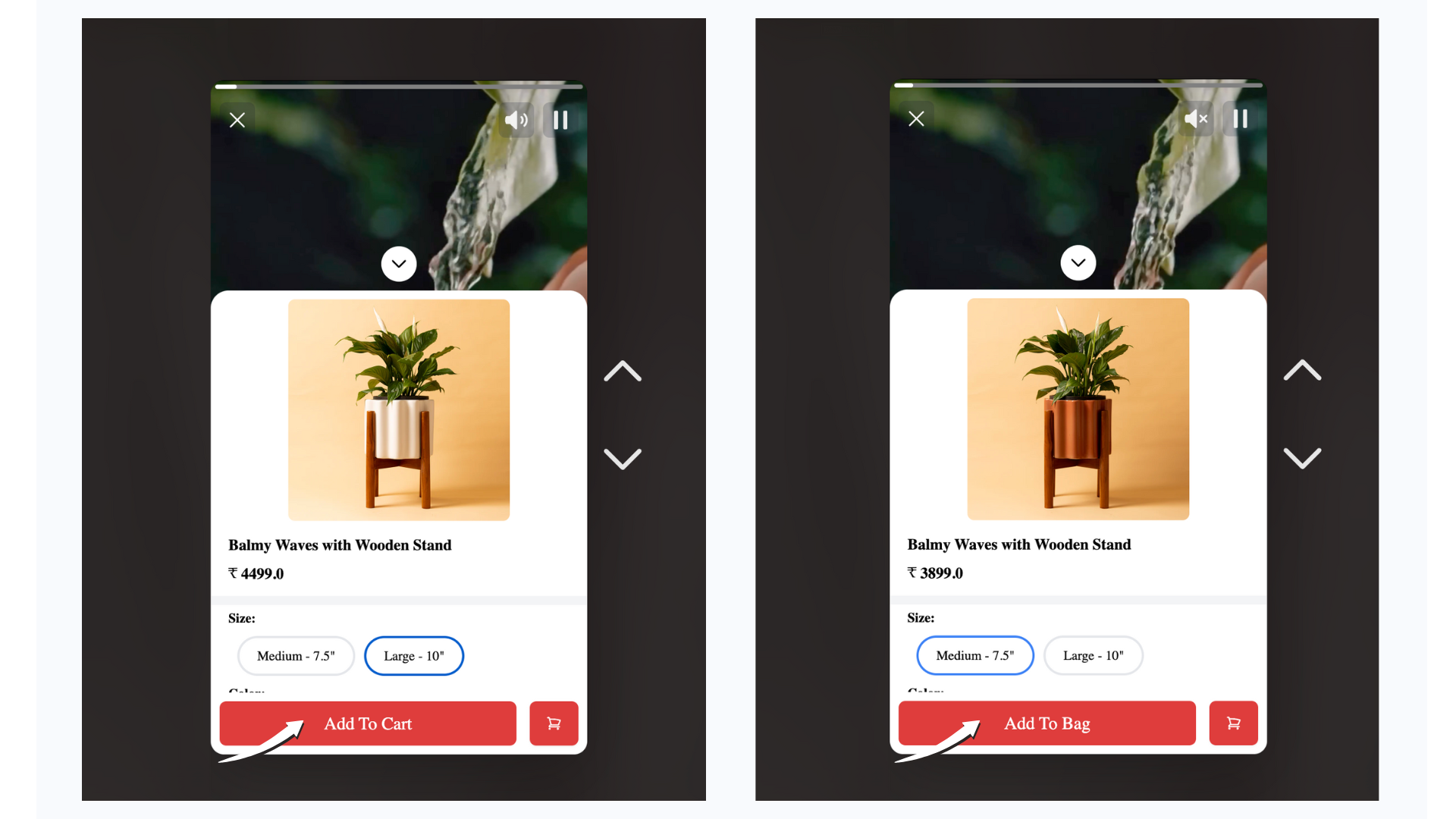
通过视频内的”加入购物车”功能让视频可购物
想象一下直接从您正在观看的视频中将商品加入购物车是多么方便。听起来很令人兴奋,对吧?只需切换开关即可激活此功能。
- 以下视频展示了没有购物功能的效果。这只是一个普通视频。
-
现在,查看此视频。注意到”立即购买”按钮了吗?您可以点击它们直接将商品添加到购物车。这就是购物功能带来的便利!
隐藏含有缺货标记产品的视频
您可以隐藏显示缺货产品的视频。如果需要,请开启此功能。
默认在视频中播放声音
您可以选择视频是否自动播放声音。如果需要,请开启此功能。
垂直显示标记产品
您可以选择以列表形式显示标记的产品。如果需要,请开启此功能。