如何在单独的页面展示所有视频?
可以。创建一个 Grid 小组件,添加要展示的视频,然后将它放到单独的 Shopify 页面上。Grid 会像商品列表一样按行排列视频。
步骤 1:创建 Grid 小组件
在 Vizup 中创建 Grid 小组件,并添加所有要在图库中展示的视频。为小组件设置一个容易识别的名称,例如 Video Gallery;稍后在主题编辑器中会用到这个名称。完整步骤请参阅如何创建 Grid 小组件。
步骤 2:创建 Shopify 页面
在 Shopify 后台中,前往 在线商店 > 页面,然后点击 添加页面。输入页面标题,例如 Video Gallery,然后保存页面。更多信息请参阅 Shopify 的页面创建指南。
步骤 3:创建专用页面模板
要让视频网格只出现在此页面上,请为它创建单独的模板。在 Shopify 后台前往 在线商店 > 主题 > 编辑主题。在主题编辑器的页面选择器中,选择 页面 > 创建模板。为模板命名,例如 video-gallery,并基于默认页面模板创建。
步骤 4:将模板分配给页面
前往 在线商店 > 页面,打开 Video Gallery 页面,然后在 主题模板 菜单中选择新模板。保存页面。Shopify 的将模板应用到页面指南介绍了此操作。
步骤 5:添加 Grid 应用区块
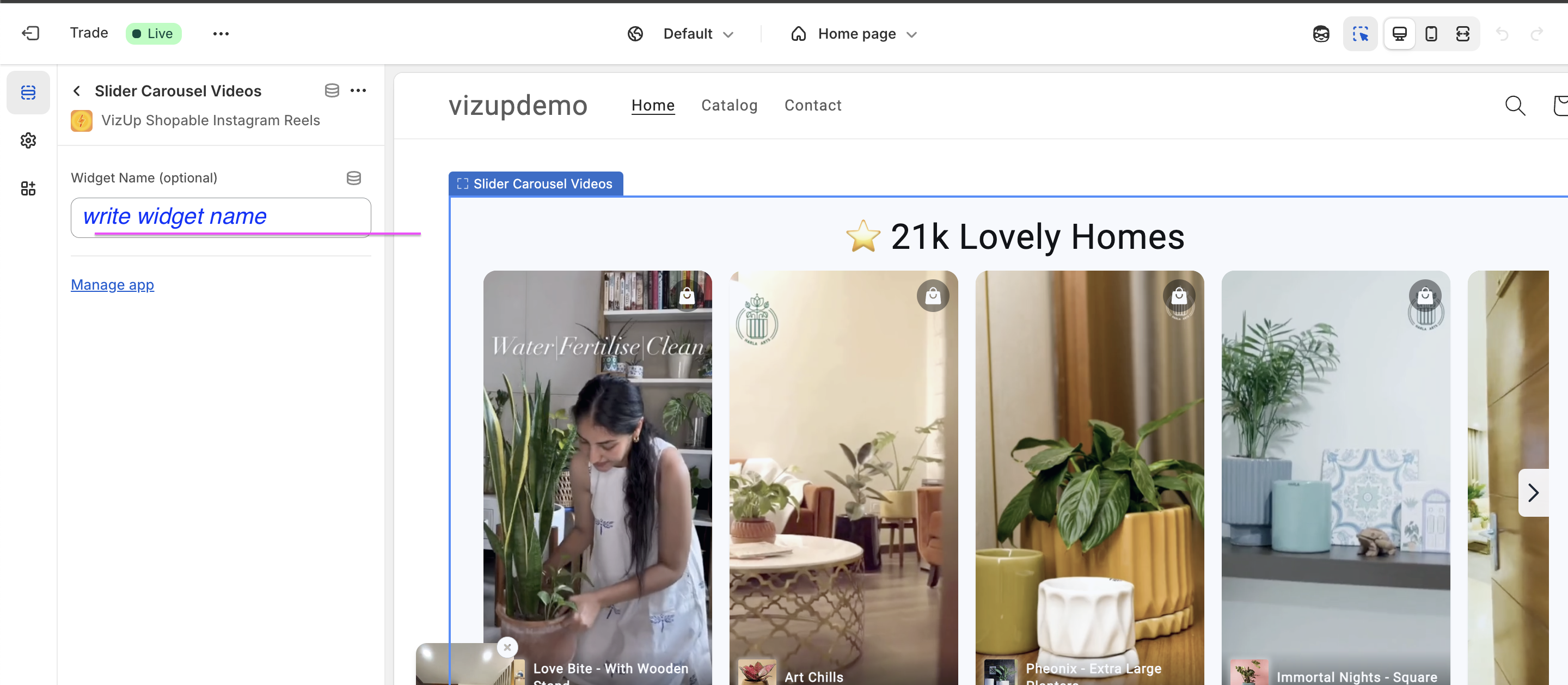
在主题编辑器中打开新的页面模板。点击 添加分区,打开 应用 标签,然后添加 Vizup 的 Grid Layout 应用区块。
如果区块显示 Widget Name (optional) 字段,请准确输入步骤 1 中创建的 Grid 小组件名称,以便页面加载对应的小组件。
步骤 6:保存并预览
在主题编辑器中点击 保存,然后预览 Video Gallery 页面,确认网格和视频显示正常。
可选:将页面添加到店铺菜单
为了方便访客找到图库,请在 Shopify 后台前往 内容 > 菜单,打开店铺菜单,并将 Video Gallery 页面添加为菜单项。详情请参阅 Shopify 的添加菜单项指南。