Wie passe ich das Slider-Widget an?
So ändern Sie das Aussehen Ihres Sliders
Schritt 1: Klicken Sie auf die Schaltfläche “Design anpassen”
Breite und Höhe
Sie können festlegen, wie breit und hoch Ihr Video oder Ihre Widgets sind, indem Sie die Breiten- und Höheneinstellungen verwenden. Dies hilft Ihnen sicherzustellen, dass alles gut in Ihr Design passt.
Ausrichtung getaggter Inhalte
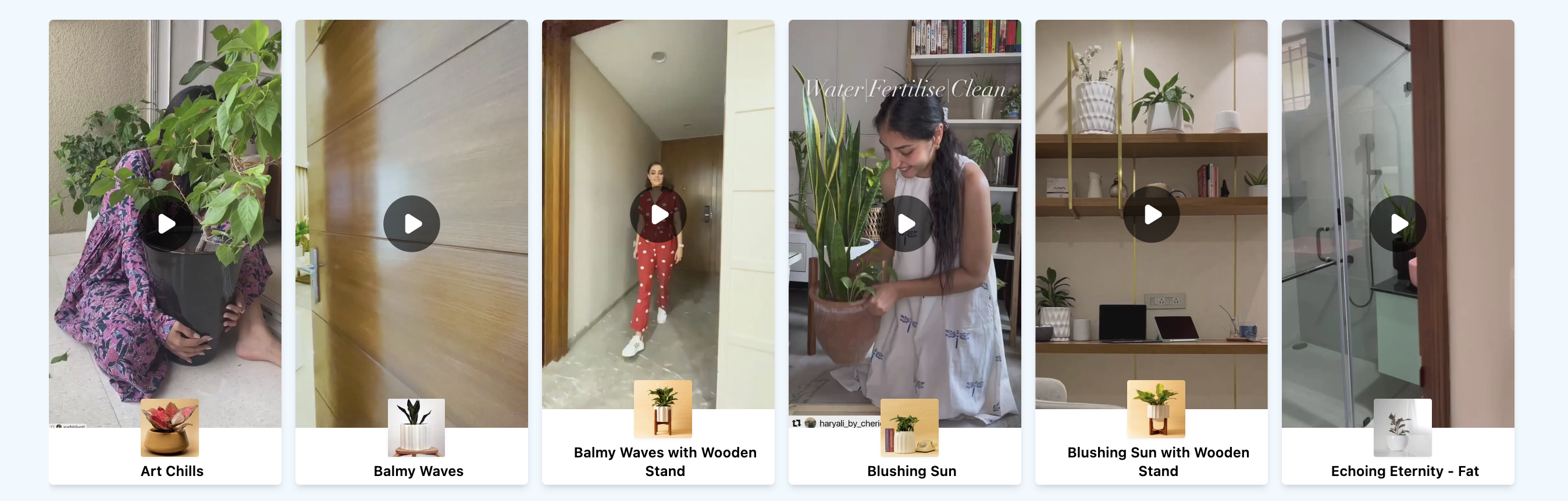
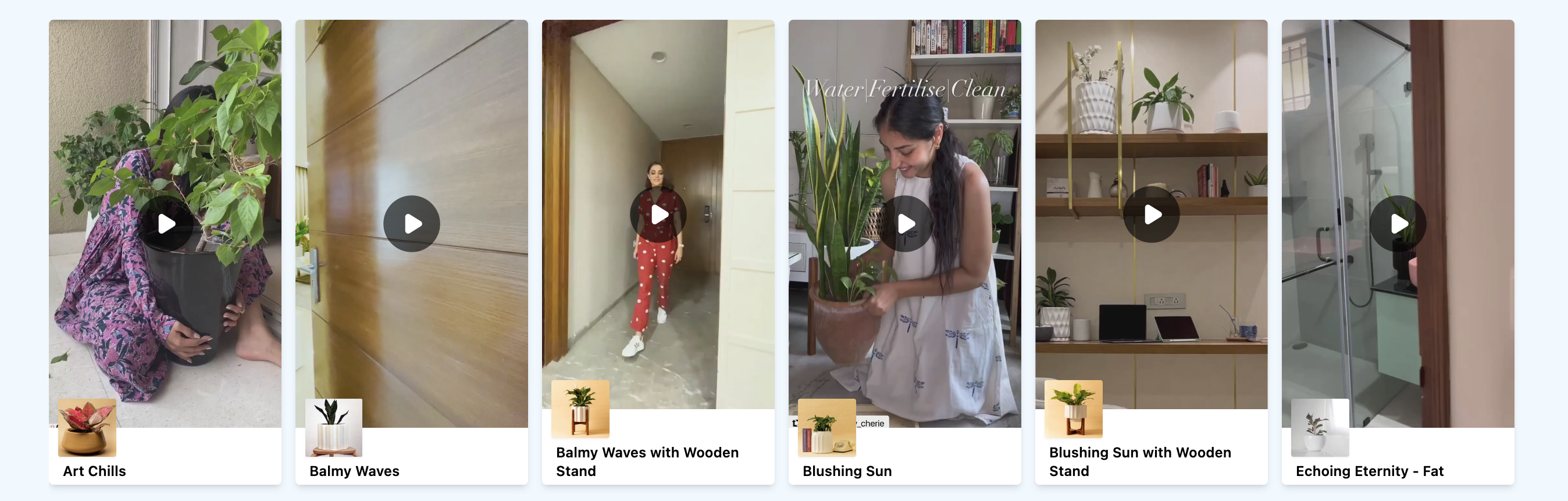
Sie können wählen, wo Sie Ihren Inhalt im Layout platzieren möchten. Sie können ihn in der Mitte oder links ausrichten. Dies hilft Ihnen zu entscheiden, wie alles zusammen aussieht.
Beispiel für zentrierte Ausrichtung
Beispiel für linksbündige Ausrichtung
Schatten der Videokarte entfernen
Der Umschalter “Videokarten-Schatten entfernen” ermöglicht es Benutzern, die Sichtbarkeit des Schatteneffekts auf Videokarten zu steuern. Diese Option wird als Umschalter mit zwei möglichen Zuständen dargestellt: “Ja” und “Nein”.
-
Ja: Wenn auf “Ja” umgeschaltet, wird der Schatteneffekt auf Videokarten ausgeblendet und verleiht ihnen ein elegantes und modernes Aussehen.
-
Nein: Wenn auf “Nein” umgeschaltet, wird der Schatteneffekt normal angezeigt und verleiht Ihren Videokarten Tiefe und Kontrast.
Auto-Loop-Slider
Die Einstellung “Auto-Loop-Slider” ermöglicht es Ihnen, den Slider, der sich selbst abspielt, ein- oder auszuschalten. Wenn er eingeschaltet ist, zeigt der Slider die Bilder oder Videos kontinuierlich in einer Endlosschleife an, ohne manuellen Eingriff. Diese Funktion ist ideal, um eine Reihe von Bildern oder Videos nahtlos und effizient zu präsentieren.
Videokarten-Vorschau
Die Einstellung “Videokarten-Vorschau” ermöglicht es Ihnen zu wählen, wie Ihre Videokarten angezeigt werden. Sie haben drei tolle Optionen zur Auswahl!
Optionen:
-
Video in einer Schleife abspielen
- Wenn Sie dies wählen, wird das Video immer und immer wieder abgespielt, sobald Sie es sehen können. Das ist toll, um sicherzustellen, dass jeder es sehen kann!
-
Bei Hover abspielen
- Wenn Sie diese Option wählen, wird das Video nur abgespielt, wenn Sie Ihre Maus über die Videokarte bewegen. Das macht es Spaß, weil Sie eine Vorschau sehen können, indem Sie einfach darüber fahren!
-
Ein Bild anzeigen
- Diese Option zeigt ein Standbild anstelle des abspielenden Videos. Das Bild fungiert als Cover für das Video. Dies ist gut, wenn Sie Ressourcen sparen oder ein schlichtes Aussehen bevorzugen möchten.
“In den Warenkorb” auf Videokarten
Die Einstellung “In den Warenkorb auf Videokarten” ermöglicht es Ihnen, die Sichtbarkeit der Schaltfläche “In den Warenkorb” auf Ihren Videokarten zu steuern. Diese Funktion hilft dabei, den Kaufprozess für Ihre Kunden zu vereinfachen.
Optionen:
-
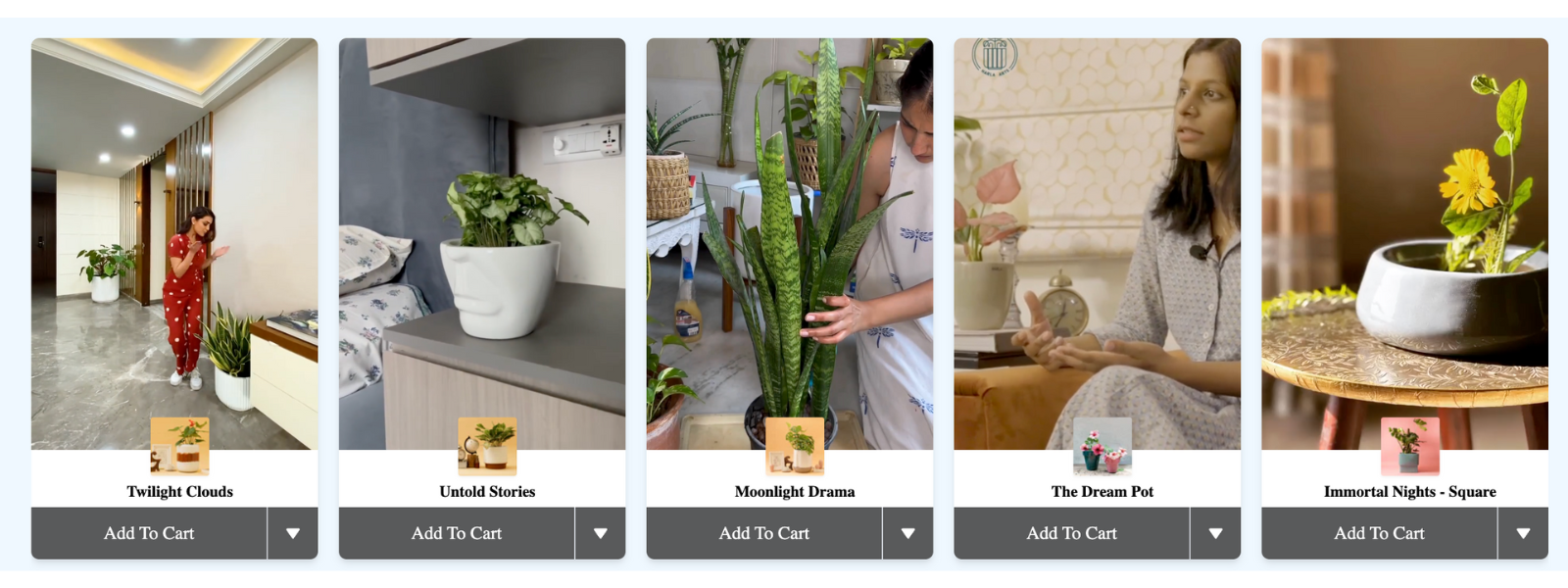
Ja: Wenn aktiviert, wird die Schaltfläche “In den Warenkorb” direkt auf den Videokarten angezeigt, sodass Kunden Artikel schnell in ihren Warenkorb legen können, ohne weitere Navigation.
-
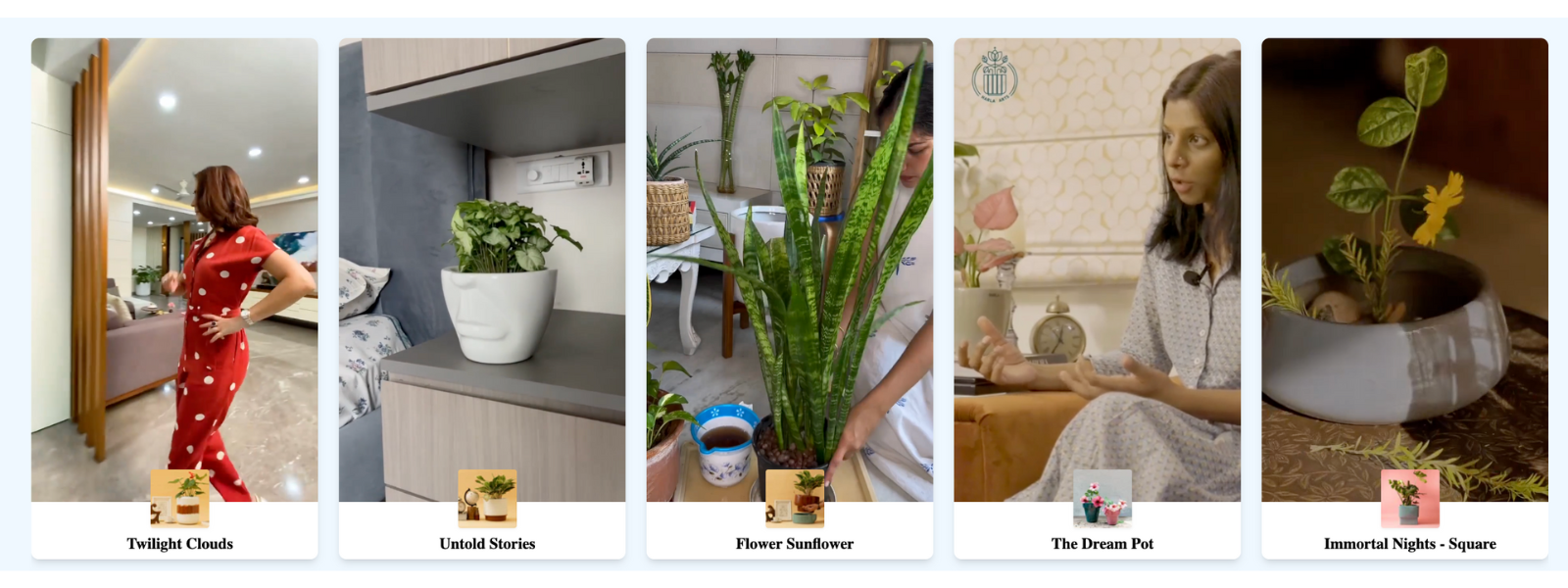
Nein: Wenn deaktiviert, wird die Schaltfläche “In den Warenkorb” von den Videokarten ausgeblendet und erzeugt ein saubereres, minimalistischeres Erscheinungsbild.
Design der getaggten Produkte
Die Einstellung “Design der getaggten Produkte” ermöglicht es Ihnen zu wählen, wie Ihre getaggten Produkte auf Videokarten erscheinen. Sie haben drei großartige Optionen zur Auswahl!
Optionen:
-
Karte
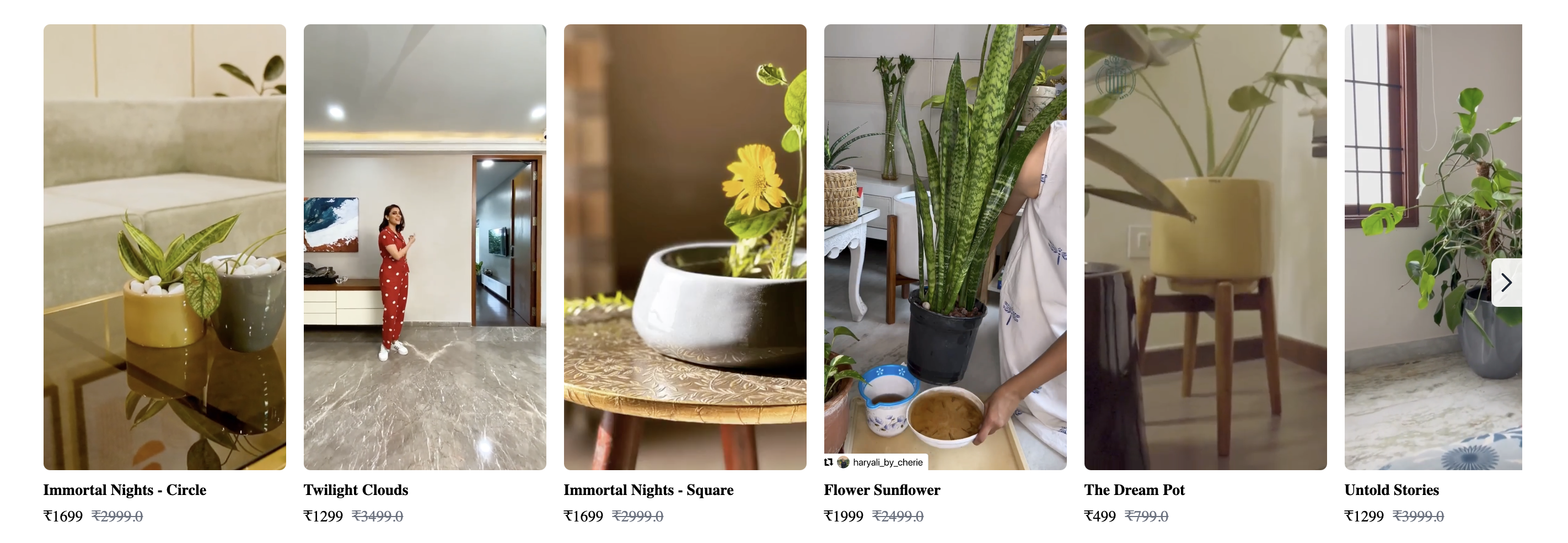
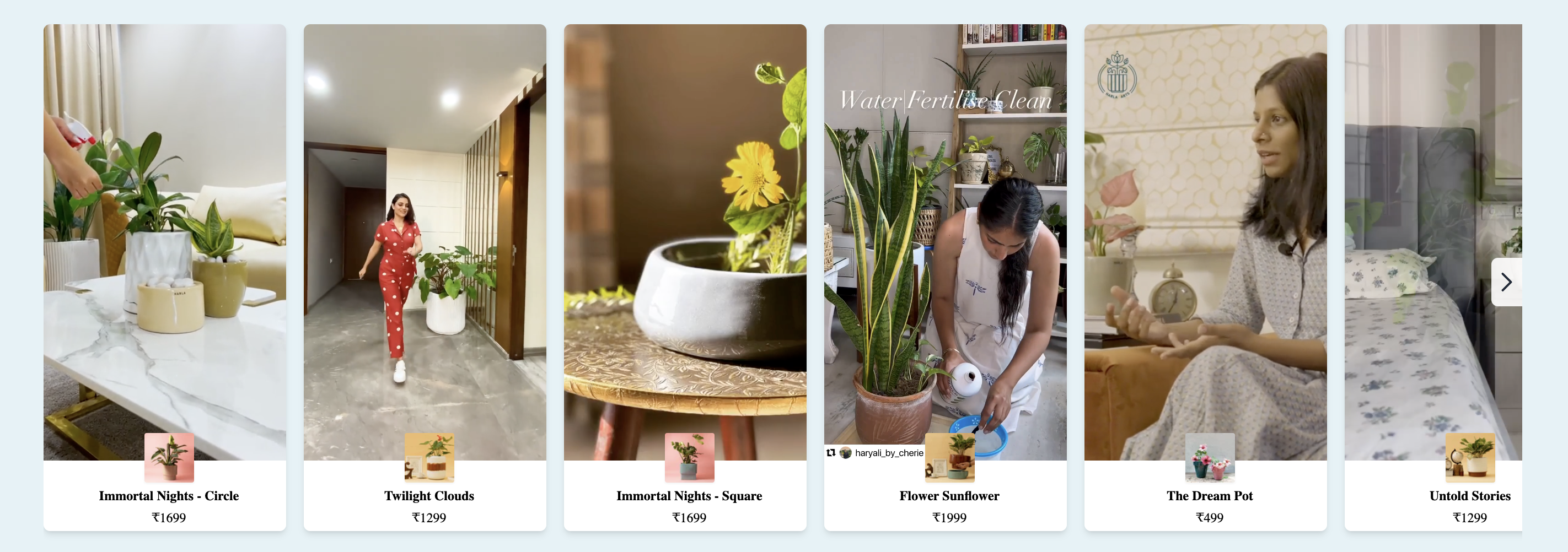
- Das “Karten”-Design verfügt über einen sauberen weißen Hintergrund mit einem vertikal gestapelten Layout, das Produktbild, Titel und Preis präsentiert. Es unterstützt anpassbare Ausrichtung (links oder mittig) und Klickinteraktionen für eine nahtlose Benutzerinteraktion.
-
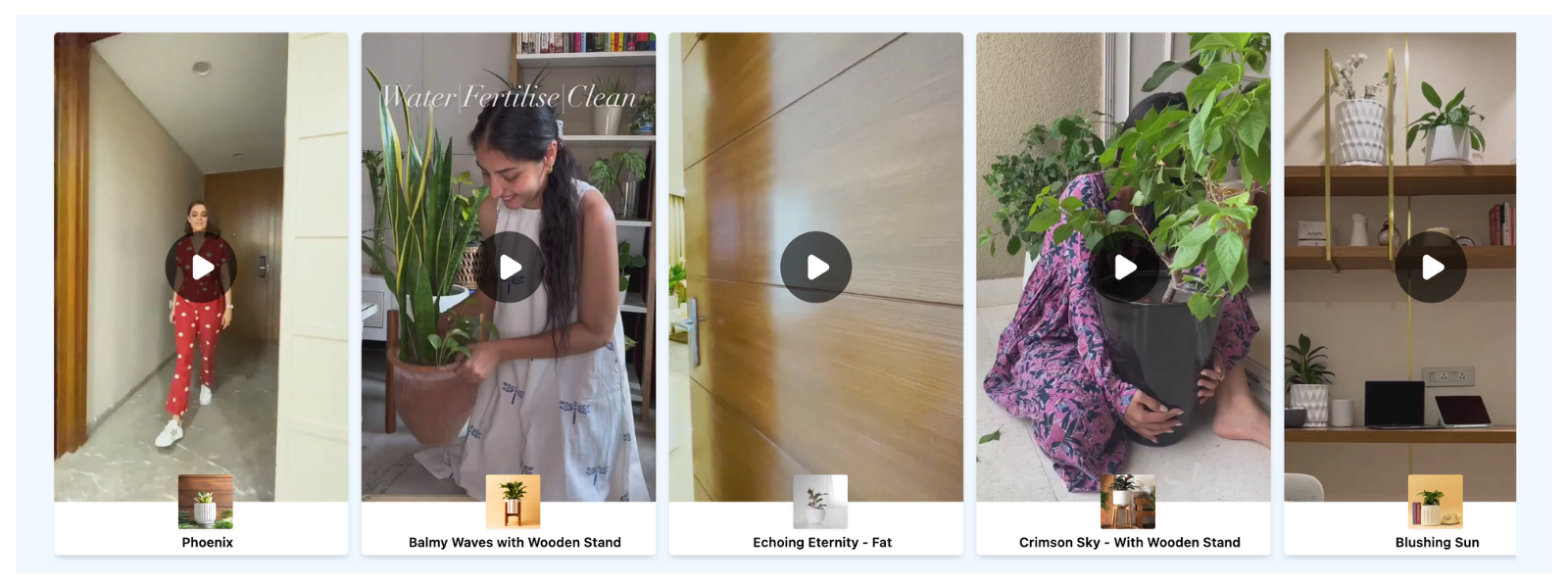
Overlay
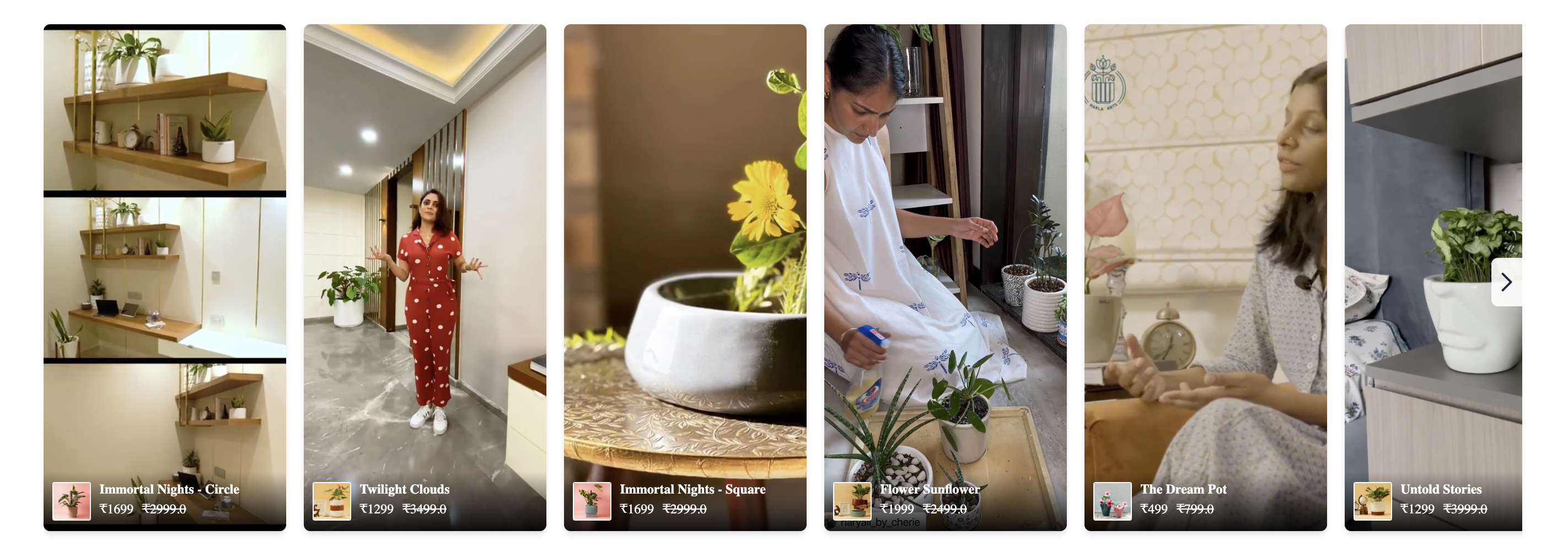
- Das “Overlay”-Design zeigt einen eleganten schwarzen Farbverlauf-Overlay am unteren Rand der Videokarte, der Produktbild, Titel und Preis präsentiert. Es unterstützt Klickinteraktionen und bietet eine moderne und ansprechende Benutzererfahrung.
-
Minimalistisch
- Das “Minimalistische” Design verfügt über ein sauberes, minimales Layout mit vertikal ausgerichtetem Produkttitel und Preis. Es verwendet ein helles Textthema und unterstützt Klickinteraktionen für eine einfache Benutzerinteraktion.