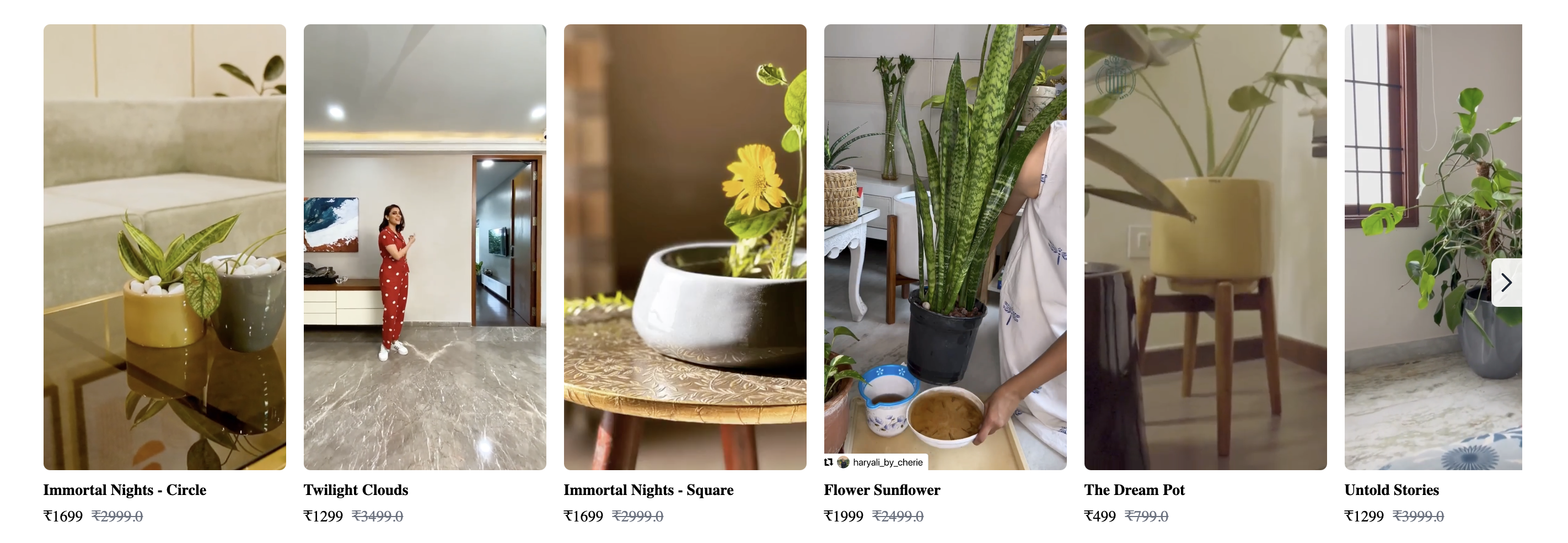
Comment personnaliser le widget Slider ?
Comment modifier l’apparence de votre Slider
Étape 1 : Cliquer sur le bouton Personnaliser le design
Largeur et hauteur
Vous pouvez définir la largeur et la hauteur de votre vidéo ou widget à l’aide des paramètres de largeur et de hauteur. Cela vous aide à vous assurer que tout s’intègre bien dans votre design.
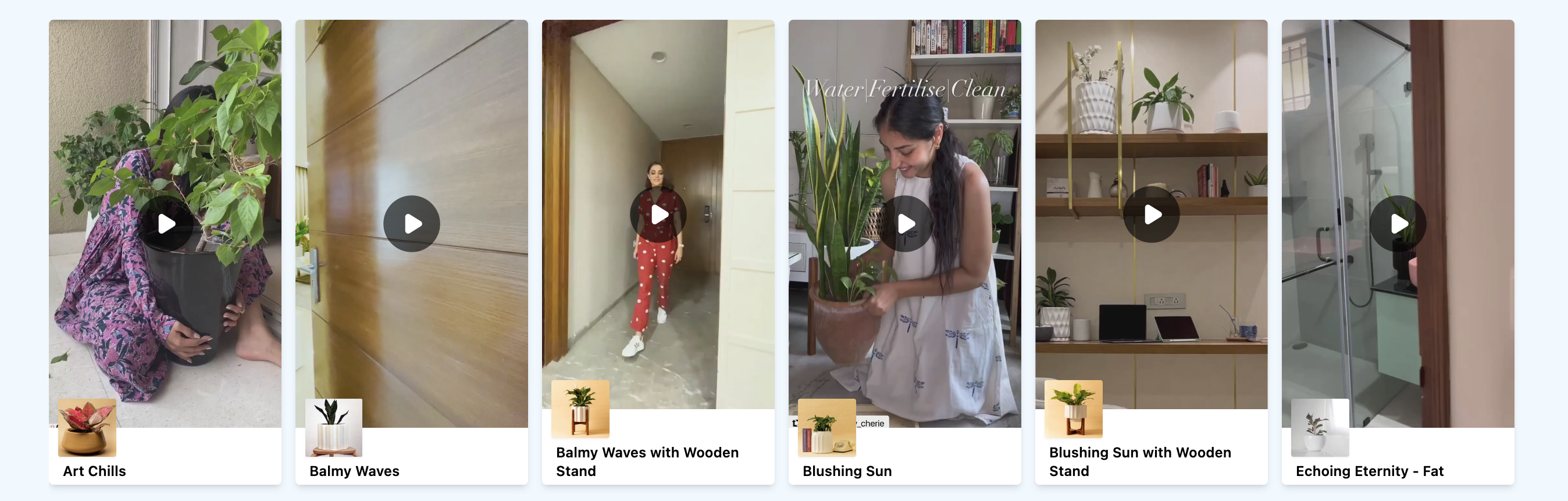
Alignement du contenu tagué
Vous pouvez choisir où placer votre contenu dans la mise en page. Vous pouvez l’aligner au centre ou à gauche. Cela vous aide à décider de l’aspect global de l’ensemble.
Exemple d’alignement centré
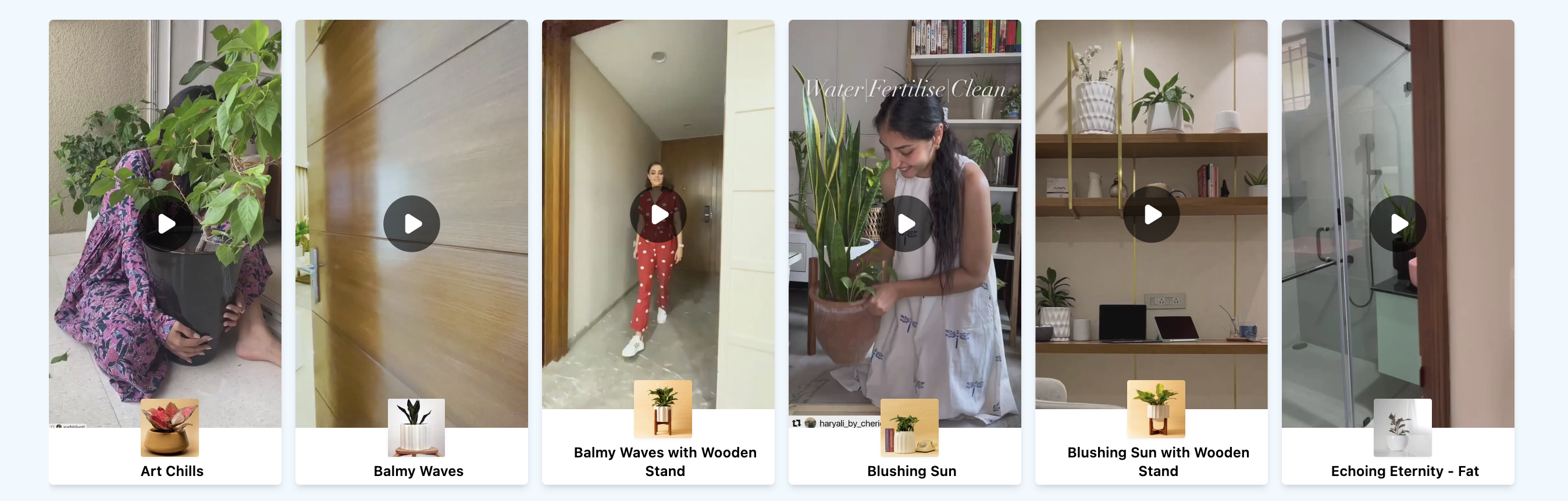
Exemple d’alignement à gauche
Supprimer l’ombre de la carte vidéo
La bascule “Supprimer l’ombre de la carte vidéo” permet aux utilisateurs de contrôler la visibilité de l’effet d’ombre sur les cartes vidéo. Cette option se présente sous la forme d’un interrupteur à bascule avec deux états possibles : “Oui” et “Non”.
-
Oui : Lorsque basculé sur “Oui”, l’effet d’ombre sur les cartes vidéo sera masqué, offrant un aspect élégant et moderne.
-
Non : Lorsque basculé sur “Non”, l’effet d’ombre sera affiché normalement, apportant de la profondeur et du contraste à vos cartes vidéo.
Défilement automatique en boucle
Le paramètre “Défilement automatique en boucle” vous permet d’activer ou de désactiver le slider qui se lit automatiquement. Lorsqu’il est activé, le slider affiche continuellement les images ou vidéos en boucle sans aucune intervention manuelle. Cette fonctionnalité est idéale pour présenter une série d’images ou de vidéos de manière fluide et efficace.
Aperçu de la carte vidéo
Le paramètre “Aperçu de la carte vidéo” vous permet de choisir comment vos cartes vidéo s’afficheront. Vous avez trois options géniales parmi lesquelles choisir !
Options :
-
Lire la vidéo en boucle
- Si vous choisissez ceci, la vidéo continuera à se lire en boucle dès que vous pourrez la voir. C’est parfait pour s’assurer que tout le monde peut la voir !
-
Lire au survol
- Si vous choisissez cette option, la vidéo ne se lira que lorsque vous passerez votre souris sur la carte vidéo. C’est amusant car vous pouvez voir un aperçu simplement en survolant !
-
Afficher une image
- Cette option affiche une image fixe au lieu de lire la vidéo. L’image sert de couverture pour la vidéo. C’est utile si vous souhaitez économiser des ressources ou si vous préférez simplement un aspect simple.
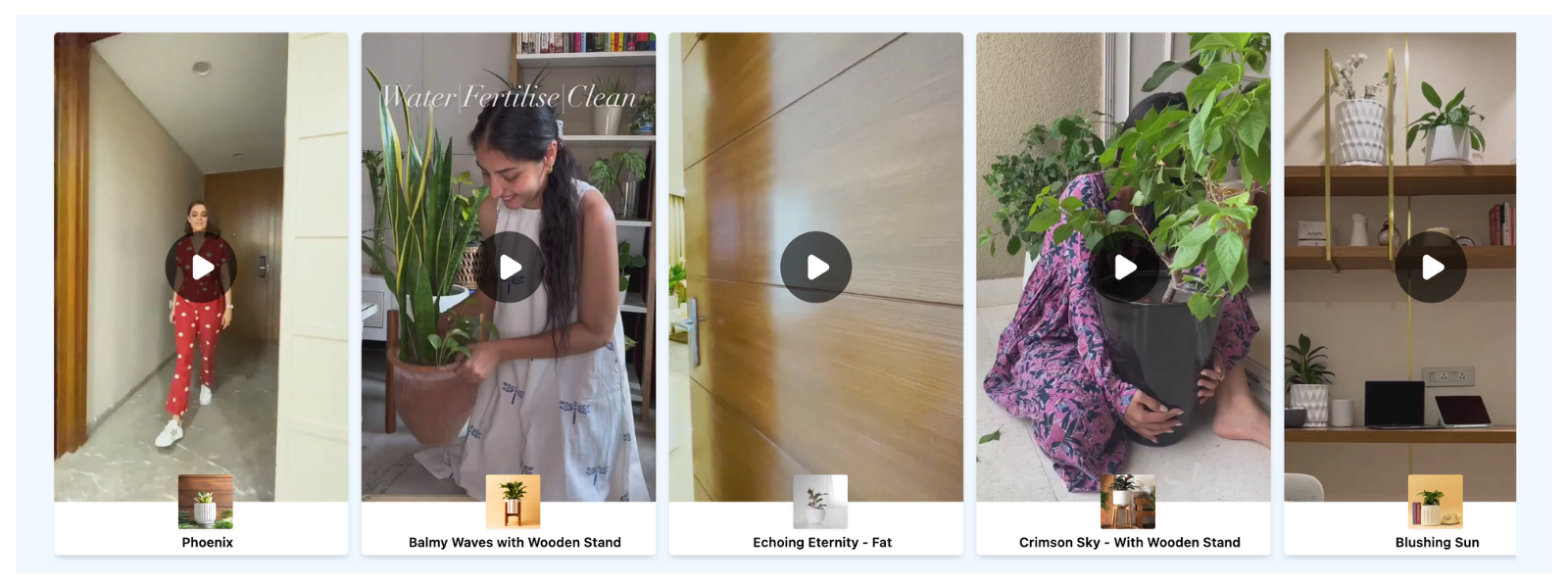
Ajouter au panier sur les cartes vidéo
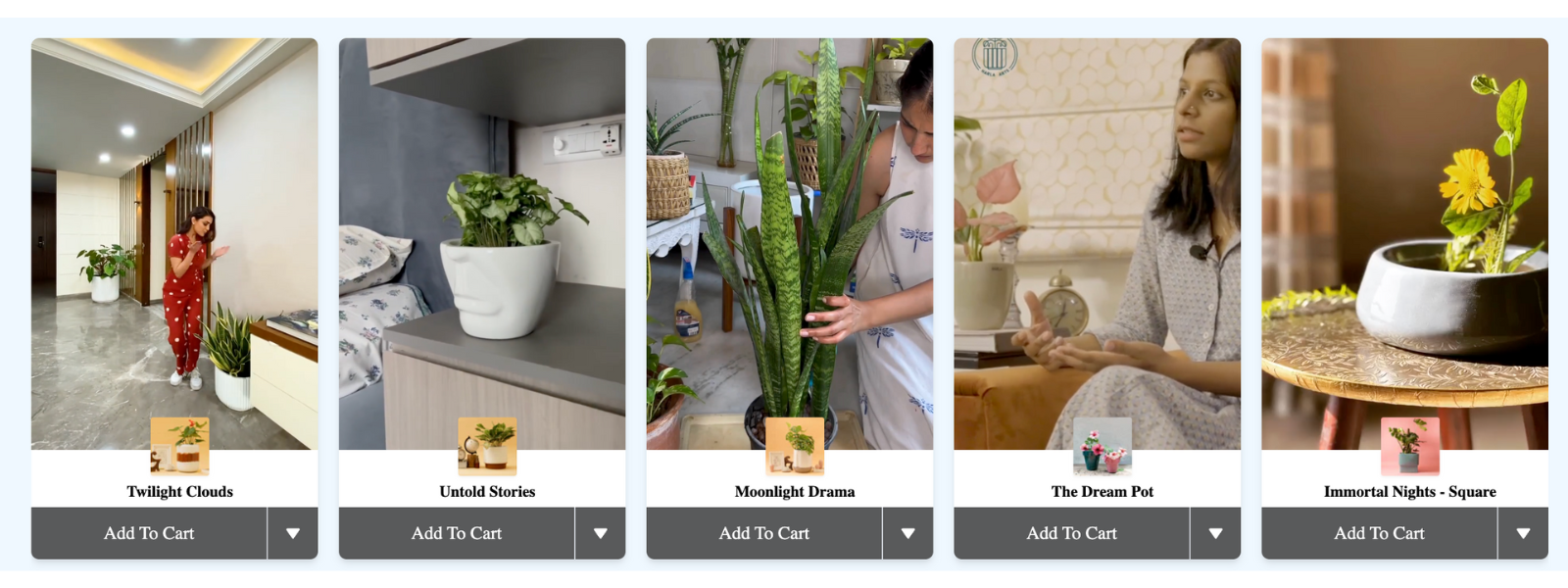
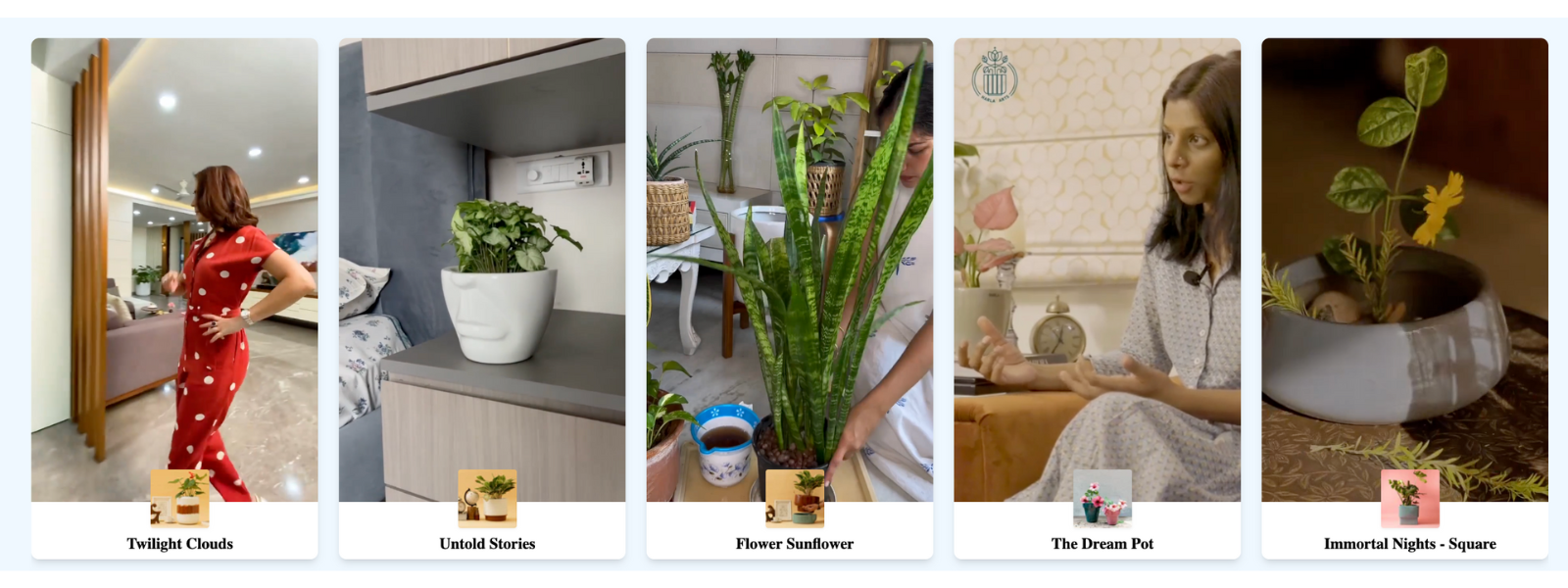
Le paramètre “Ajouter au panier sur les cartes vidéo” vous permet de contrôler la visibilité du bouton “Ajouter au panier” sur vos cartes vidéo. Cette fonctionnalité aide à simplifier le processus d’achat pour vos clients.
Options :
-
Oui : Lorsqu’il est activé, le bouton “Ajouter au panier” s’affichera directement sur les cartes vidéo, permettant aux clients d’ajouter rapidement des articles à leur panier sans navigation supplémentaire.
-
Non : Lorsqu’il est désactivé, le bouton “Ajouter au panier” sera masqué des cartes vidéo, créant une apparence plus épurée et minimaliste.
Design des produits taguués
Le paramètre “Design des produits taguués” vous permet de choisir comment vos produits taguués apparaîtront dans les cartes vidéo. Vous avez trois grandes options parmi lesquelles choisir !
Options :
-
Carte
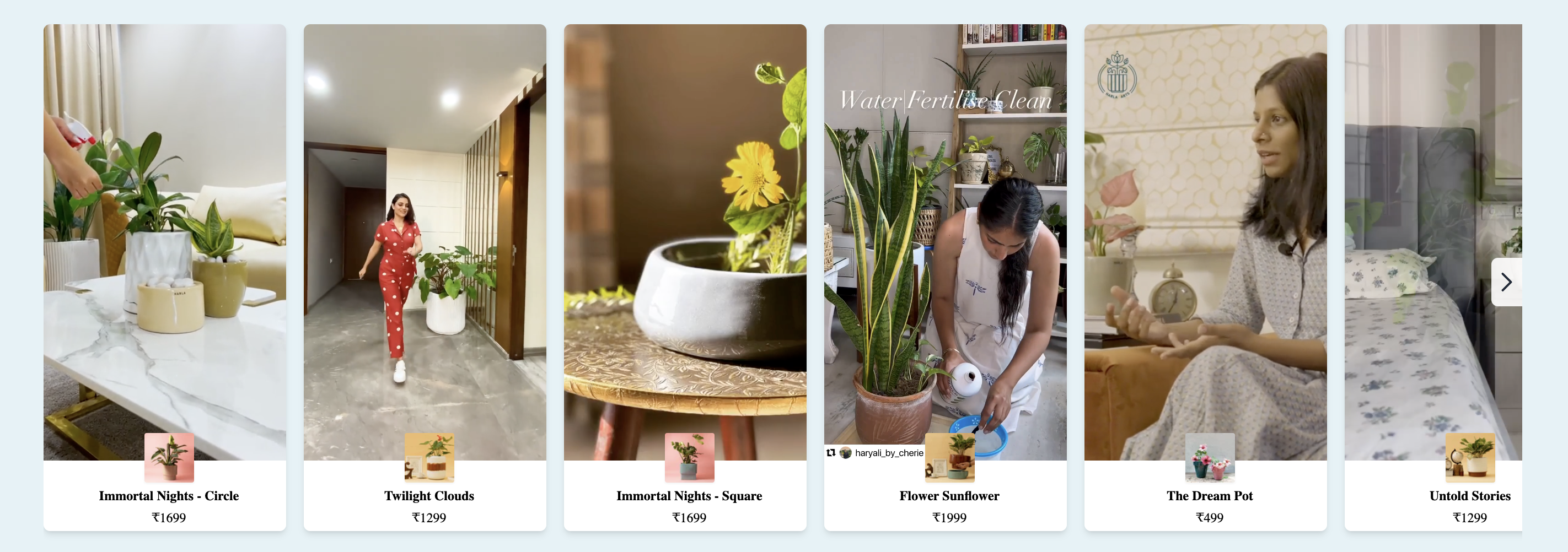
- Le design “Carte” présente un fond blanc épuré avec une disposition empilée verticalement mettant en valeur l’image du produit, le titre et le prix. Il prend en charge un alignement personnalisable (gauche ou centre) et des interactions au clic pour un engagement utilisateur fluide.
-
Superposition
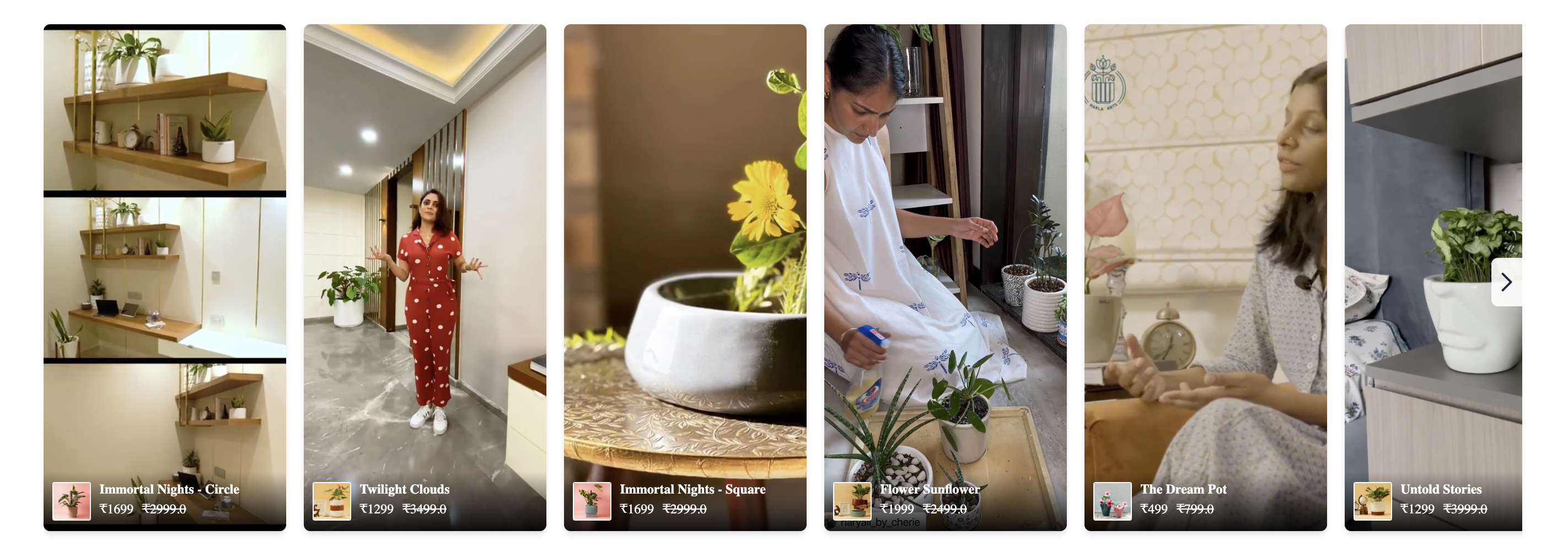
- Le design “Superposition” affiche un élégant dégradé noir en bas de la carte vidéo, mettant en valeur l’image du produit, le titre et le prix. Il prend en charge les interactions au clic, offrant une expérience utilisateur moderne et engageante.
-
Minimaliste
- Le design “Minimaliste” présente une mise en page épurée et minimale avec le titre et le prix du produit alignés verticalement. Il utilise un thème de texte clair et prend en charge les interactions au clic pour un engagement utilisateur facile.