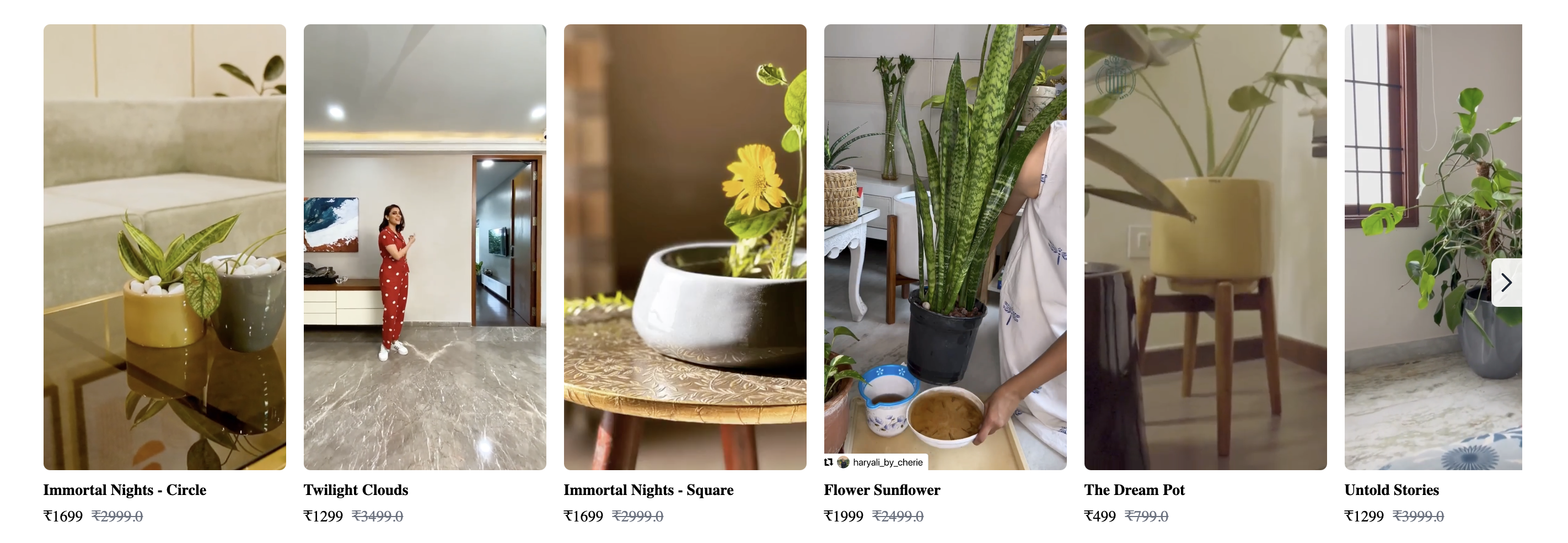
スライダーウィジェットのカスタマイズ方法
スライダーの外観を変更する方法
ステップ1:デザインのカスタマイズボタンをクリックする
幅と高さ
幅と高さの設定を使用して、動画やウィジェットの幅と高さを指定できます。デザイン内でバランスよく収まるように調整できます。
タグ付きコンテンツの配置
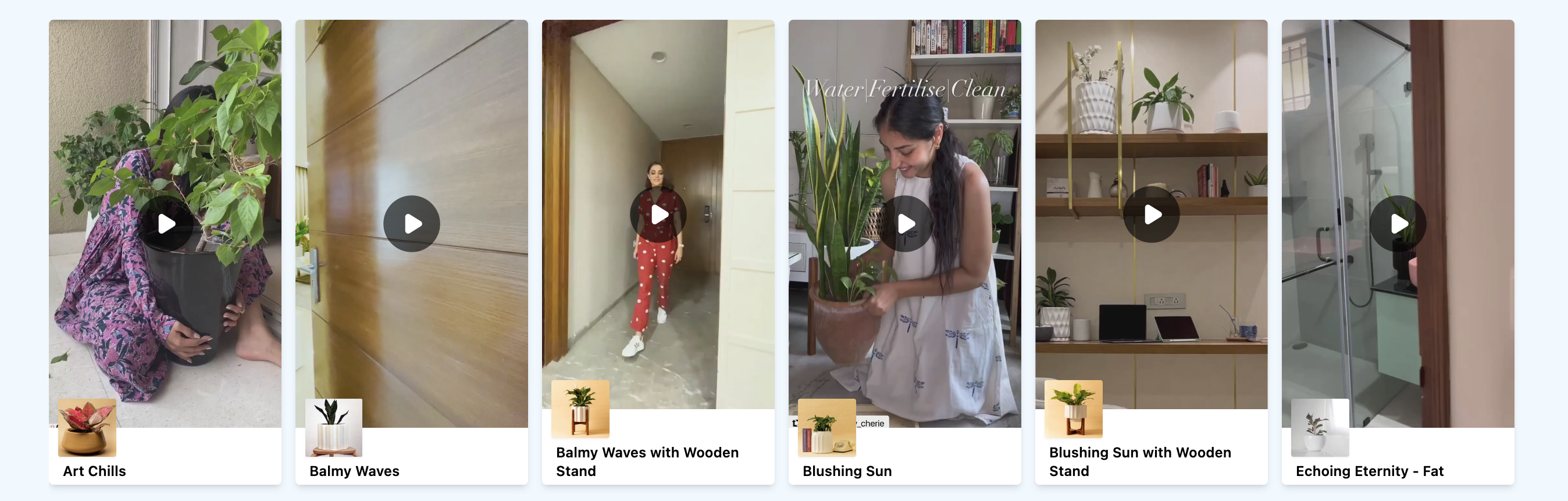
レイアウト内でコンテンツをどこに配置するかを選択できます。中央揃えまたは左揃えにできます。全体的な見た目を決めるのに役立ちます。
中央揃えの例
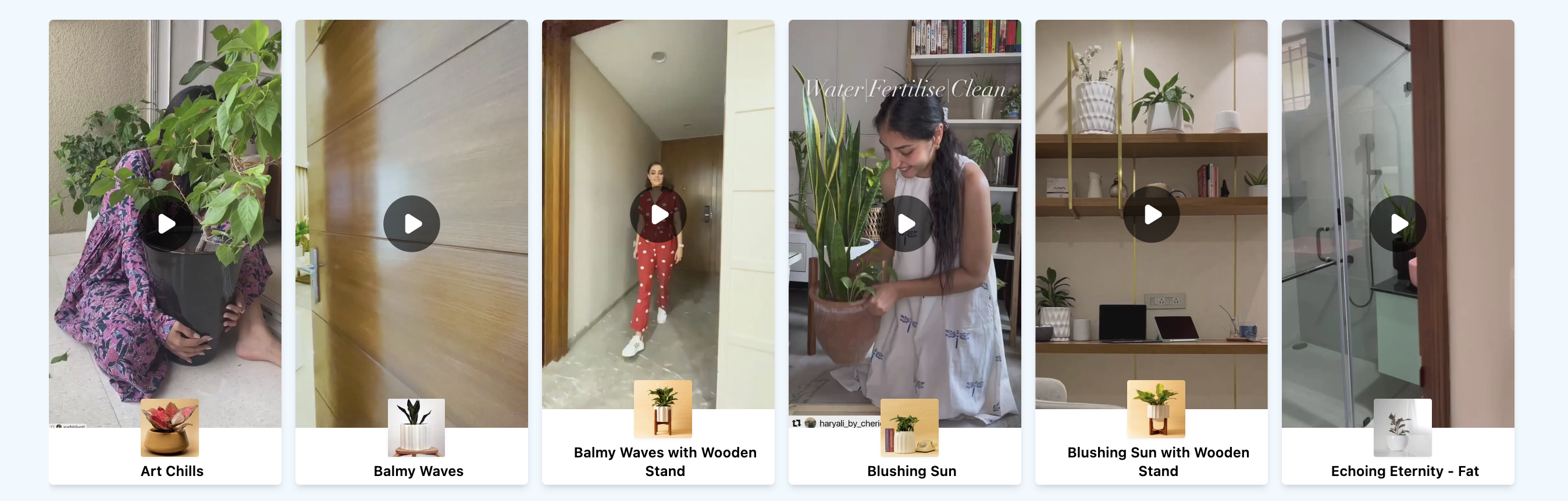
左揃えの例
動画カードのシャドウを削除する
「動画カードのシャドウを削除」トグルにより、動画カードのシャドウ効果の表示を制御できます。このオプションは「はい」と「いいえ」の2つの状態を持つトグルスイッチとして表示されます。
-
はい:「はい」にトグルすると、動画カードのシャドウ効果が非表示になり、スッキリとしたモダンな見た目になります。
-
いいえ:「いいえ」にトグルすると、シャドウ効果が通常どおり表示され、動画カードに奥行きとコントラストが生まれます。
自動ループスライダー
「自動ループスライダー」設定では、自動で再生されるスライダーのオン/オフを切り替えることができます。オンにすると、スライダーは手動操作なしに画像や動画をループで連続表示します。この機能は、一連の画像や動画をシームレスかつ効率的に紹介するのに最適です。
動画カードプレビュー
「動画カードプレビュー」設定では、動画カードの表示方法を選択できます。3つの素晴らしいオプションからお選びください!
オプション:
-
ループ再生
- これを選ぶと、表示された瞬間から動画が繰り返し再生されます。確実に見てもらえるのでおすすめです!
-
ホバー時に再生
- このオプションを選ぶと、マウスを動画カードの上に移動したときだけ動画が再生されます。ホバーするだけでプレビューが見られるので楽しいです!
-
画像を表示
- このオプションは、動画を再生する代わりに静止画像を表示します。画像は動画のカバーとして機能します。リソースを節約したい場合や、シンプルな見た目にしたい場合に適しています。
動画カードのカートに追加
「動画カードのカートに追加」設定では、動画カード上の「カートに追加」ボタンの表示を制御できます。この機能により、お客様の購入プロセスを合理化できます。
オプション:
-
はい:有効にすると、「カートに追加」ボタンが動画カードに直接表示され、お客様はナビゲーションを追加することなく素早くカートに追加できます。
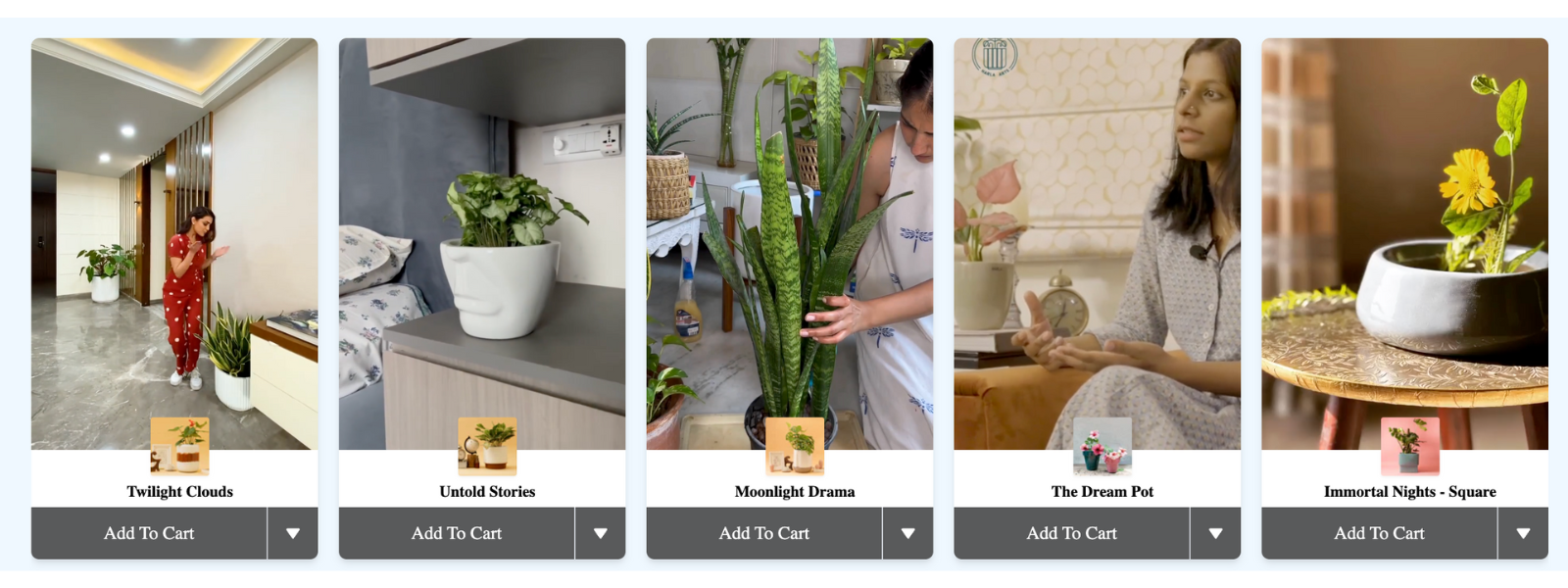
-
いいえ:無効にすると、「カートに追加」ボタンが動画カードから非表示になり、よりクリーンでミニマルな外観になります。
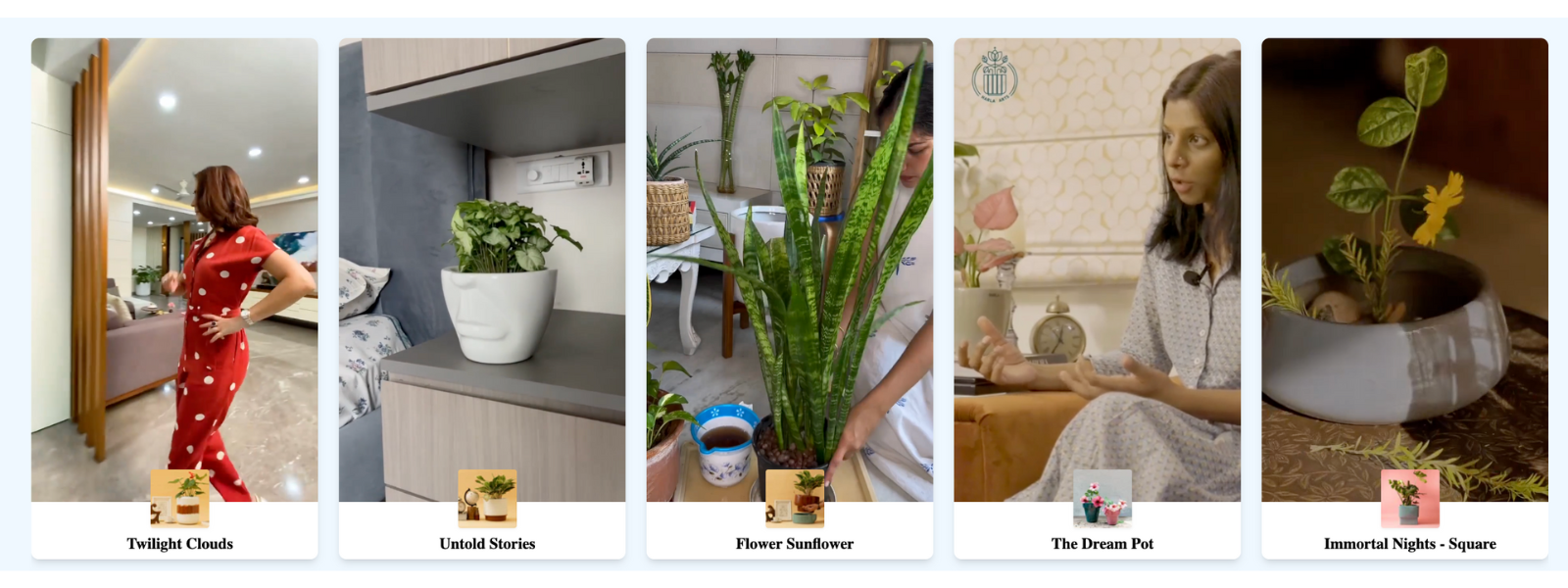
タグ付き商品デザイン
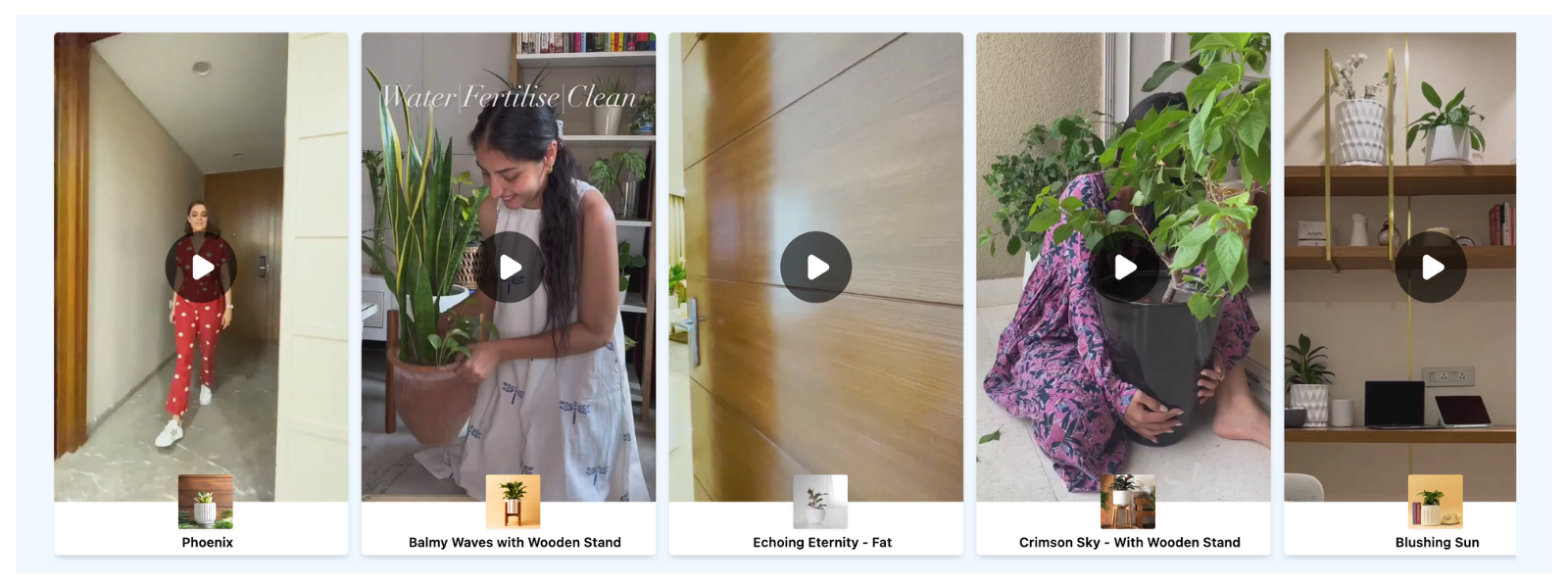
「タグ付き商品デザイン」設定では、動画カードにタグ付き商品をどのように表示するかを選択できます。3つの優れたオプションからお選びください!
オプション:
-
カード
- 「カード」デザインは、白い背景に商品画像、タイトル、価格を縦に並べたクリーンなレイアウトが特徴です。カスタマイズ可能な配置(左または中央)とクリックインタラクションをサポートし、シームレスなユーザーエンゲージメントを実現します。
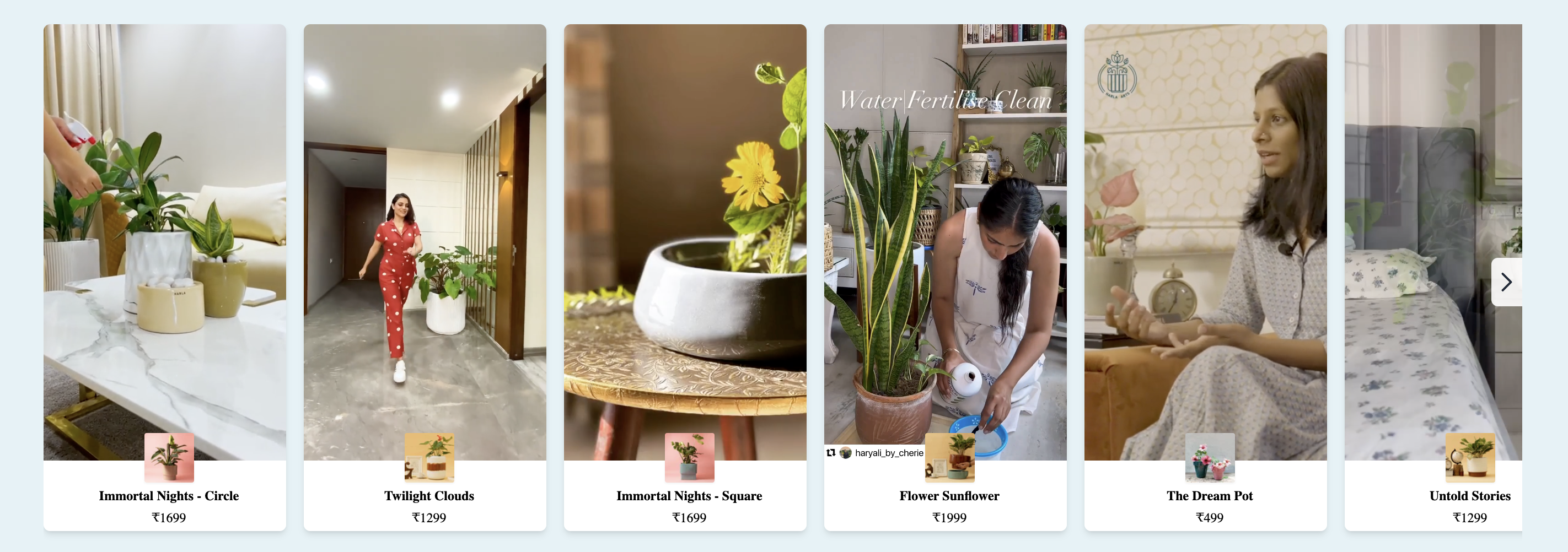
-
オーバーレイ
- 「オーバーレイ」デザインは、動画カードの下部に商品画像、タイトル、価格を表示するスリークな黒いグラデーションオーバーレイを採用しています。クリックインタラクションをサポートし、モダンで魅力的なユーザーエクスペリエンスを提供します。
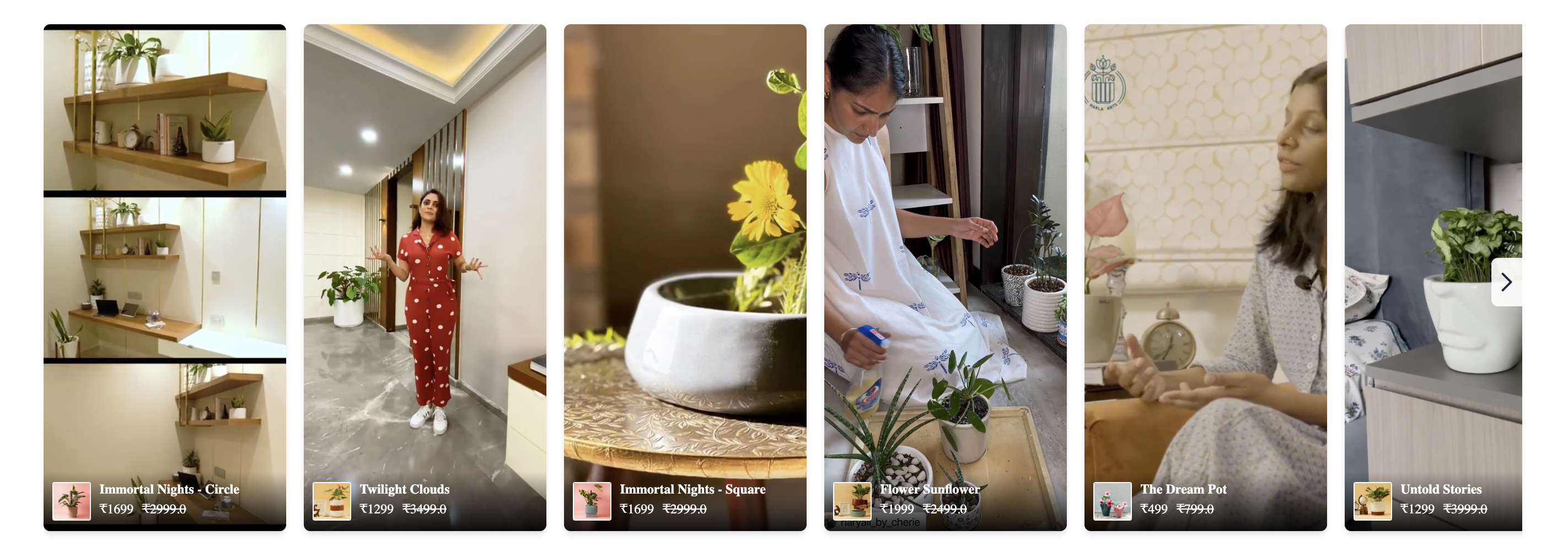
-
ミニマリスト
- 「ミニマリスト」デザインは、商品タイトルと価格を縦に並べたクリーンでシンプルなレイアウトが特徴です。ライトなテキストテーマを使用し、簡単なユーザーエンゲージメントのためのクリックインタラクションをサポートします。