¿Cómo crear un Widget Deslizante?

Pasos detallados para crear un Widget Deslizante:
Paso 1: Crear un nuevo widget
En la vista principal del carrusel deslizante, encontrarás un botón con la etiqueta “Crear nuevo widget”. Haz clic en este botón para crear un nuevo widget.
Paso 2: Nombra tu widget
Dale un nombre a tu widget en el campo proporcionado. Una vez que hayas ingresado un nombre, haz clic en el botón “Crear” para guardar tu nuevo widget.
Paso 3: Agregar videos al widget
Haz clic en el botón “Configurar widget” para abrir la vista de detalles del widget. Allí encontrarás el botón “Agregar videos al widget”. Haz clic en él para abrir la interfaz de selección de videos y elige los videos para tu widget deslizante.
Paso 4: Guardar las selecciones de videos
Selecciona los videos que deseas incluir en tu deslizador. Después de hacer tus selecciones, haz clic en el botón “Agregar al widget”. Esto agregará los videos seleccionados a tu widget deslizante y guardará los cambios.
Paso 5: Elige la ubicación de visualización de tu widget
Elige dónde aparecerá tu widget deslizante en tu sitio web. Tienes tres opciones:
- Página de inicio: Muestra el deslizador de forma destacada en tu página principal para mayor visibilidad. Ideal para mostrar contenido clave o promociones.
- Página de producto: Integra el deslizador dentro de las páginas de producto individuales para destacar productos relacionados, detalles adicionales o testimonios, mejorando la experiencia de compra.
- Página de colección: Coloca el deslizador en las páginas de colección para resaltar grupos de productos específicos o promover artículos relacionados dentro de una categoría.
Selecciona la opción que mejor se adapte a tus necesidades.
Paso 6: Guardar la ubicación de visualización del widget
Después de seleccionar la ubicación de visualización, haz clic en “Guardar” para confirmar tu elección y colocar el widget deslizante en tu sitio web.
Paso 7: Personalización del tema de Shopify
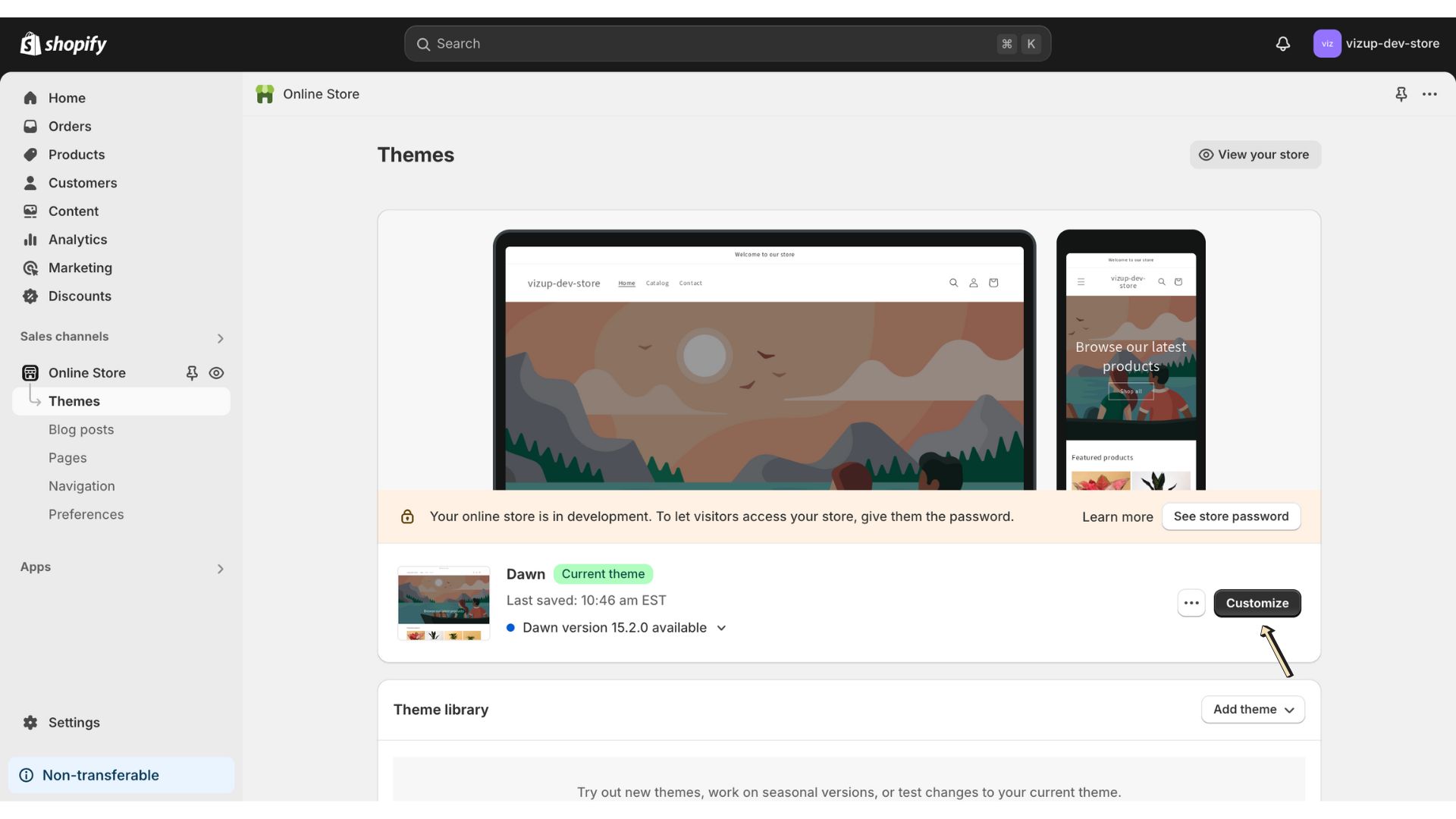
Abre el Personalizador de temas de Shopify (Ve a Shopify Admin -> Tienda en línea -> haz clic en el botón Personalizar).
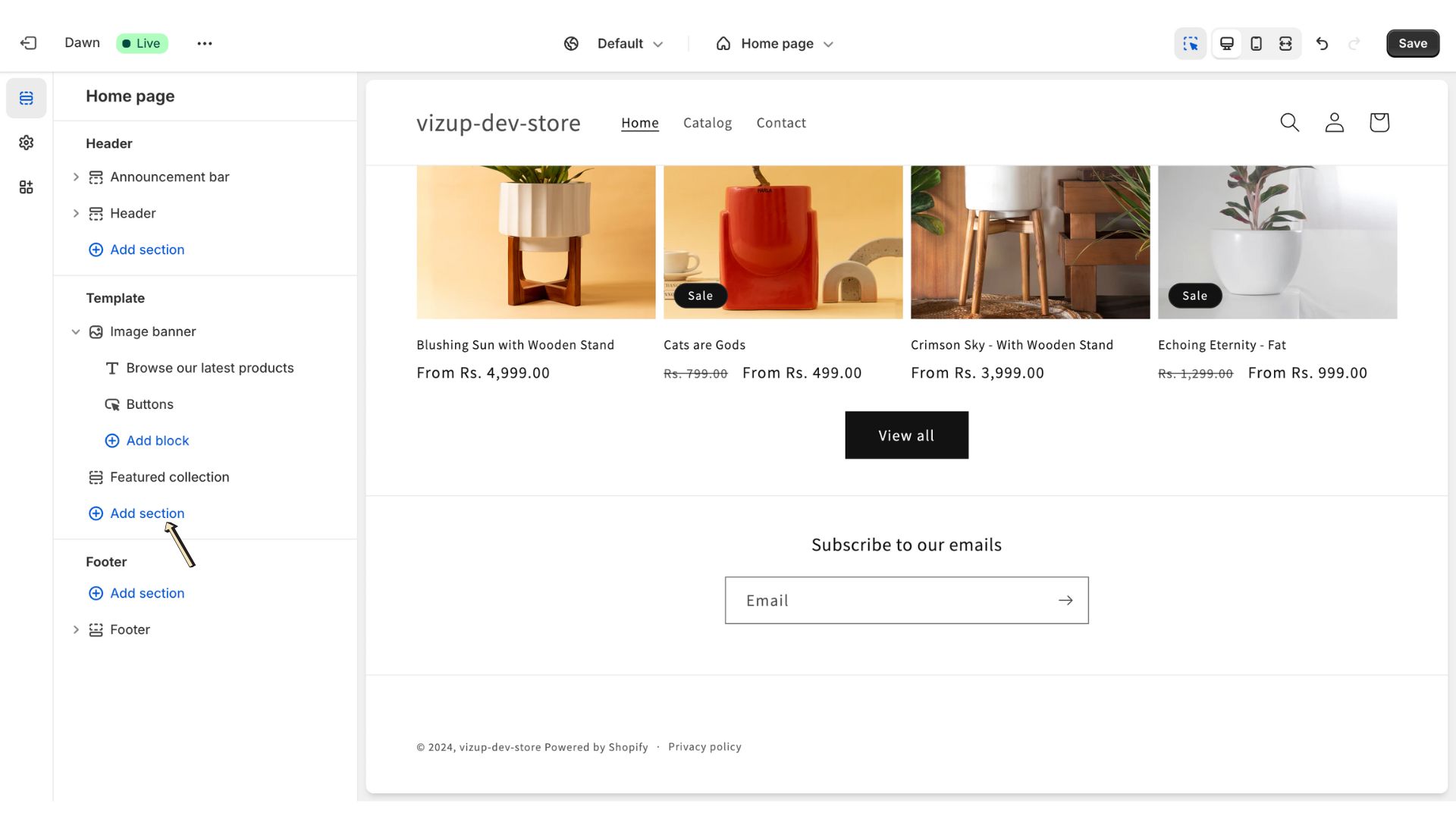
Paso 8: Agregar una nueva sección
En el editor de temas de Shopify, haz clic en “Agregar sección” para crear un espacio para tu widget deslizante.
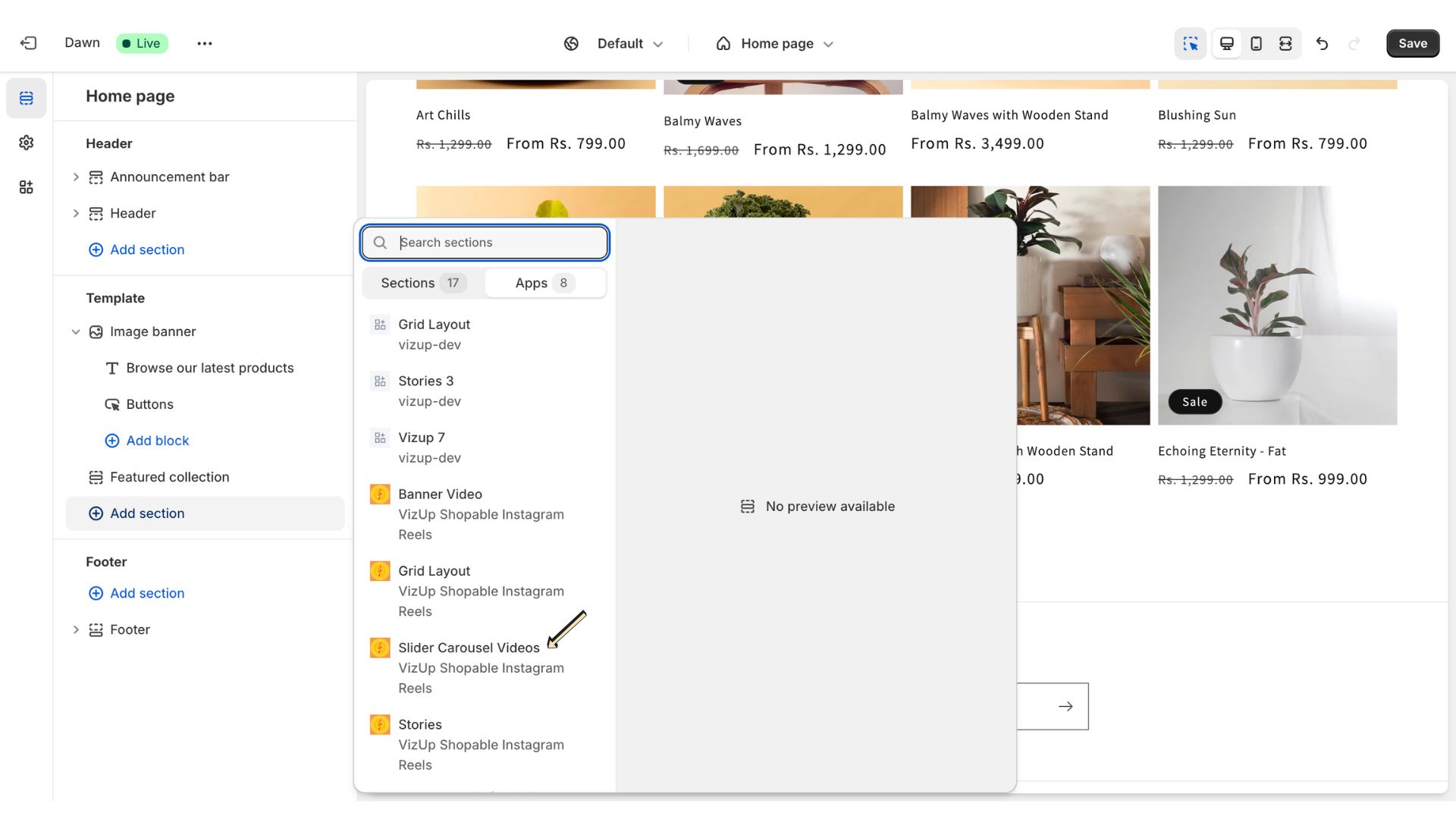
Paso 9: Seleccionar la aplicación
Ve a la pestaña de Aplicaciones en el panel y busca la aplicación “Slider Carousels Videos” usando la barra de búsqueda.
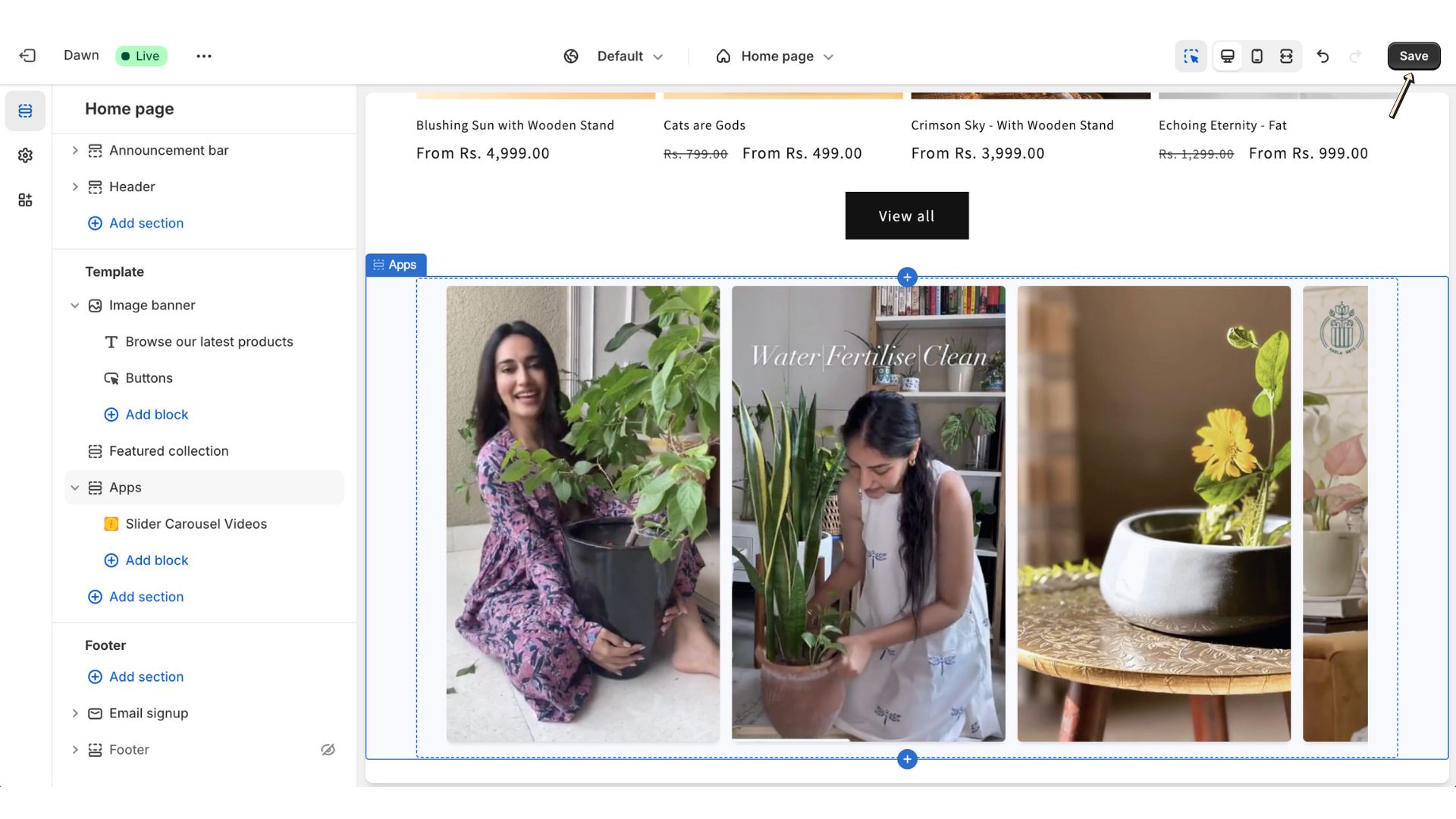
Paso 10: Guardar el tema de Shopify
Después de seleccionar la aplicación, haz clic en “Guardar” para aplicar los cambios. Esto activará el widget deslizante en tu tema de Shopify y lo publicará en tu sitio web.