¿Cómo personalizar los widgets para que coincidan con el tema de tu marca?
Configuración de marca
La página de configuración te permite personalizar varios aspectos de tu plataforma. Aquí puedes cambiar el tema de marca, las traducciones y más. Para acceder y utilizar la Configuración, sigue las instrucciones a continuación.
Paso 1: Encontrar la página de configuración
Haz clic en la pestaña de configuración para ir a la página de configuración. Aquí hay un video que te muestra cómo:
Paso 2: Realizar cambios
Una vez que estés en la página de configuración, puedes comenzar a hacer cambios. Este video te guiará:
Paso 3: Guardar tus cambios
¡No olvides guardar tus cambios cuando hayas terminado!

Tema de marca
Color principal de marca
Elige el color principal para tus botones. ¡Escoge un color que te guste!
Color secundario de marca
Este es el color para el nombre en los botones. ¡Asegúrate de que combine bien con tu color principal!

Cómo establecer el color del contador de artículos en el carrito
Color del contador de artículos en el carrito
Este es el color para el número de artículos en tu carrito. Elige un color que sea fácil de ver.

Traducciones
En la sección “Traducciones”, puedes cambiar las palabras de los botones como “Ver producto”, “Comprar ahora” y “Agregar al carrito” por lo que quieras que digan. ¡Es como ponerles nuevos nombres a estos botones!
¿Cómo cambiar el nombre de un botón?
- El ejemplo a continuación muestra cómo modificar el nombre del botón “Ver producto” para adaptarlo mejor a las necesidades de tu marca.
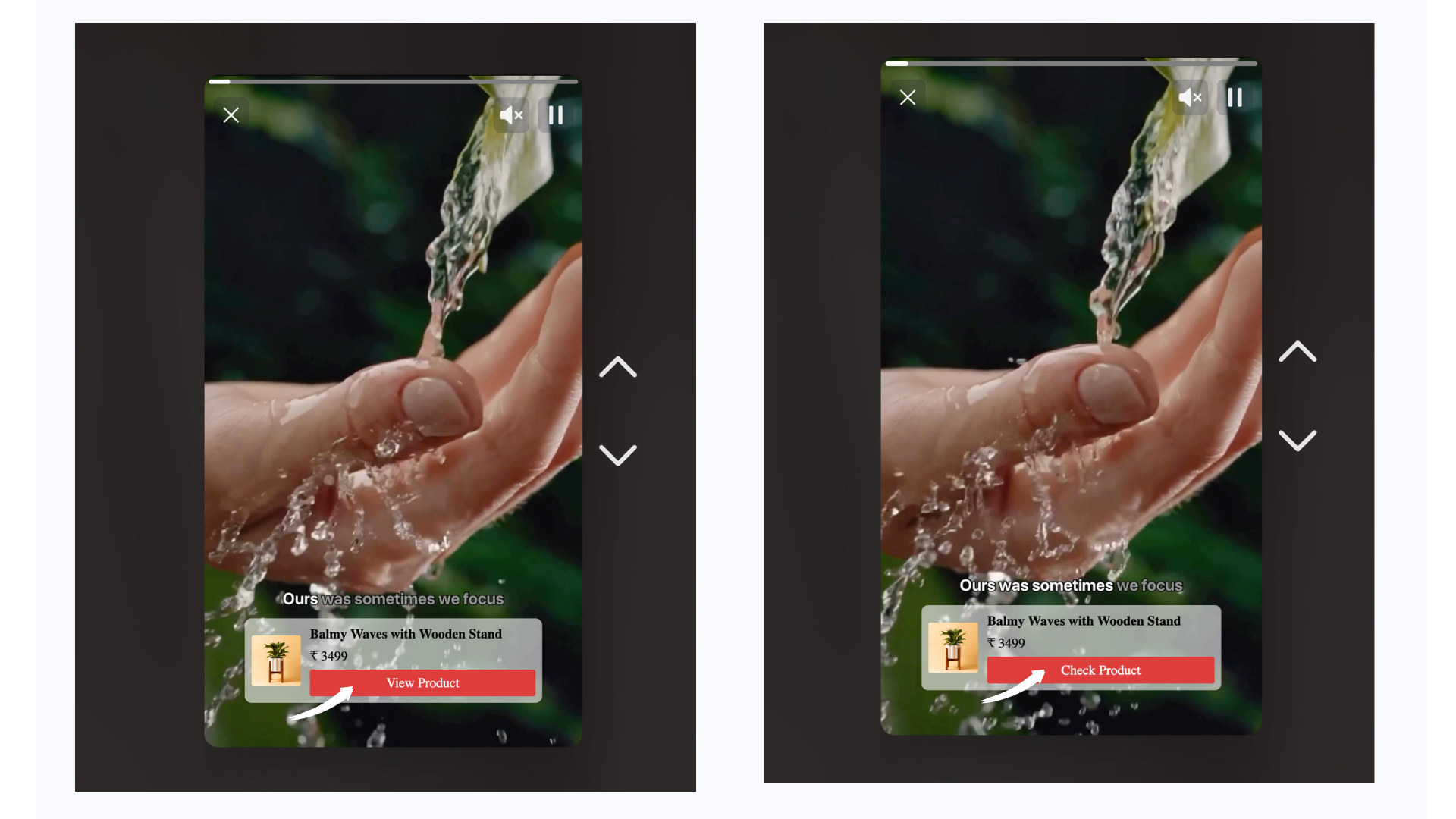
- El ejemplo a continuación muestra cómo modificar el nombre del botón “Agregar al carrito” para adaptarlo mejor a las necesidades de tu marca.
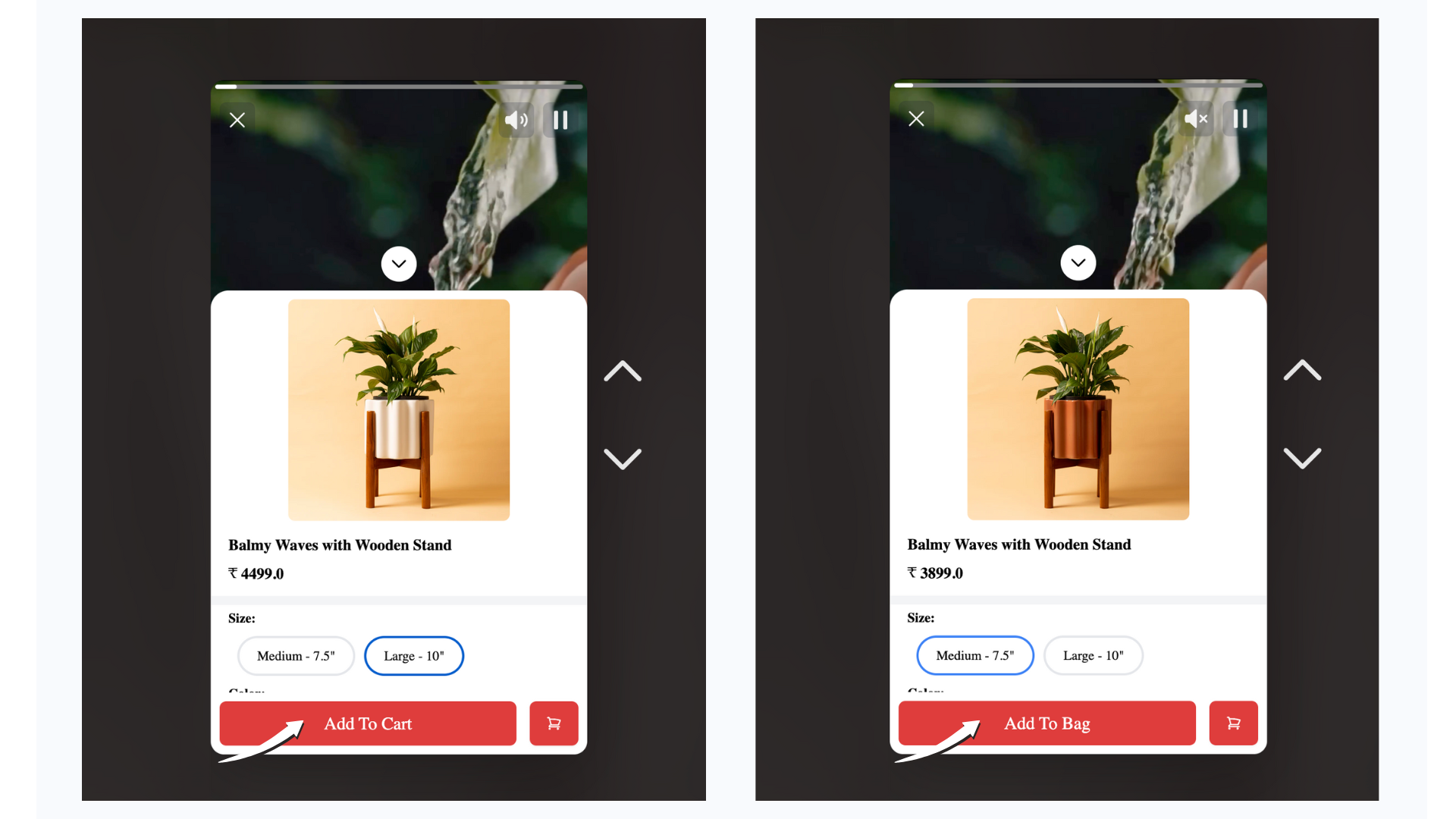
Haz que los videos sean comprables con Agregar al carrito dentro de los videos
Imagina la comodidad de agregar productos a tu carrito directamente desde los videos que estás viendo. ¿No suena emocionante? Simplemente activa esta función usando el interruptor.
- Aquí hay un video que muestra cómo se ve sin la función de compra. Es solo un video normal.
-
Ahora, mira este video. ¿Notas los botones “Comprar ahora”? Puedes hacer clic en ellos para agregar productos directamente a tu carrito. ¡Esa es la comodidad que ofrece la función de compra!
Ocultar videos con productos etiquetados sin stock
Puedes ocultar los videos que muestran productos que están agotados. Actívalo si deseas usarlo.
Reproducir sonido por defecto en los videos
Puedes elegir si los videos se reproducen con sonido automáticamente. Actívalo si deseas usarlo.
Mostrar productos etiquetados verticalmente
Puedes elegir mostrar los productos etiquetados en una lista. Actívalo si deseas usarlo.