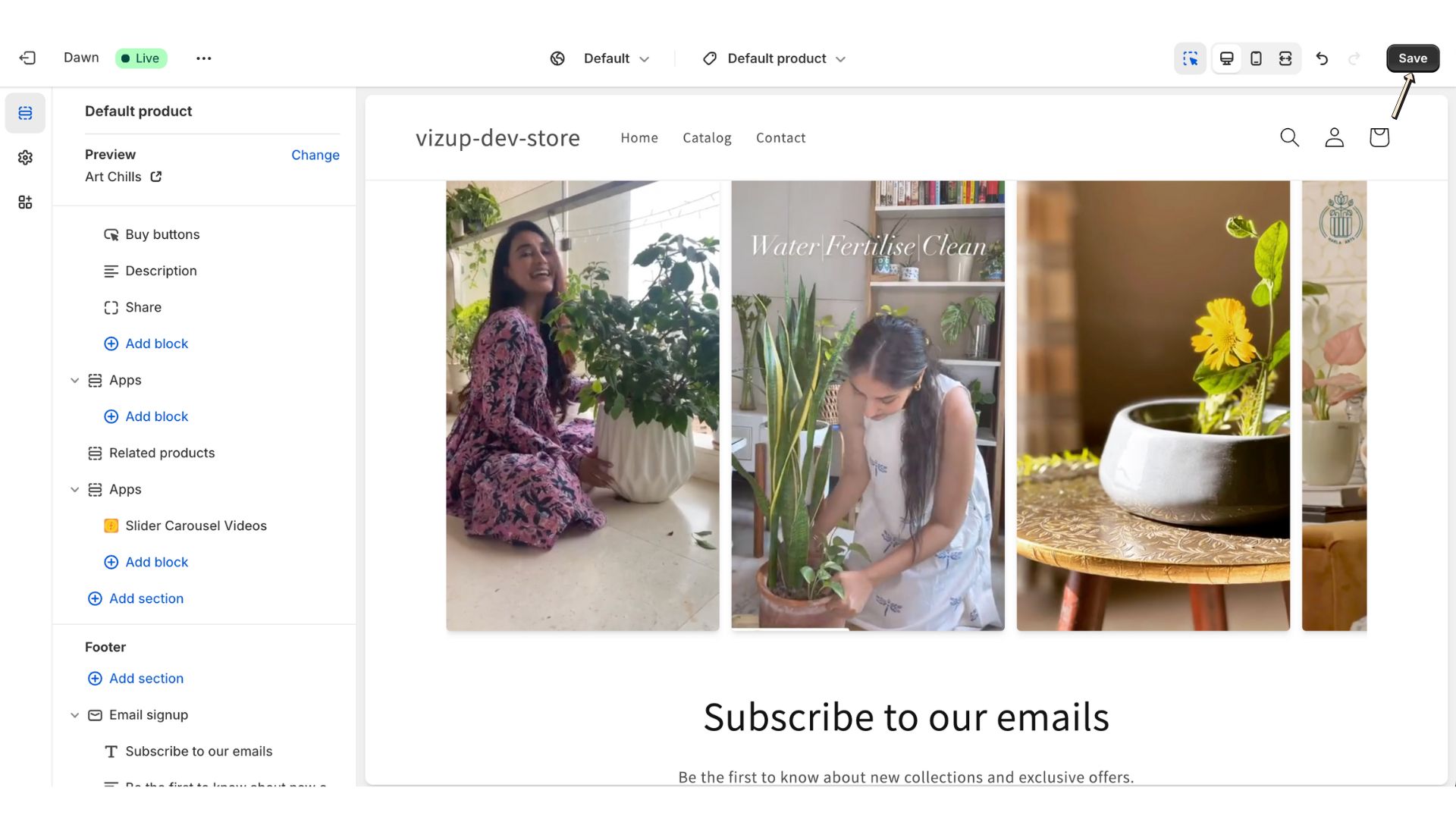
¿Cómo mostrar videos relacionados en páginas de producto?
Un recorrido rápido en video:
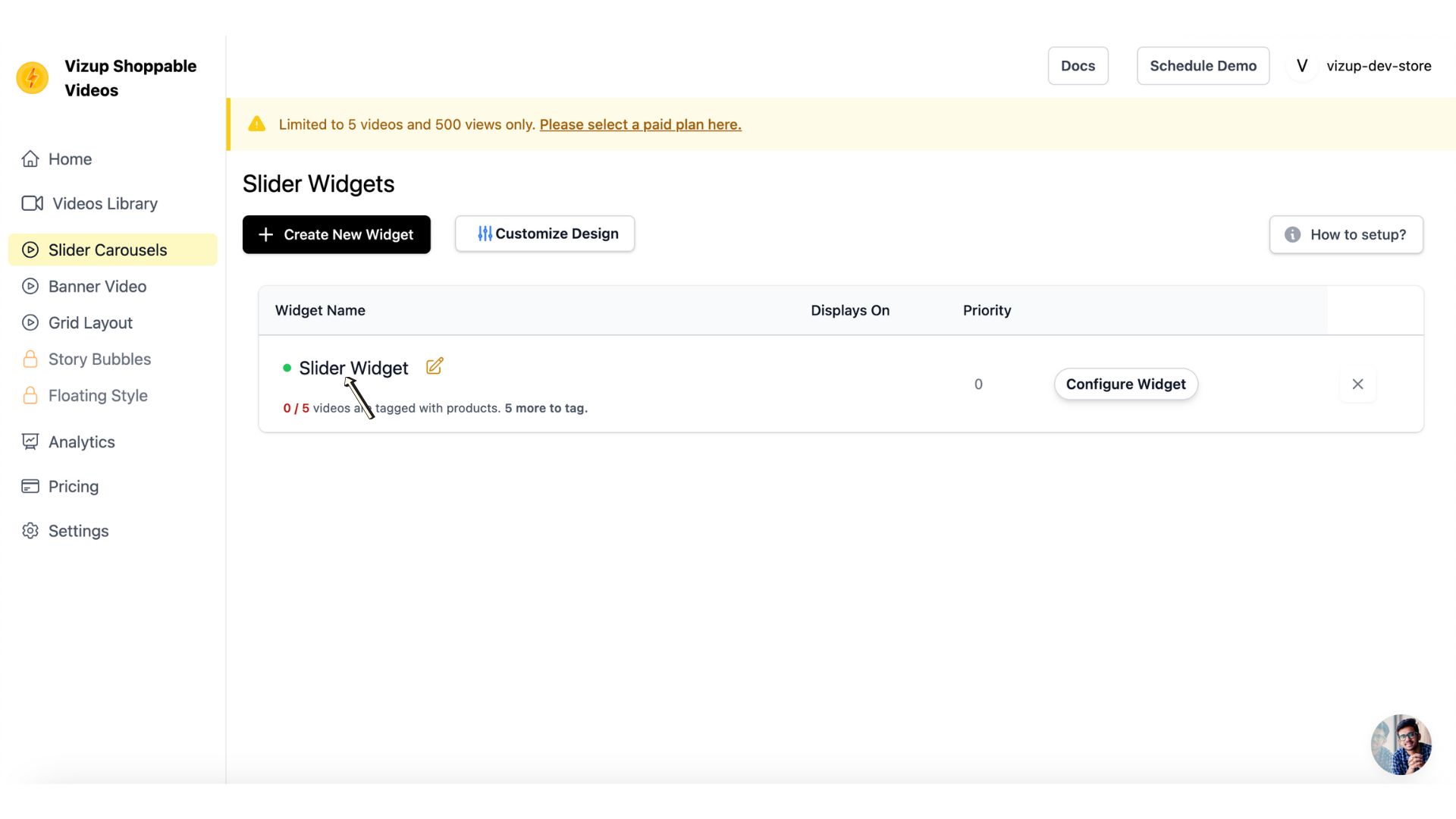
Paso 1: Selecciona tu widget
En la vista de lista de widgets, encuentra el widget que creaste. Haz clic en él para abrir la página de detalles para su gestión y personalización.
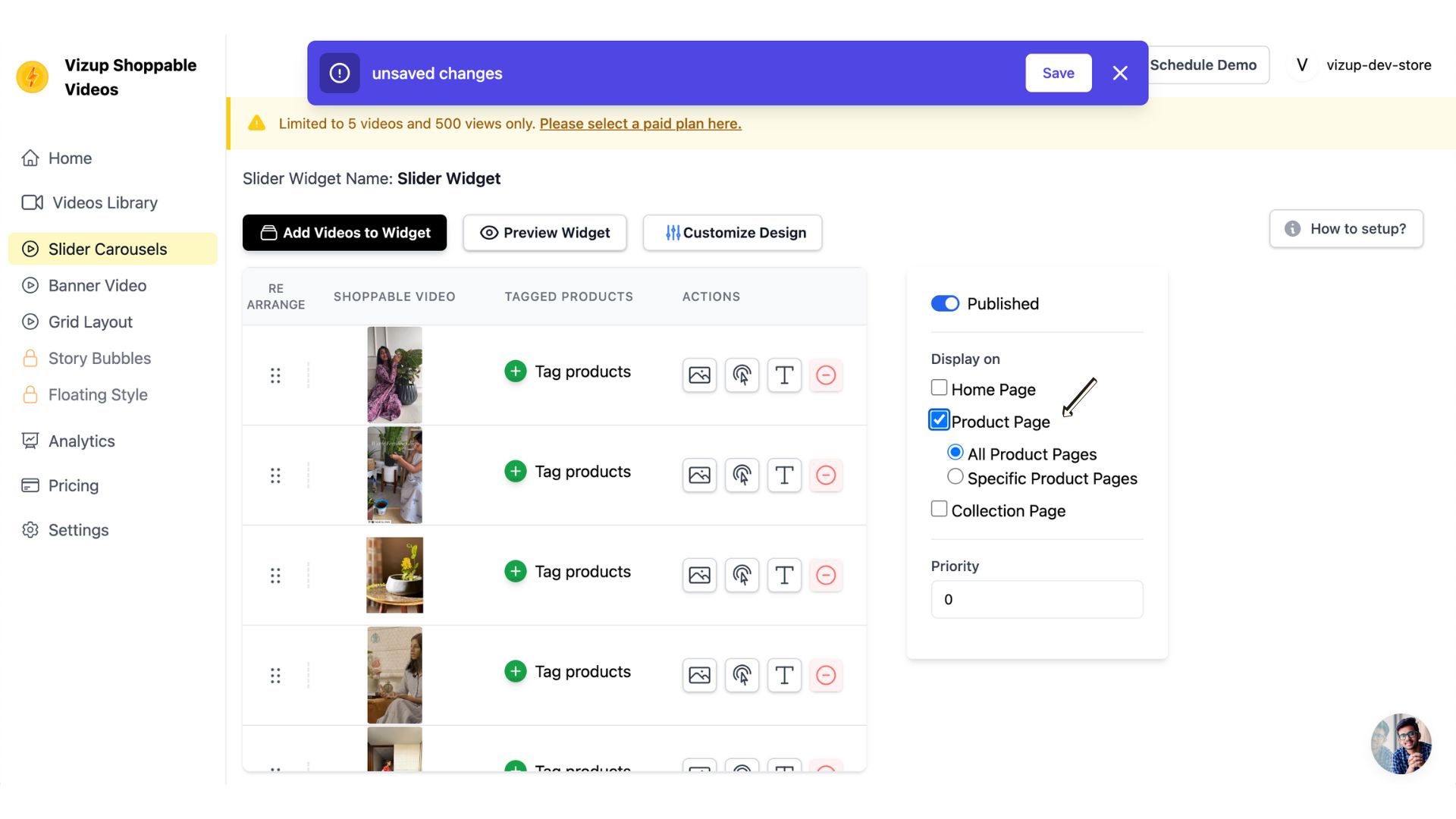
Paso 2: Elige la opción de visualización para páginas de producto
Para mostrar tu widget en las páginas de producto, selecciona la opción “Página de producto”. Tienes dos opciones:
- Todas las páginas de producto: Esta opción muestra el widget en todas las páginas de producto de tu tienda de forma predeterminada.
- Páginas de producto específicas: Esta opción te permite seleccionar páginas de producto individuales para la apariencia del widget.
- Si deseas el widget en todas las páginas de producto, omite los siguientes pasos de configuración y ve al paso final.
- Si prefieres páginas de producto específicas, continúa con los siguientes pasos.
Paso 3: Seleccionar páginas de producto específicas
Elige la opción “Páginas de producto específicas” para controlar dónde aparece el widget.
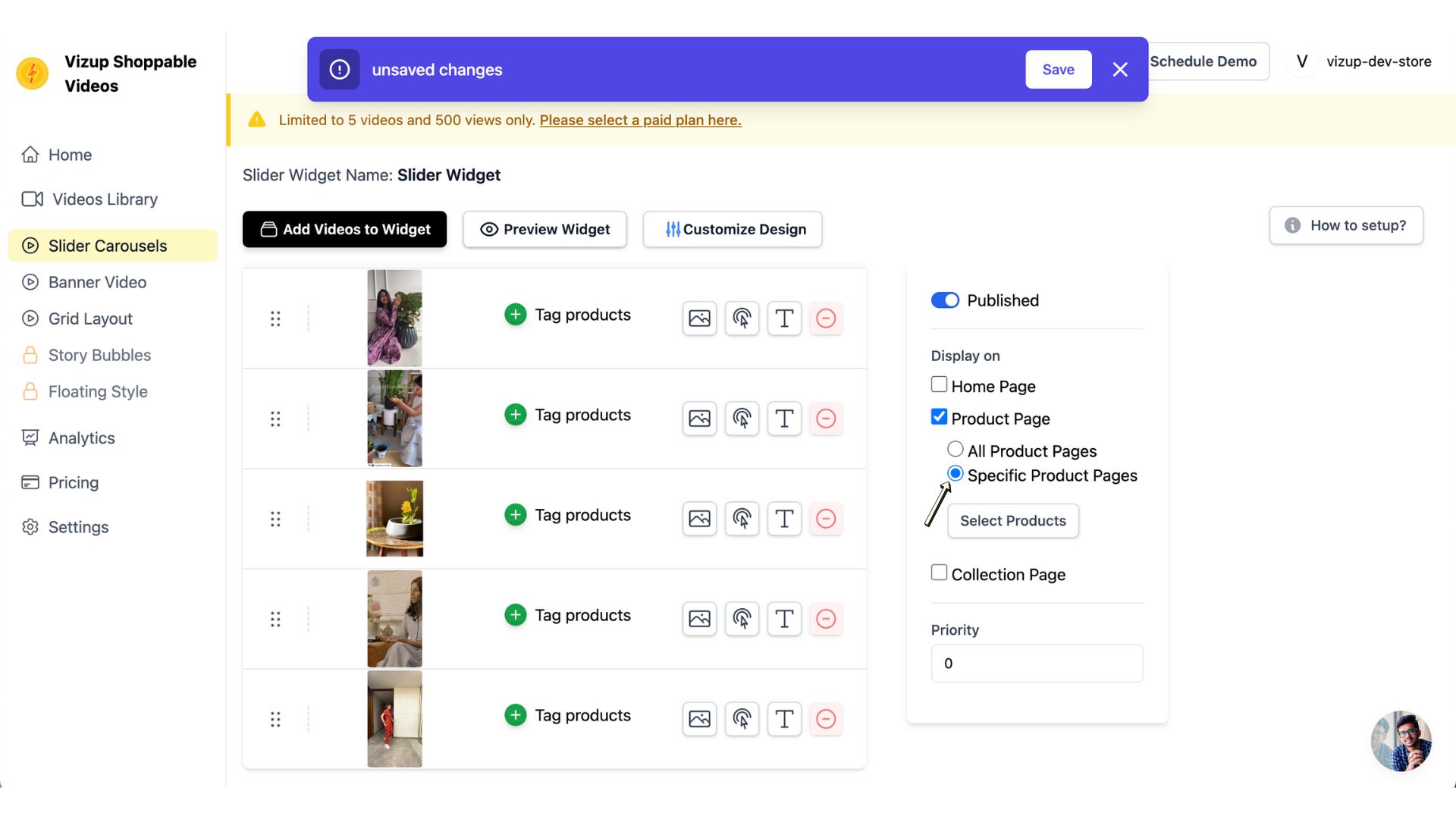
Paso 4: Abrir la lista de productos
Haz clic en el botón “Seleccionar productos” para abrir un modal que muestra todos tus productos de Shopify. Esto te permite elegir en qué productos se mostrará el widget.
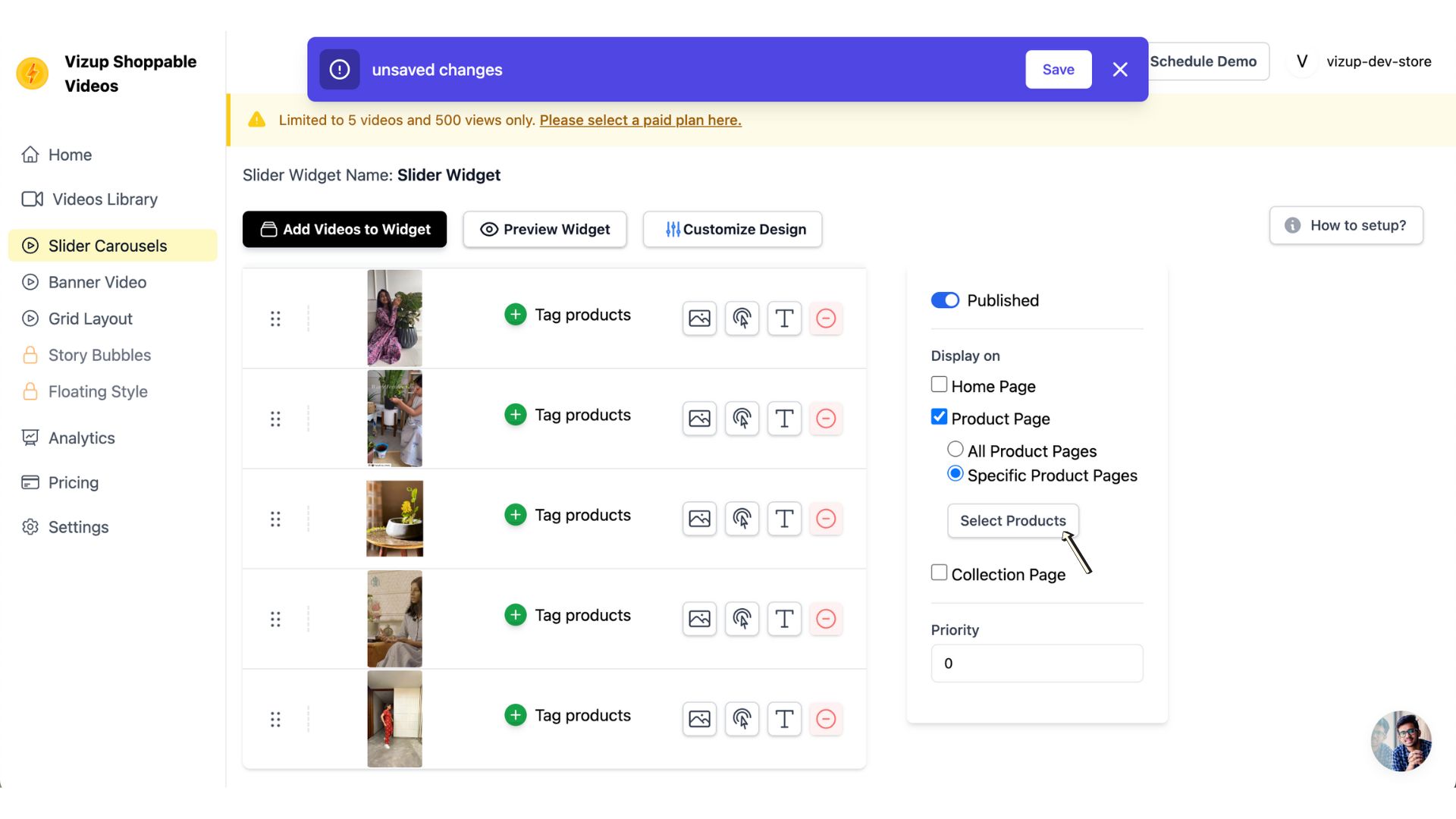
Paso 5: Seleccionar productos
De la lista desplegable, selecciona los productos específicos donde deseas que aparezca el widget. Puedes seleccionar múltiples productos haciendo clic en ellos.
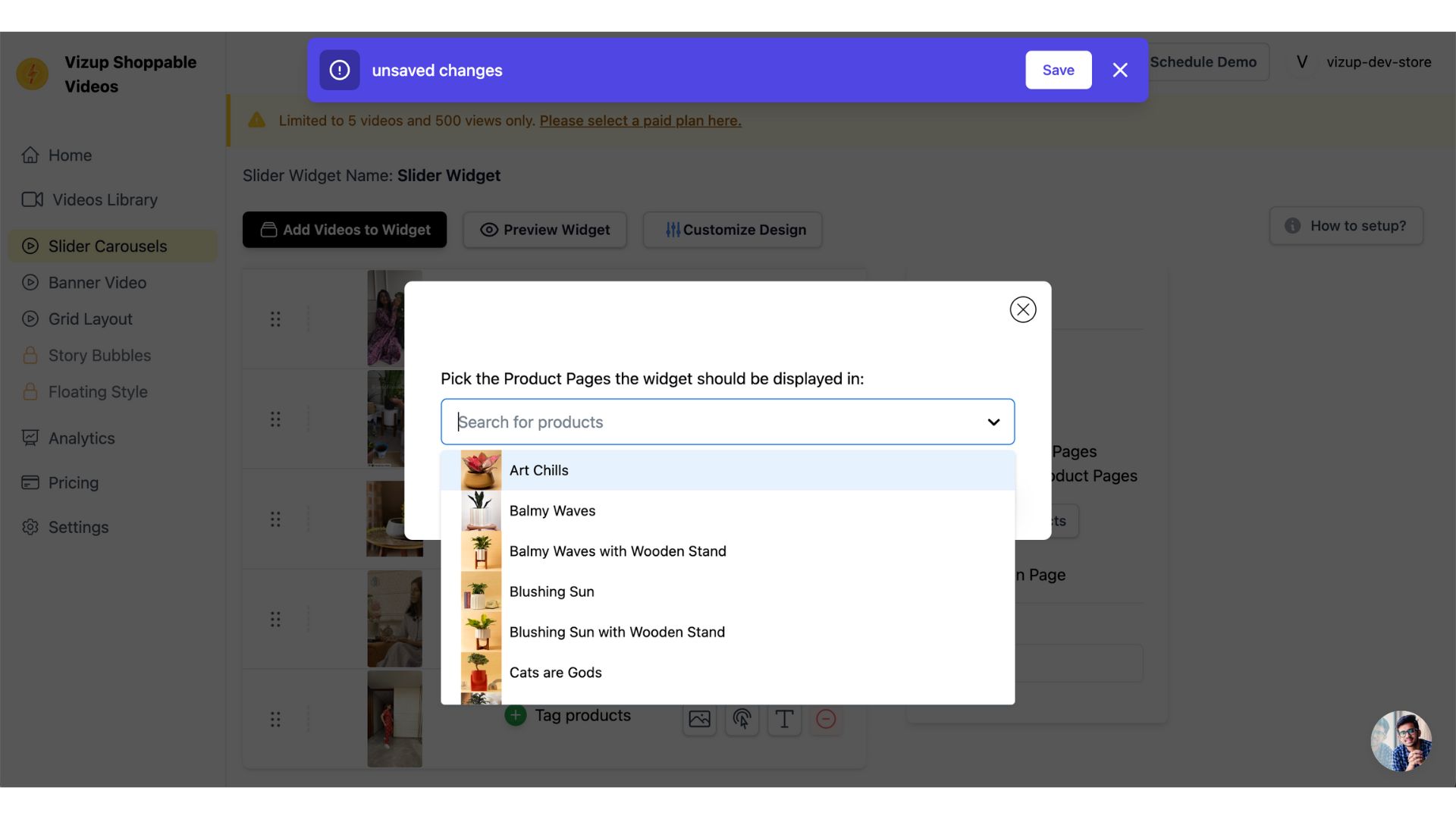
Paso 6: Confirmar tu selección de productos
Después de seleccionar tus productos, haz clic en el botón “Agregar” para confirmar tus elecciones y aplicar el widget a los productos seleccionados.
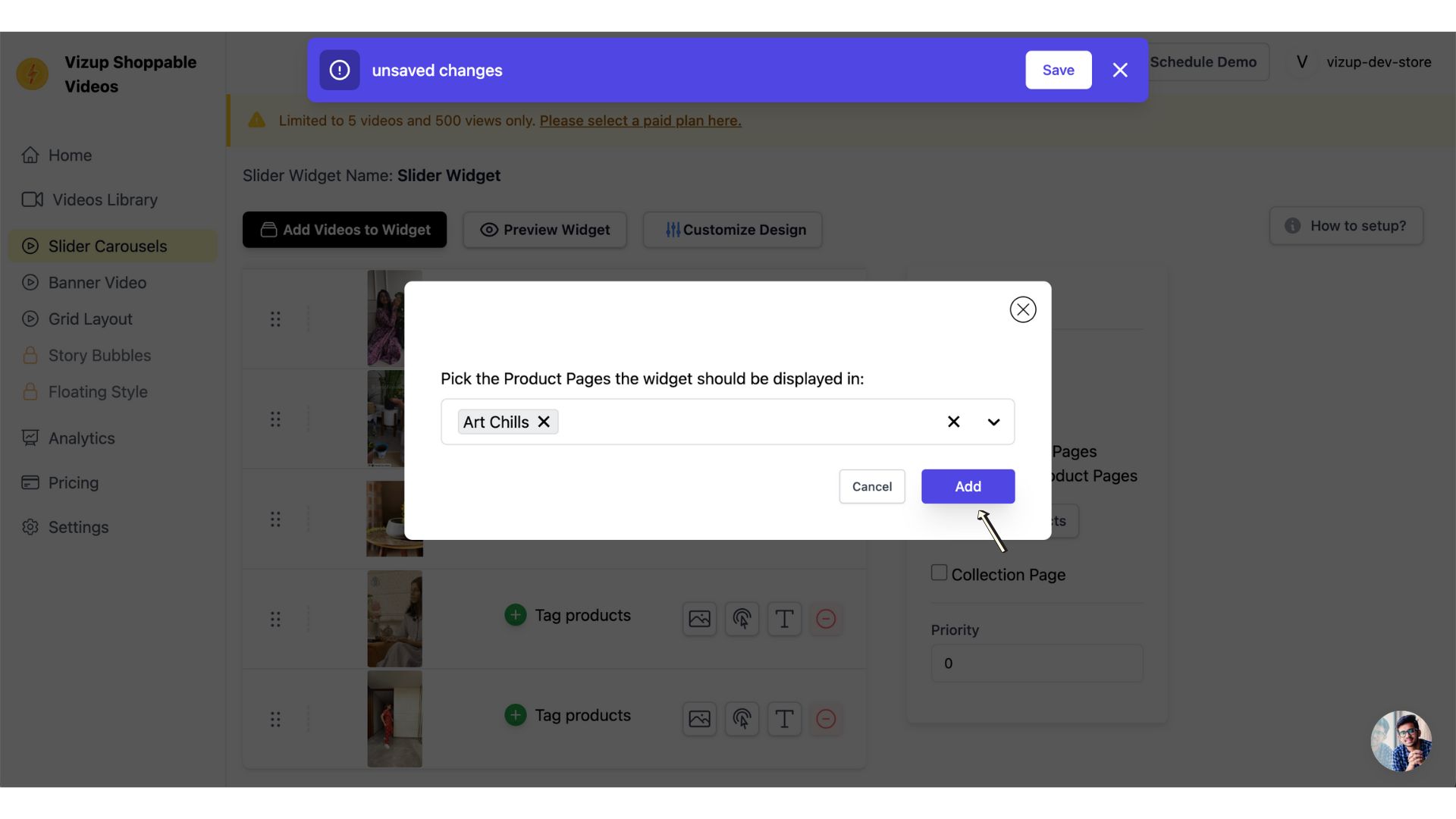
Paso 7: Guardar la configuración de visualización del widget
Una vez que hayas elegido la ubicación de visualización y los productos específicos, haz clic en “Guardar” para confirmar tu configuración y agregar el widget a tu tienda.
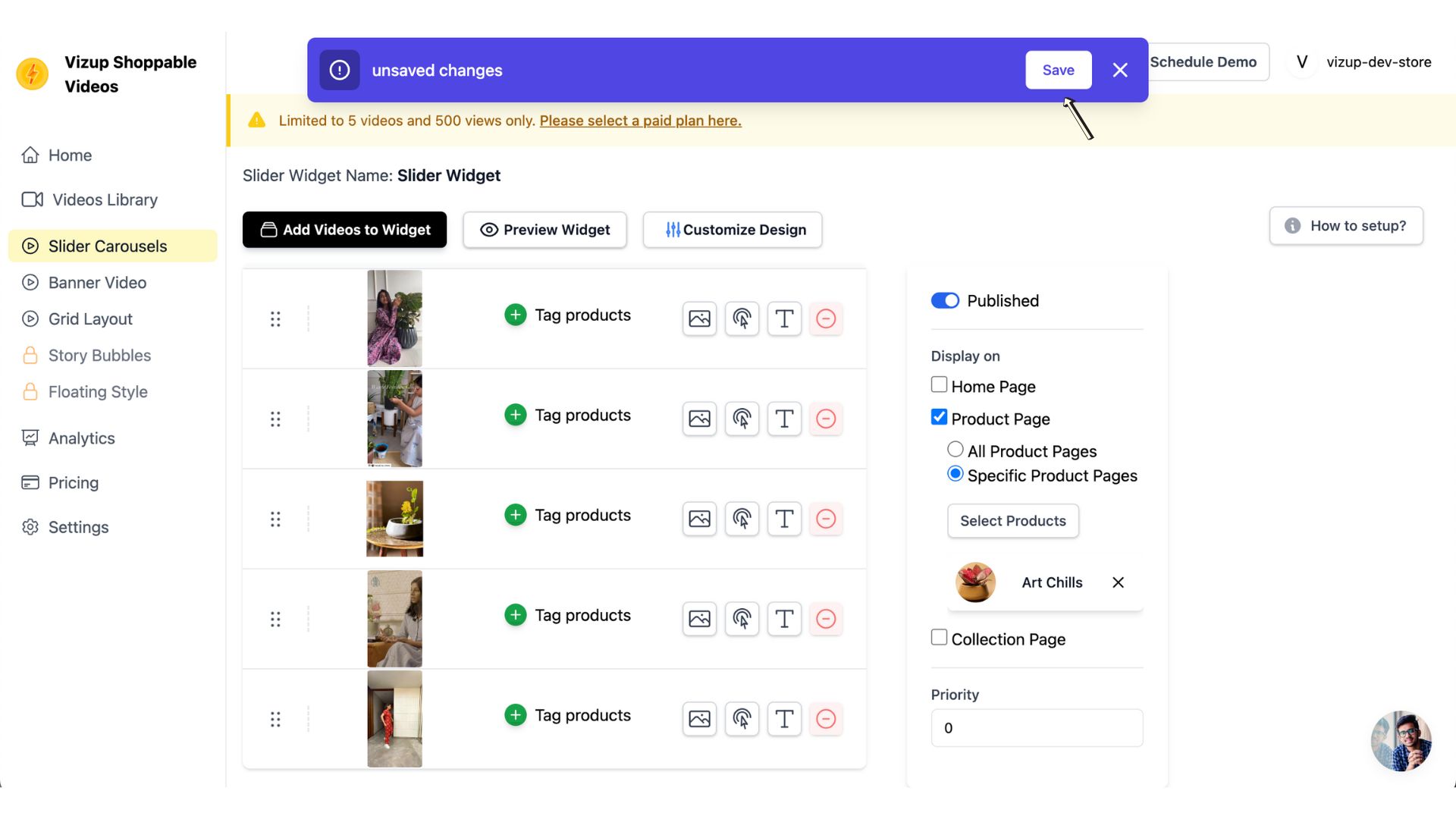
Paso 8: Personaliza tu tema de Shopify
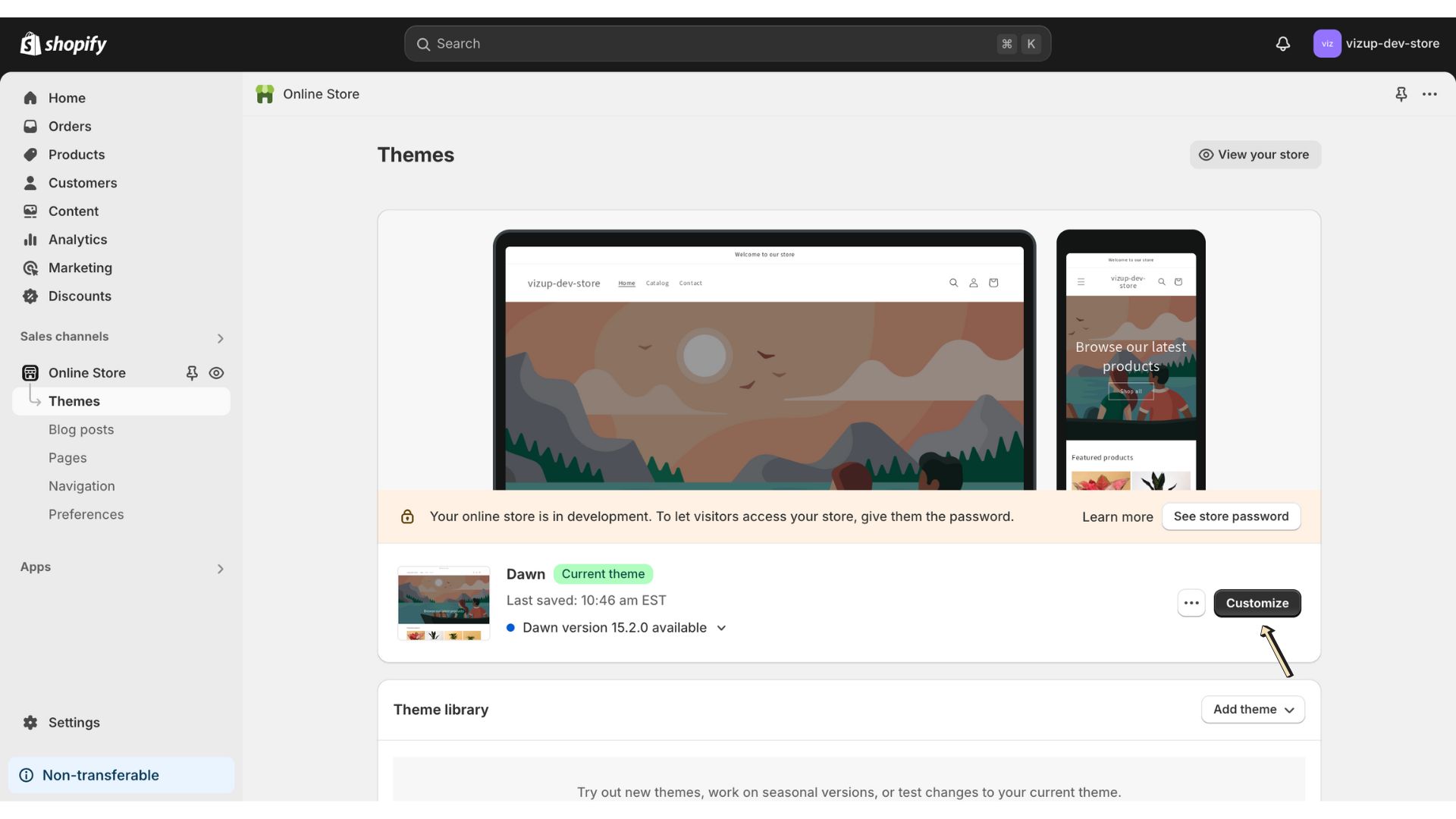
Abre el Personalizador de temas de Shopify navegando a Shopify Admin -> Tienda en línea -> y haciendo clic en el botón Personalizar.
Paso 9: Agregar una nueva sección
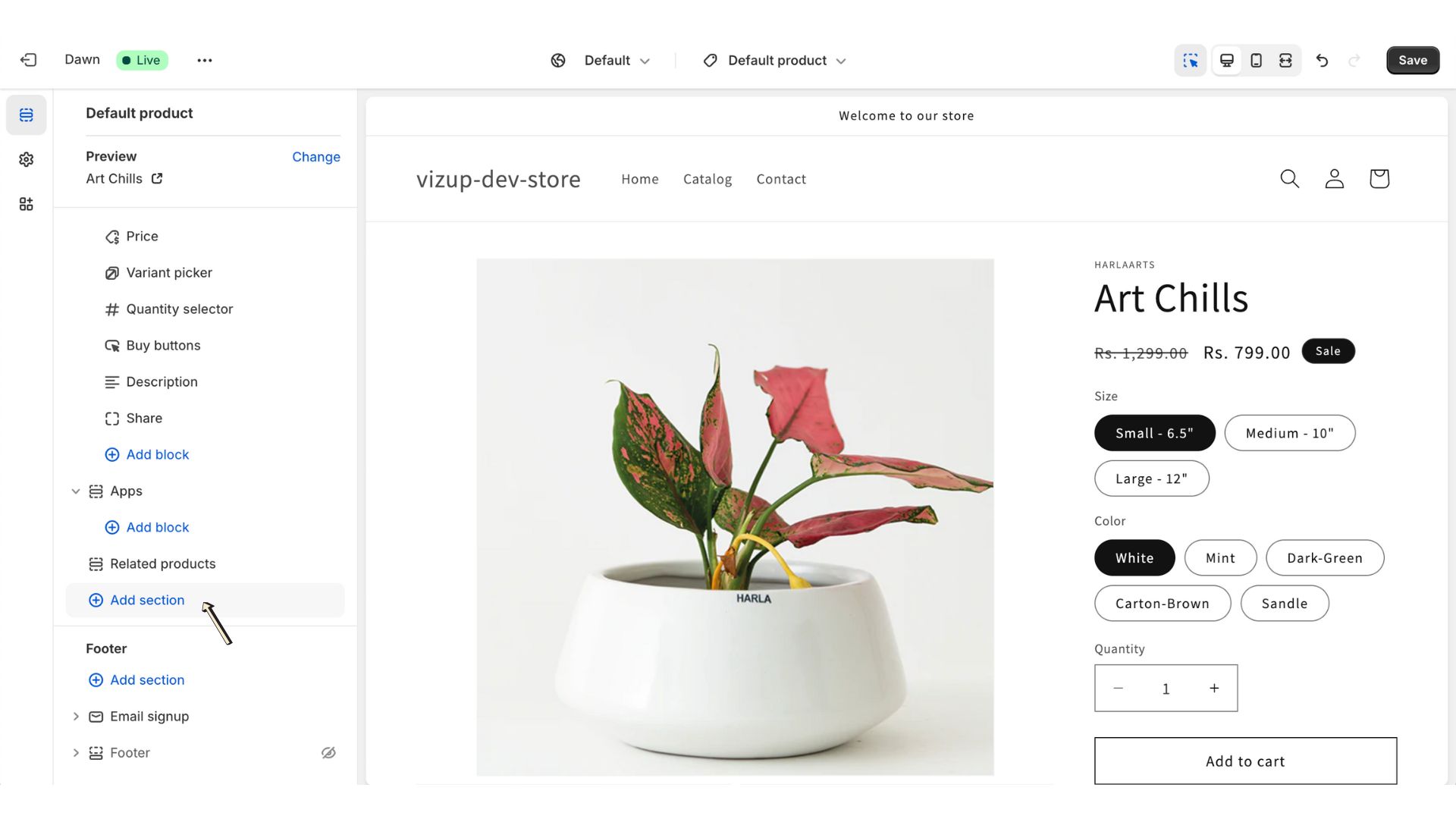
En el editor de temas de Shopify, haz clic en “Agregar sección” para crear un espacio para tu widget.
Paso 10: Seleccionar tu aplicación
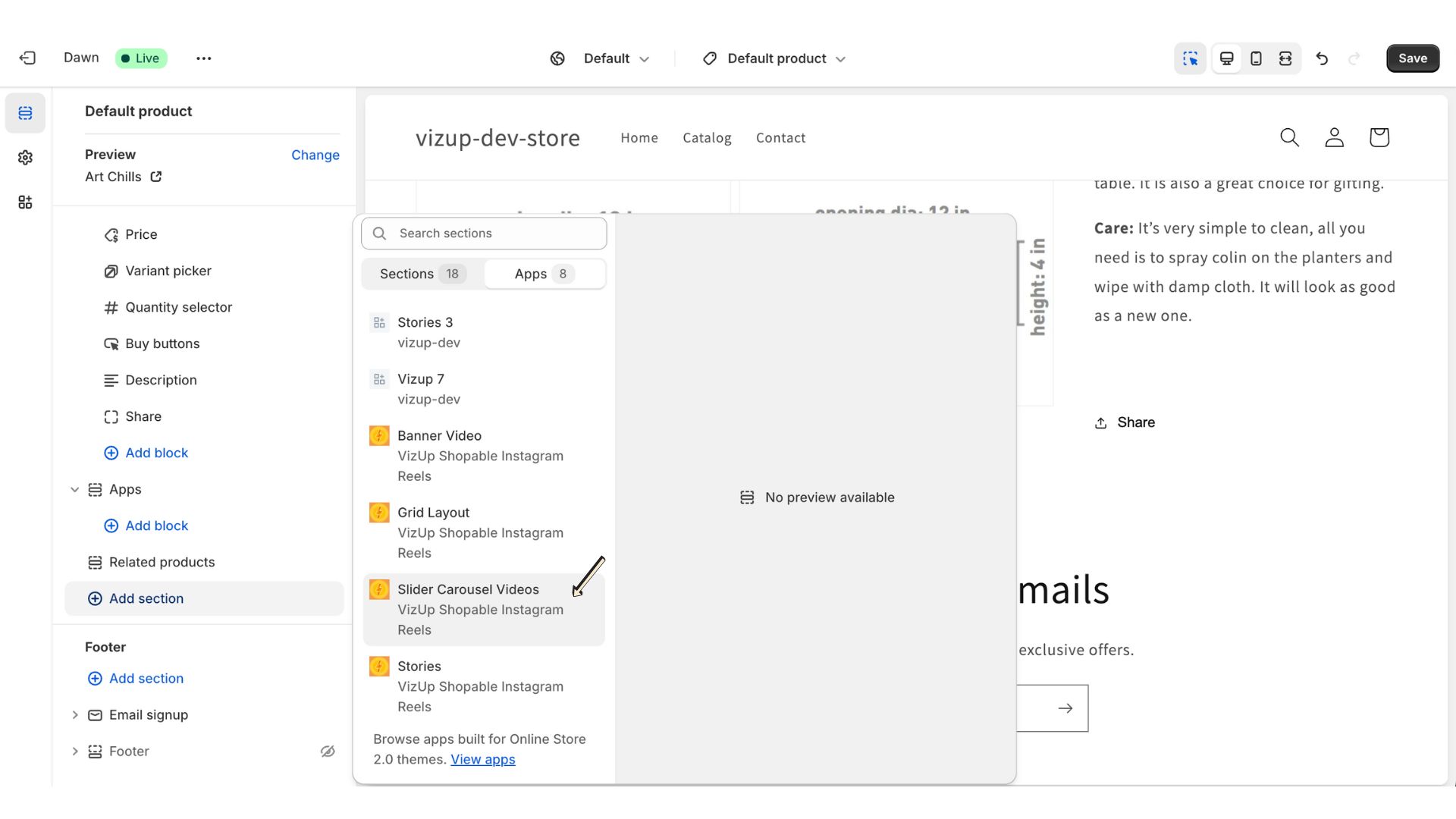
Ve a la pestaña de Aplicaciones en el panel. Usa la barra de búsqueda para encontrar el bloque de la aplicación “Vizup” o selecciónalo directamente de la lista desplegable.
Paso 11: Guardar tu tema de Shopify
Después de seleccionar la aplicación, haz clic en “Guardar” para aplicar los cambios. Esto activará el widget en tu tema de Shopify y lo publicará en tu sitio web.