¿Cómo mostrar videos relacionados en páginas de colección?
Paso 1: Selecciona tu widget
En la vista de lista de widgets, encuentra el widget que creaste. Haz clic en él para abrir la página de detalles para su gestión y personalización.
Paso 2: Activa las páginas de colección
En la página de detalles del widget, activa la opción Páginas de colección.
Paso 3: Elige el alcance de las páginas de colección
Elige dónde debe aparecer el widget:
- Todas las páginas de colección: Esta opción muestra el widget en todas las páginas de colección de tu tienda de forma predeterminada.
- Páginas de colección específicas: Esta opción te permite seleccionar páginas de colección individuales para la apariencia del widget.
Si eliges Páginas de colección específicas, continúa con el siguiente paso. Si eliges Todas las páginas de colección, ve directamente al Paso 5.
Paso 4: Selecciona colecciones específicas
Elige Páginas de colección específicas y haz clic en Seleccionar colecciones. En el selector de colecciones de Shopify, selecciona una o varias colecciones y haz clic en Seleccionar para aplicarlas.
Paso 5: Guarda la configuración de visualización del widget
Después de elegir el alcance de las páginas de colección, haz clic en Guardar en la barra de Shopify Cambios sin guardar para guardar la configuración.
Un recorrido rápido en video:
Paso 6: Abre la plantilla de colección
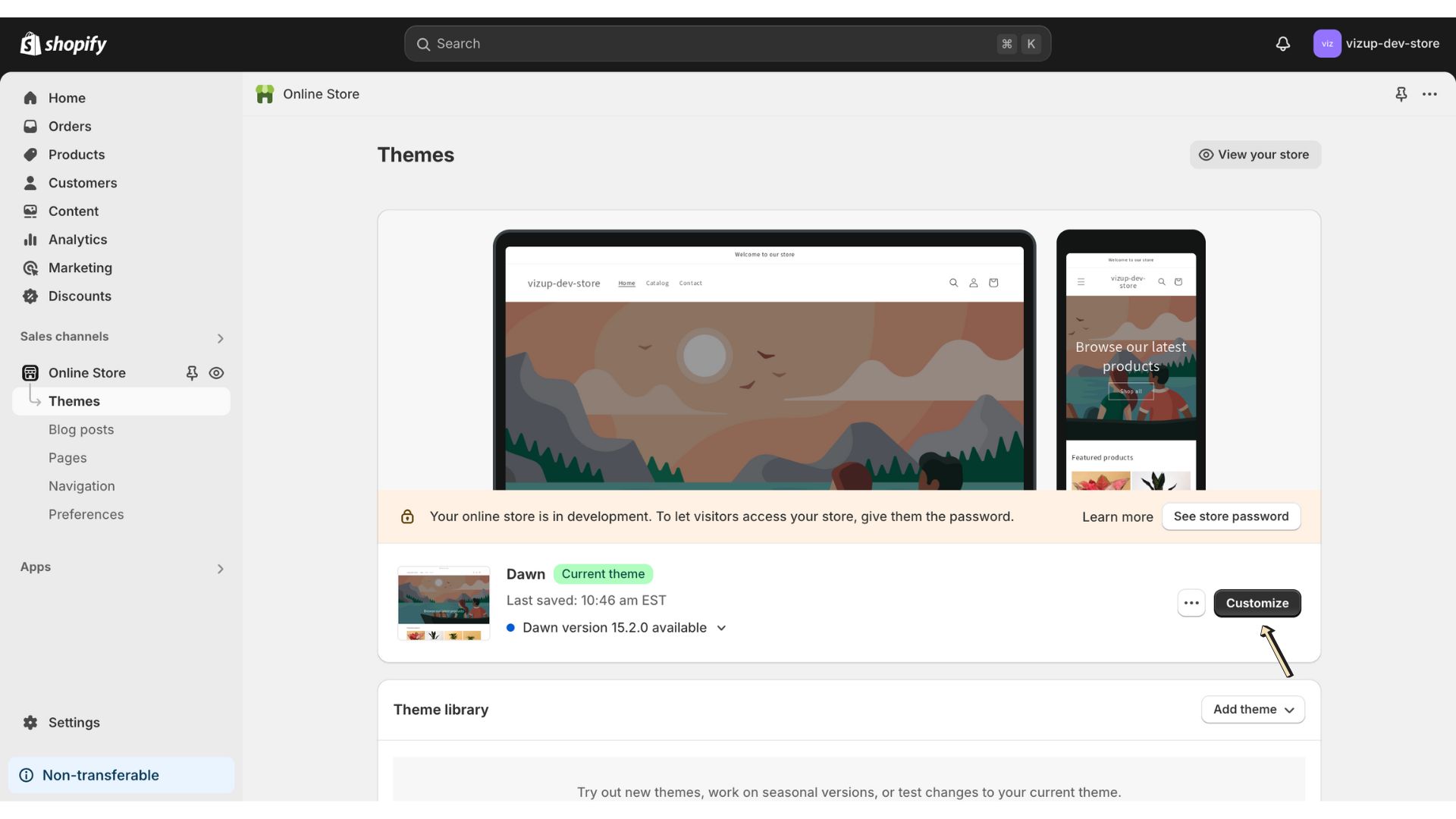
Abre Shopify Admin -> Tienda online -> Temas -> Personalizar. En el editor del tema, cambia a la plantilla Colección.
Paso 7: Agrega el bloque de la aplicación Vizup
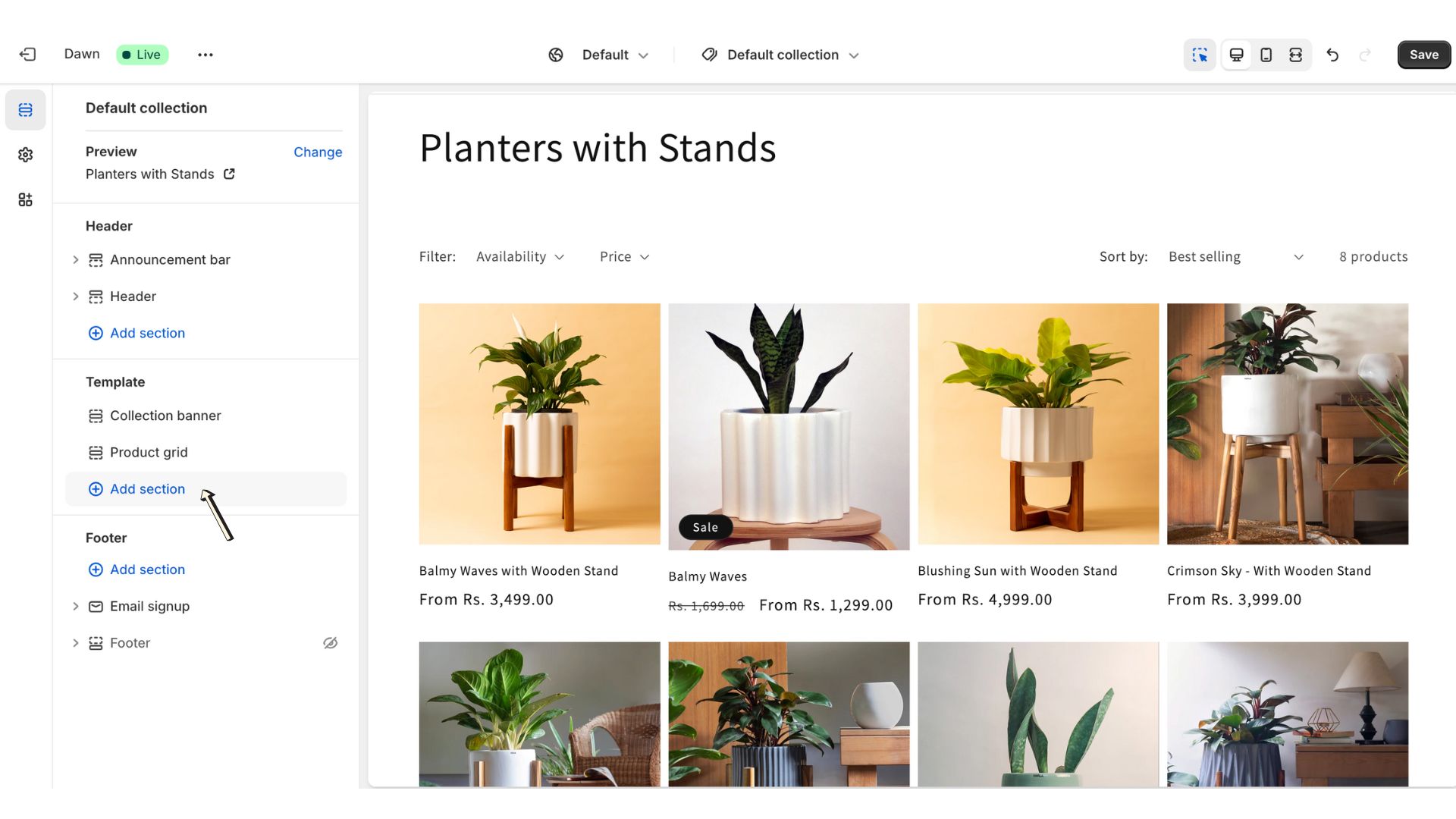
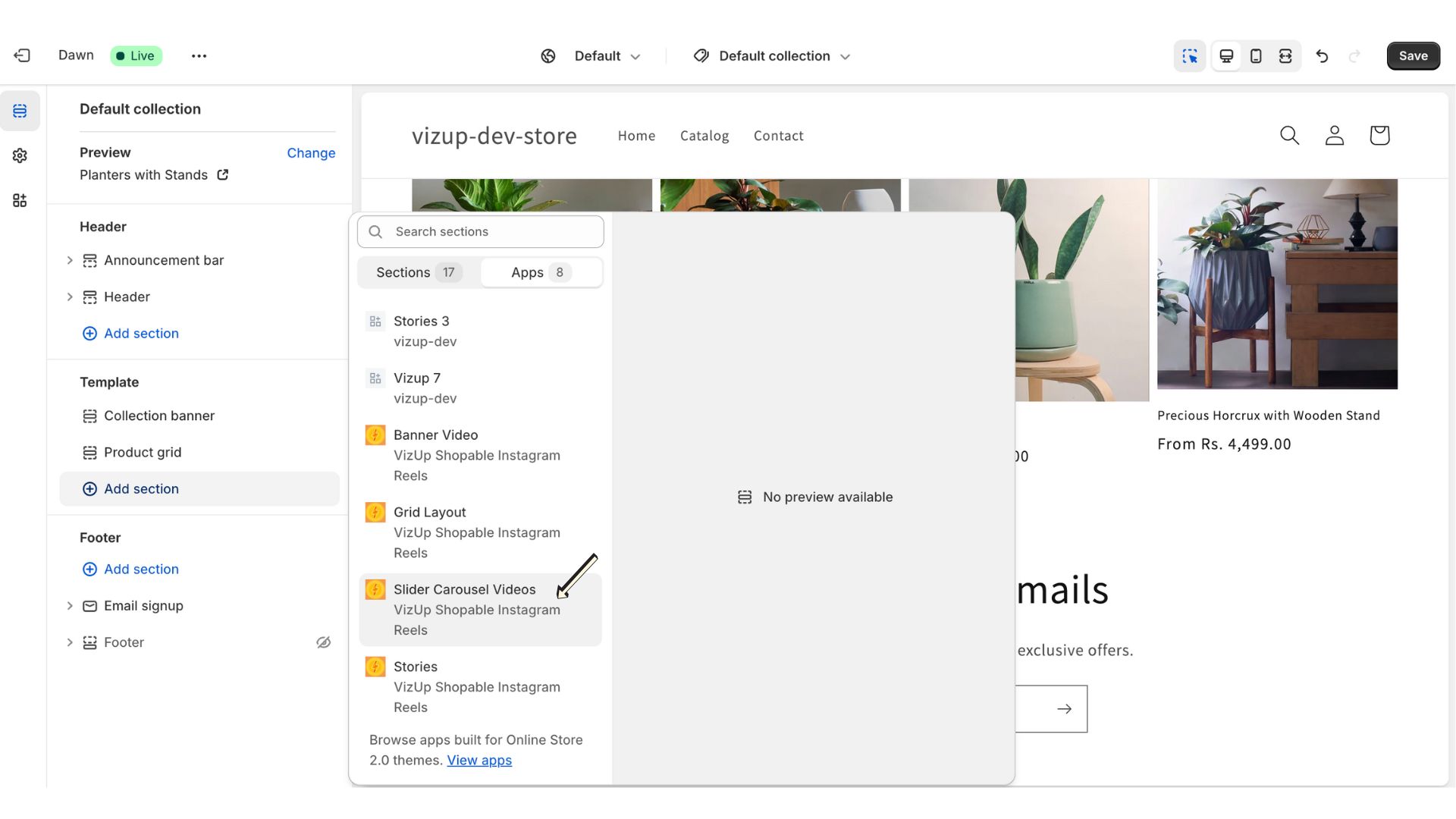
Dentro de la plantilla Colección, haz clic en Agregar sección, abre la pestaña Aplicaciones y selecciona el bloque de la aplicación Vizup. Solo necesitas agregar el bloque; no es necesario introducir un nombre de widget en el editor del tema.
Paso 8: Guarda tu tema de Shopify
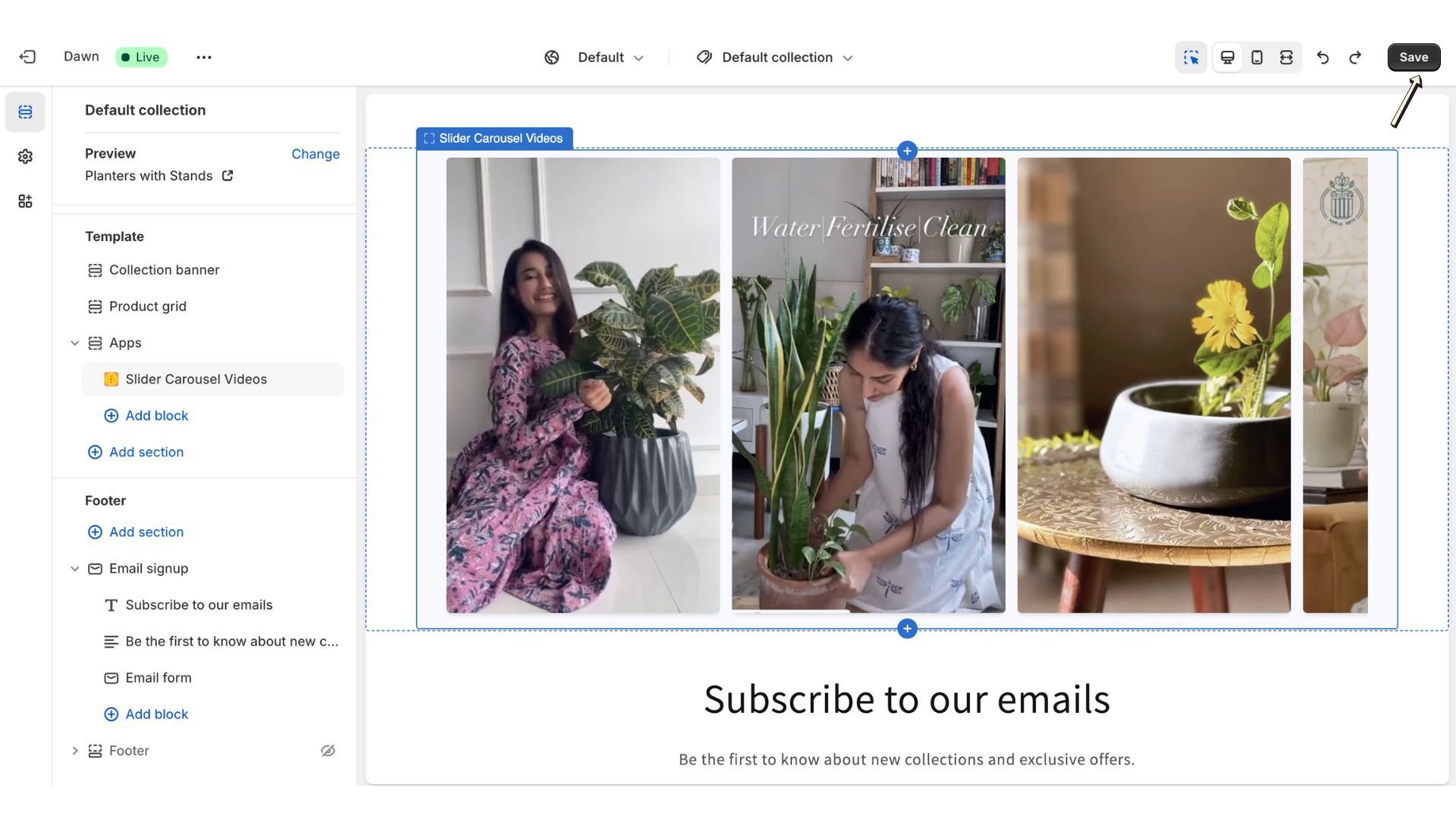
Haz clic en Guardar en el editor del tema para aplicar los cambios de la plantilla Colección y publicar el widget en tu tienda.