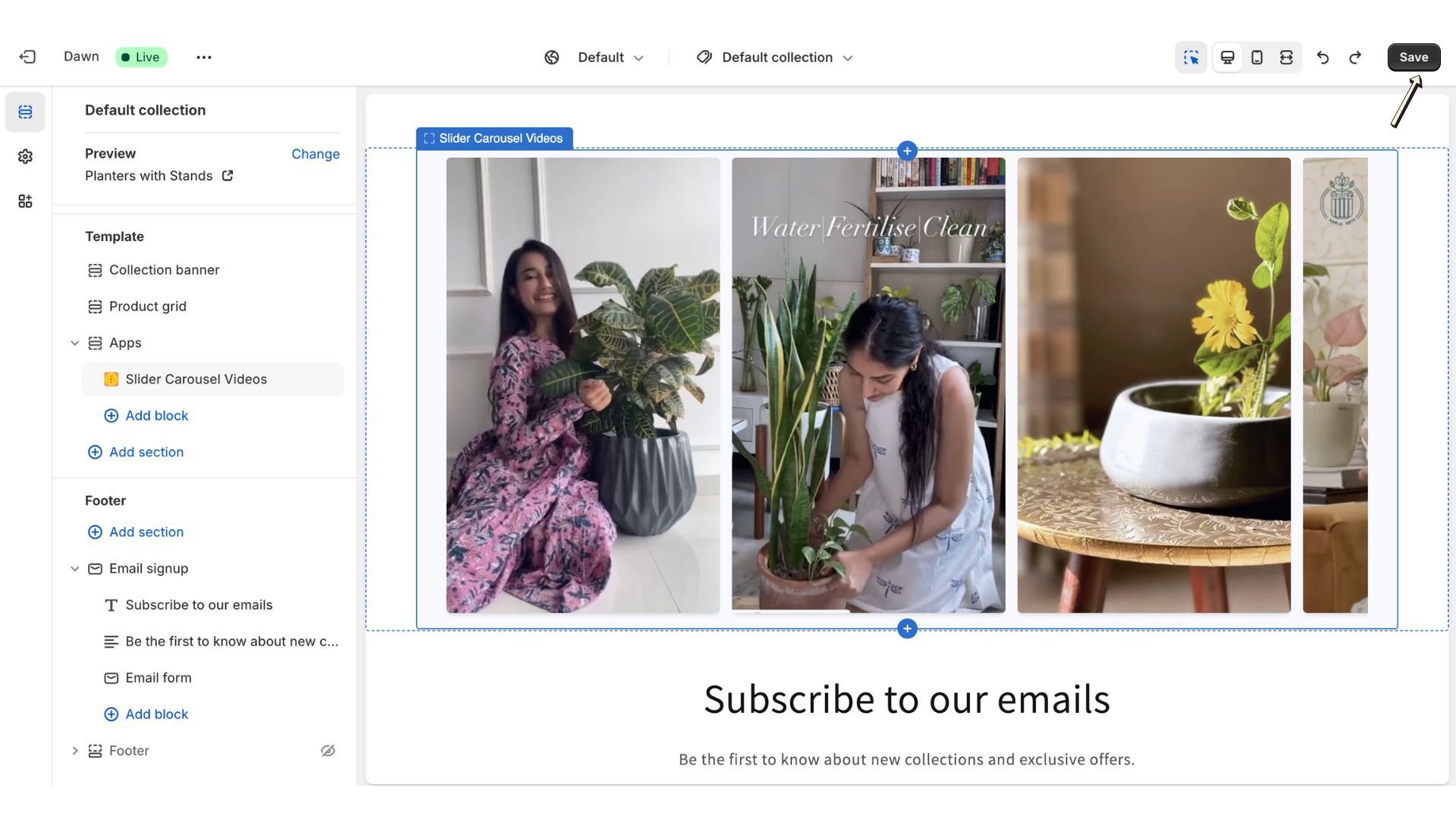
Wie zeige ich verwandte Videos auf Kollektionsseiten an?
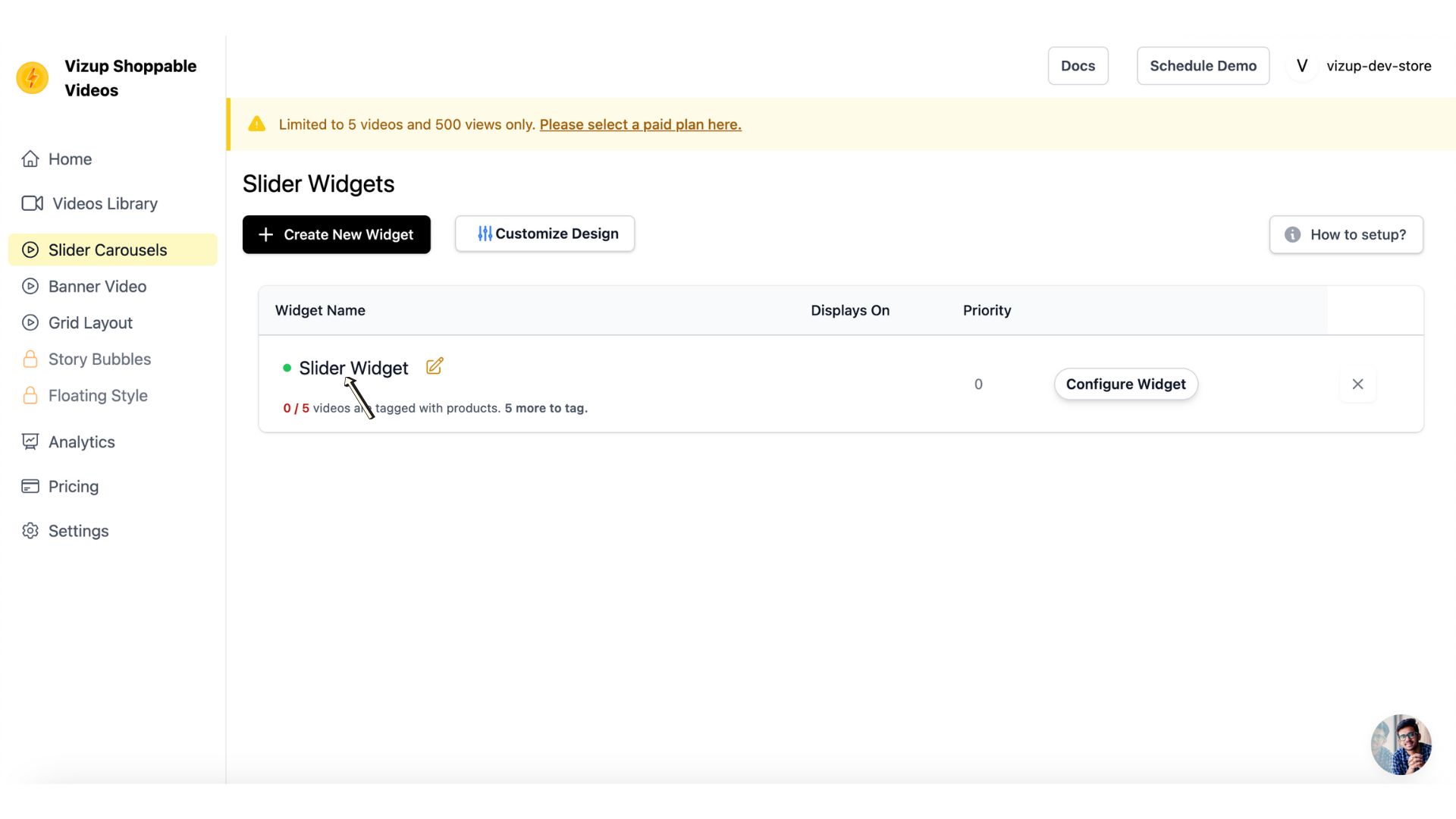
Schritt 1: Widget auswählen
Finden Sie in der Widget-Listenansicht das von Ihnen erstellte Widget. Klicken Sie darauf, um die Detailseite für Verwaltung und Anpassung zu öffnen.
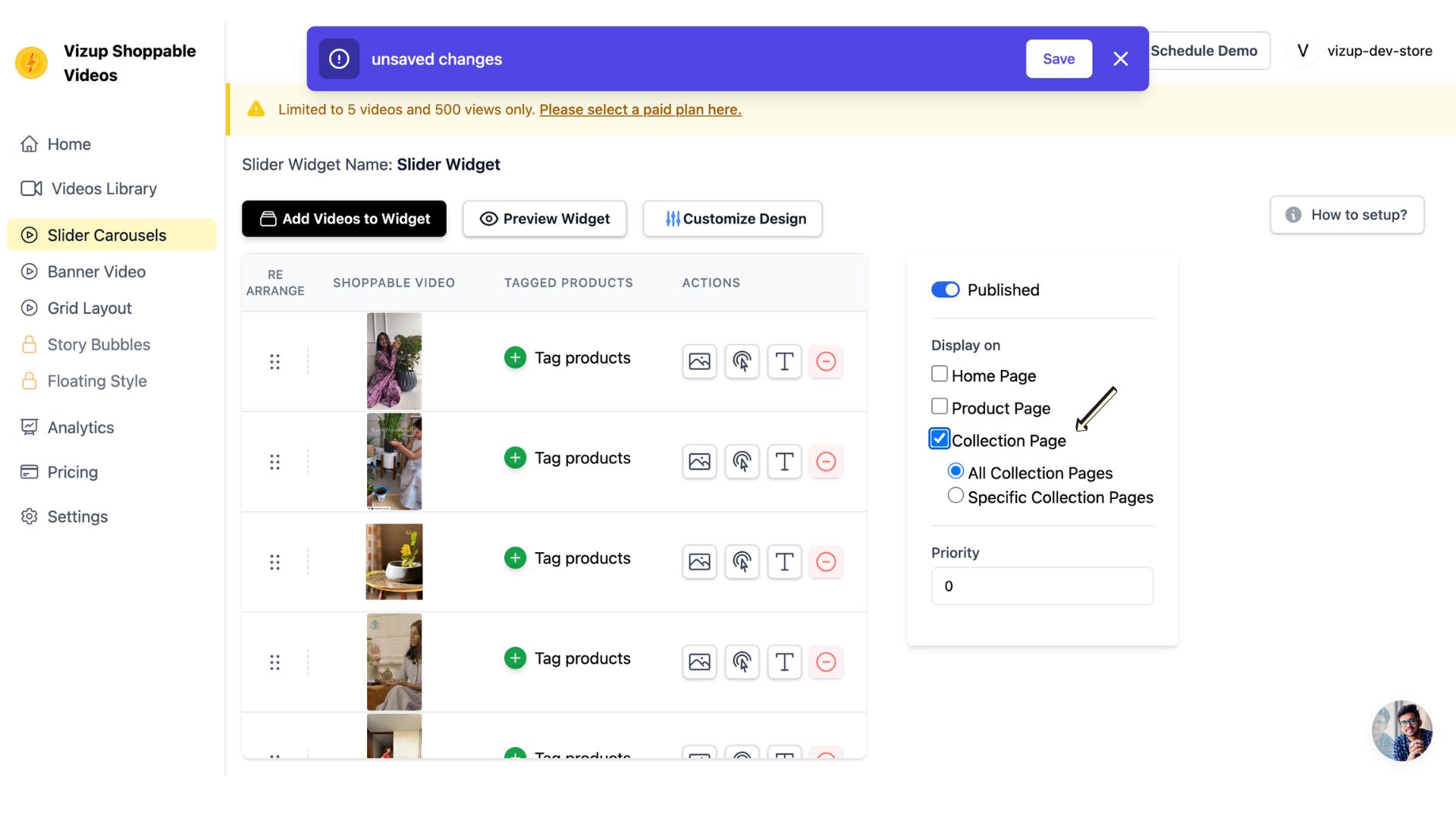
Schritt 2: Anzeigeoption für Kollektionsseiten wählen
Um Ihr Widget auf Kollektionsseiten anzuzeigen, wählen Sie die Option “Kollektionsseite”. Sie haben zwei Möglichkeiten:
- Alle Kollektionsseiten: Diese Option zeigt das Widget standardmäßig auf jeder Kollektionsseite in Ihrem Shop an.
- Bestimmte Kollektionsseiten: Diese Option ermöglicht es Ihnen, individuelle Kollektionsseiten für das Erscheinen des Widgets auszuwählen.
- Wenn Sie das Widget auf allen Kollektionsseiten haben möchten, überspringen Sie die nächsten Konfigurationsschritte und gehen Sie zum letzten Schritt.
- Wenn Sie bestimmte Kollektionsseiten bevorzugen, fahren Sie mit den folgenden Schritten fort.
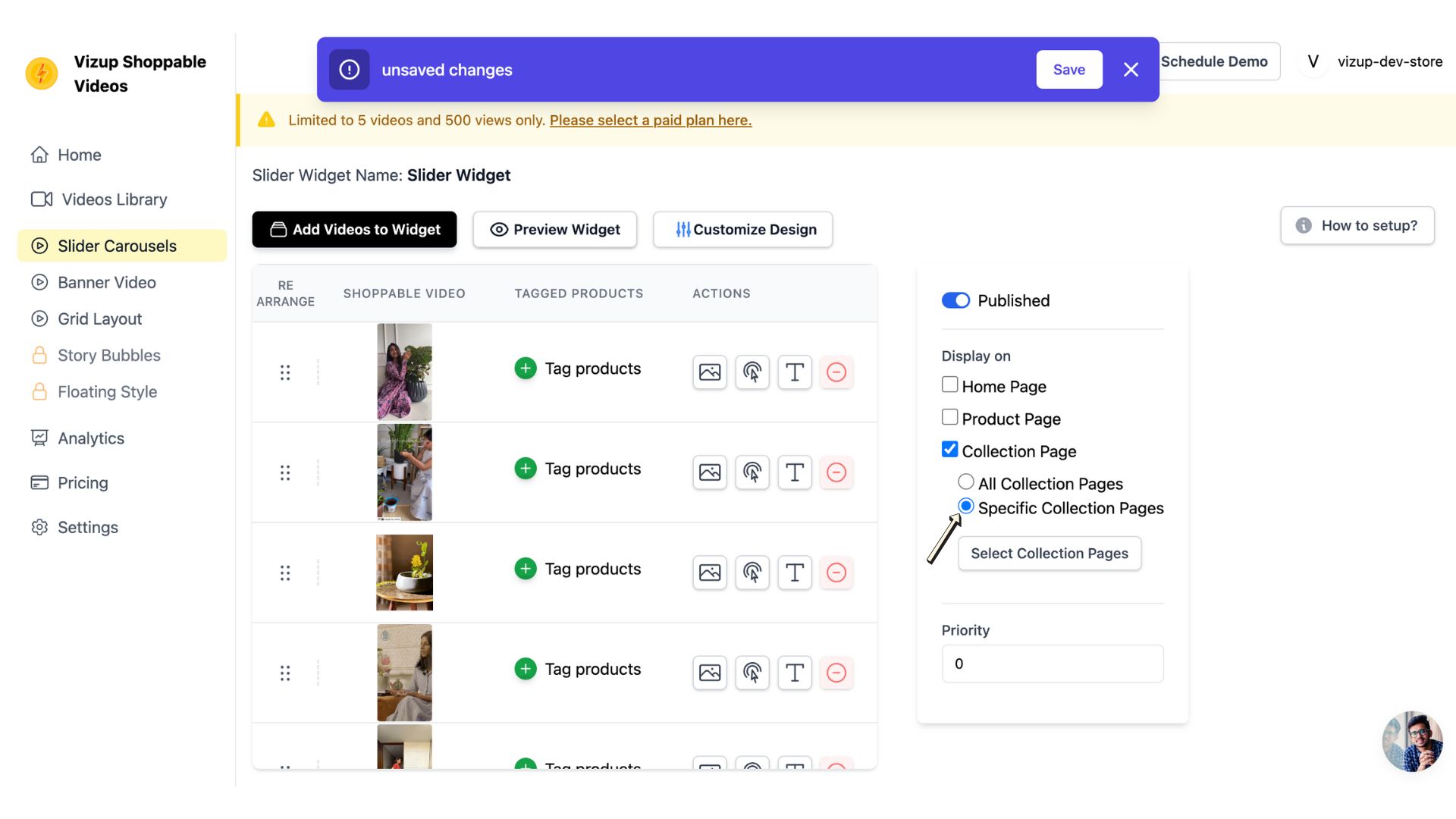
Schritt 3: Bestimmte Kollektionsseiten auswählen
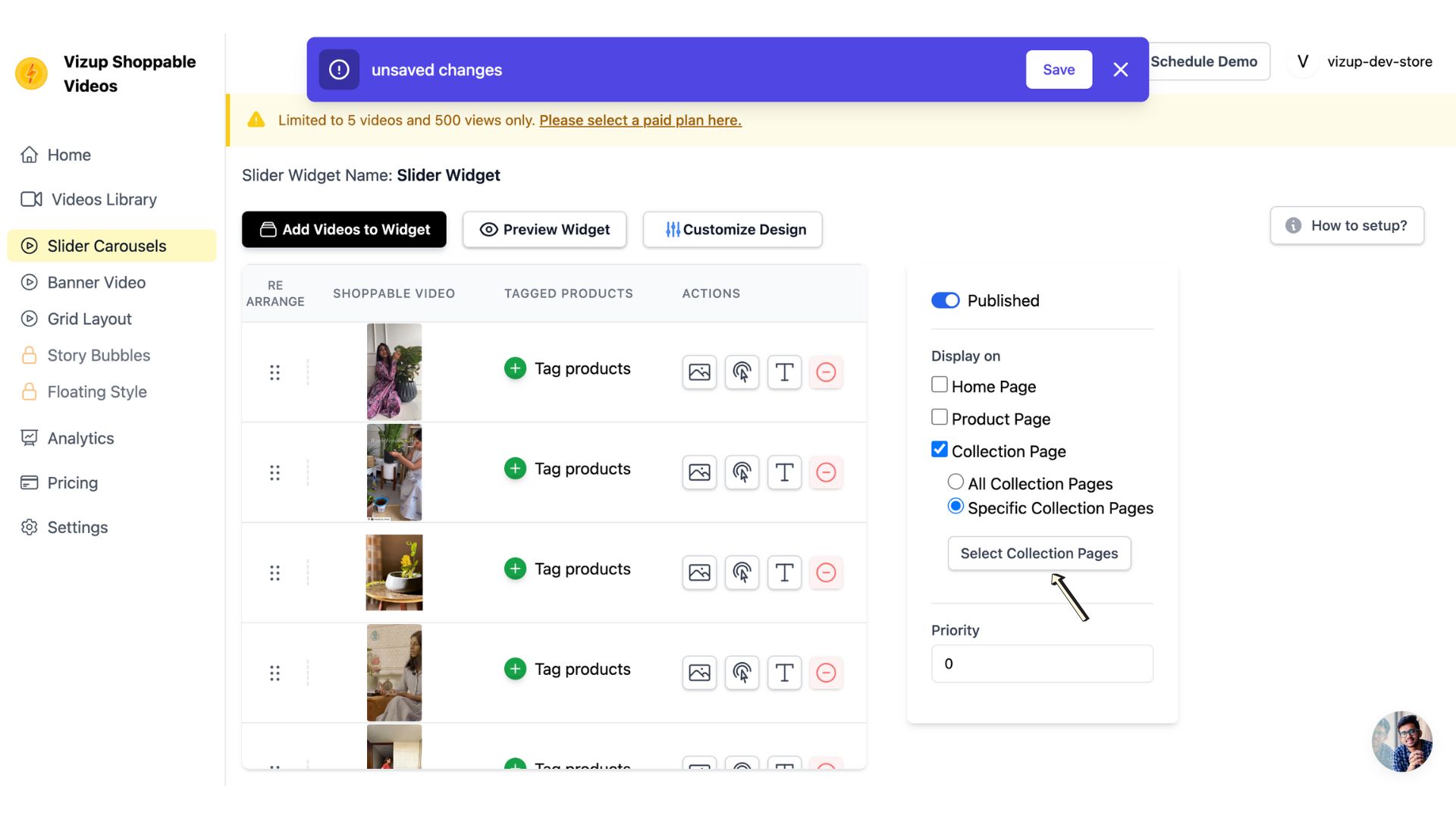
Wählen Sie die Option “Bestimmte Kollektionsseiten”, um zu steuern, wo das Widget erscheint.
Schritt 4: Kollektionsliste öffnen
Klicken Sie auf die Schaltfläche “Kollektionen auswählen”, um ein Modal zu öffnen, das alle Ihre Shopify-Kollektionen anzeigt. Damit können Sie auswählen, welche Kollektionen das Widget anzeigen sollen.
Schritt 5: Kollektionen auswählen
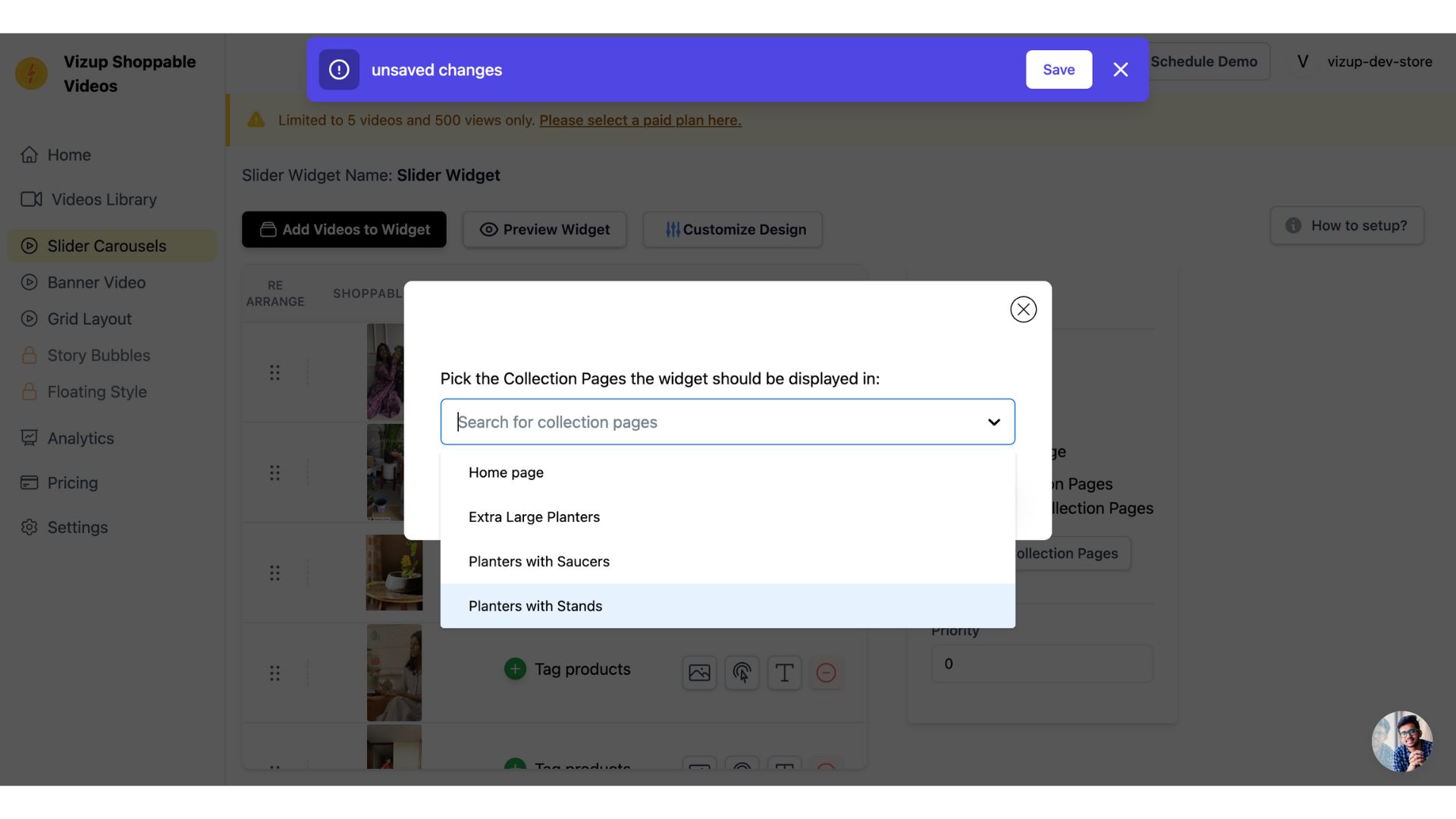
Wählen Sie aus der Dropdown-Liste die spezifischen Kollektionen aus, in denen das Widget erscheinen soll. Sie können mehrere Kollektionen auswählen, indem Sie auf sie klicken.
Schritt 6: Kollektionsauswahl bestätigen
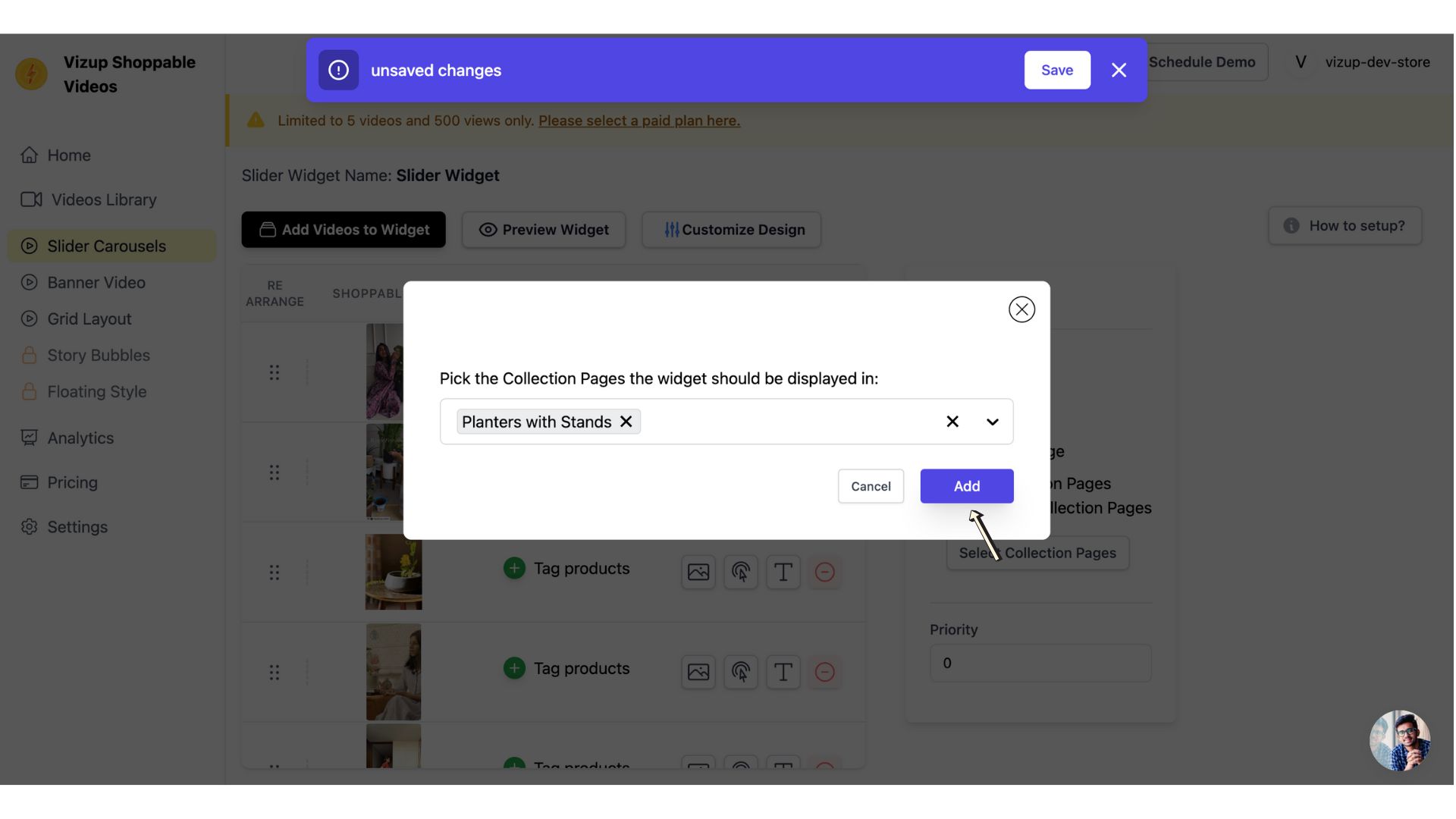
Klicken Sie nach der Auswahl Ihrer Kollektionen auf die Schaltfläche “Hinzufügen”, um Ihre Auswahl zu bestätigen und das Widget auf die ausgewählten Kollektionen anzuwenden.
Schritt 7: Widget-Anzeigeeinstellungen speichern
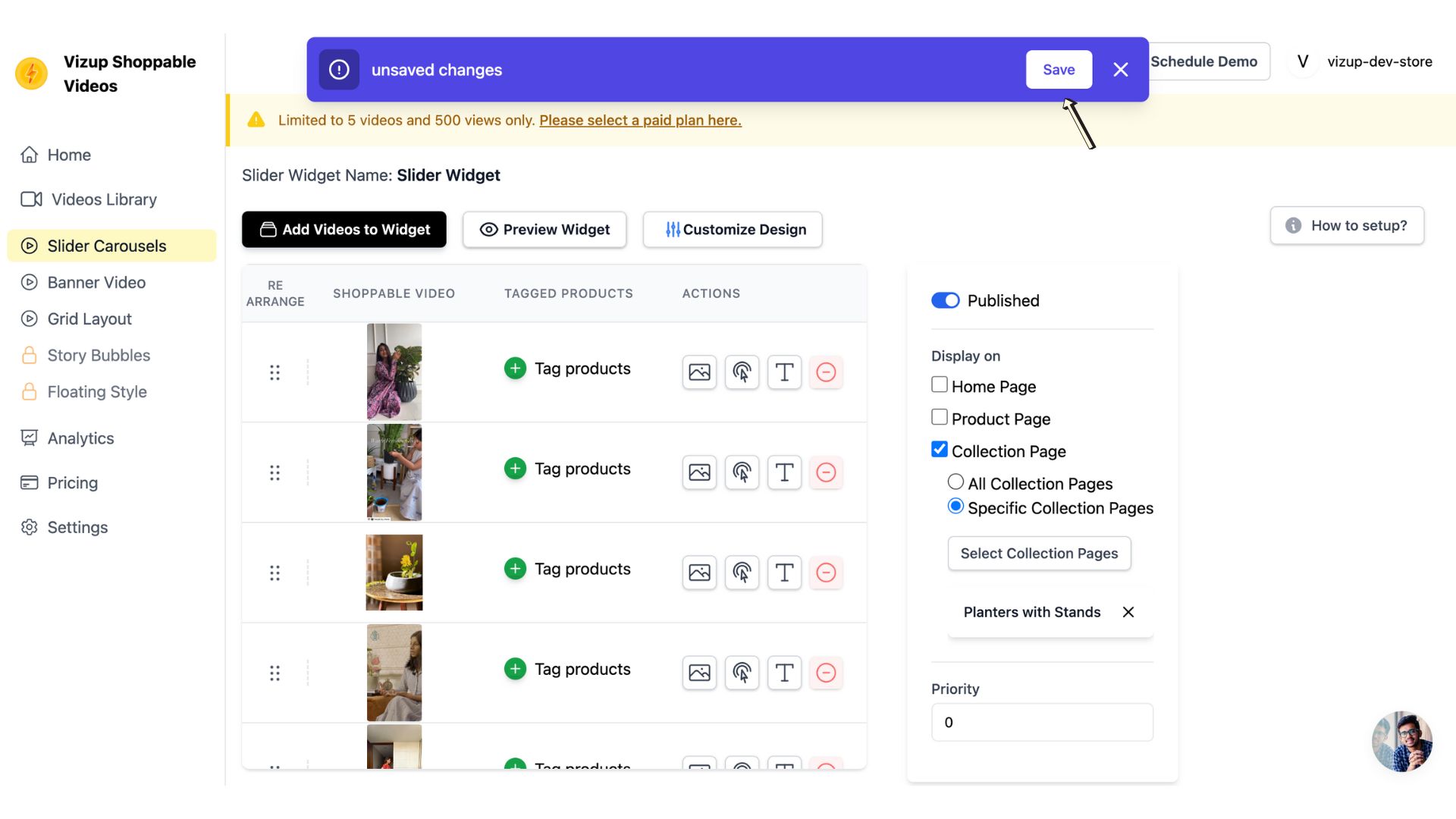
Sobald Sie den Anzeigeort und die spezifischen Kollektionen ausgewählt haben, klicken Sie auf “Speichern”, um Ihre Einstellungen zu bestätigen und das Widget zu Ihrem Shop hinzuzufügen.
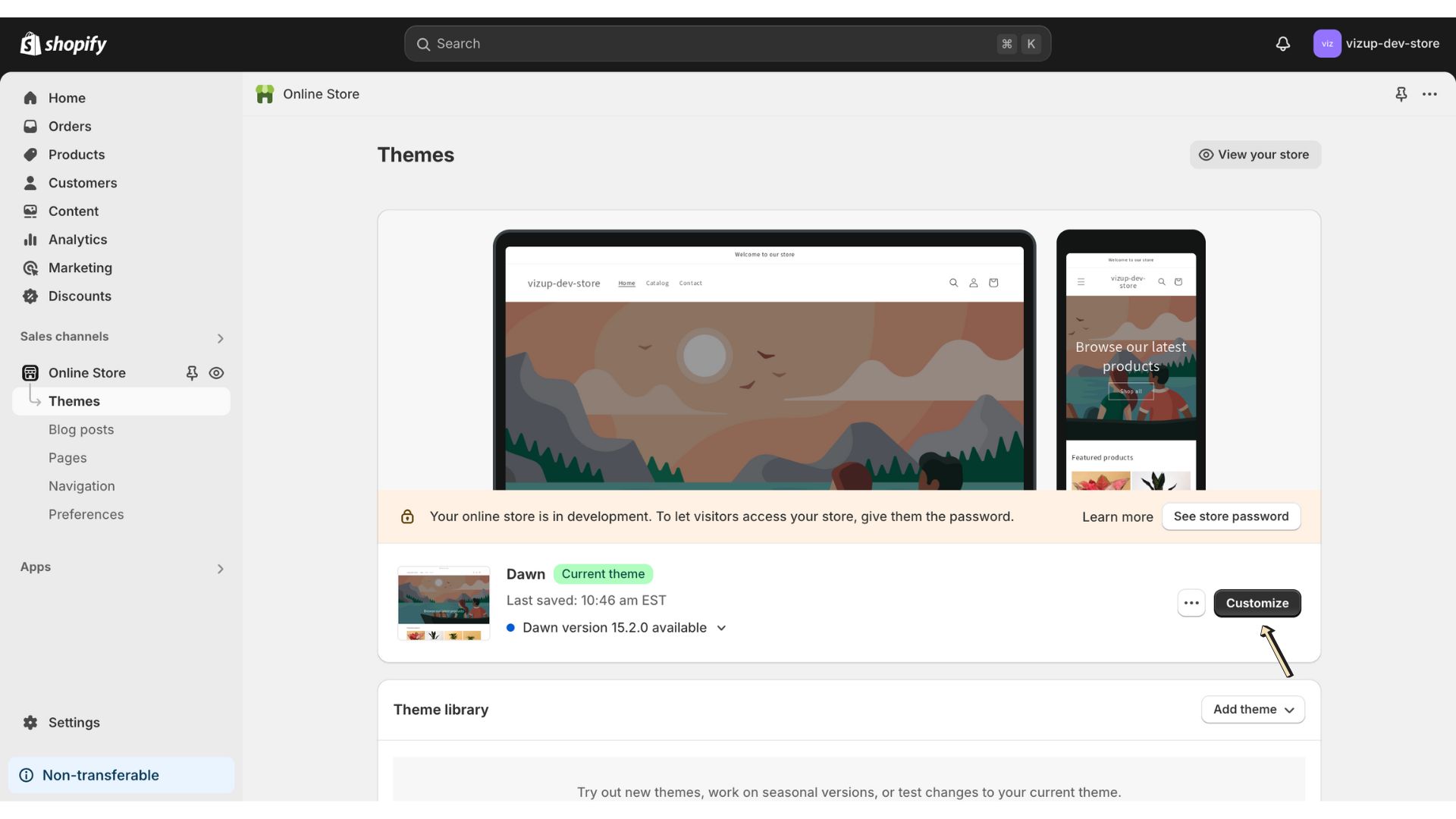
Schritt 8: Shopify-Theme anpassen
Öffnen Sie den Shopify-Theme-Customizer, indem Sie zu Shopify-Admin -> Online-Store -> navigieren und auf die Schaltfläche “Anpassen” klicken.
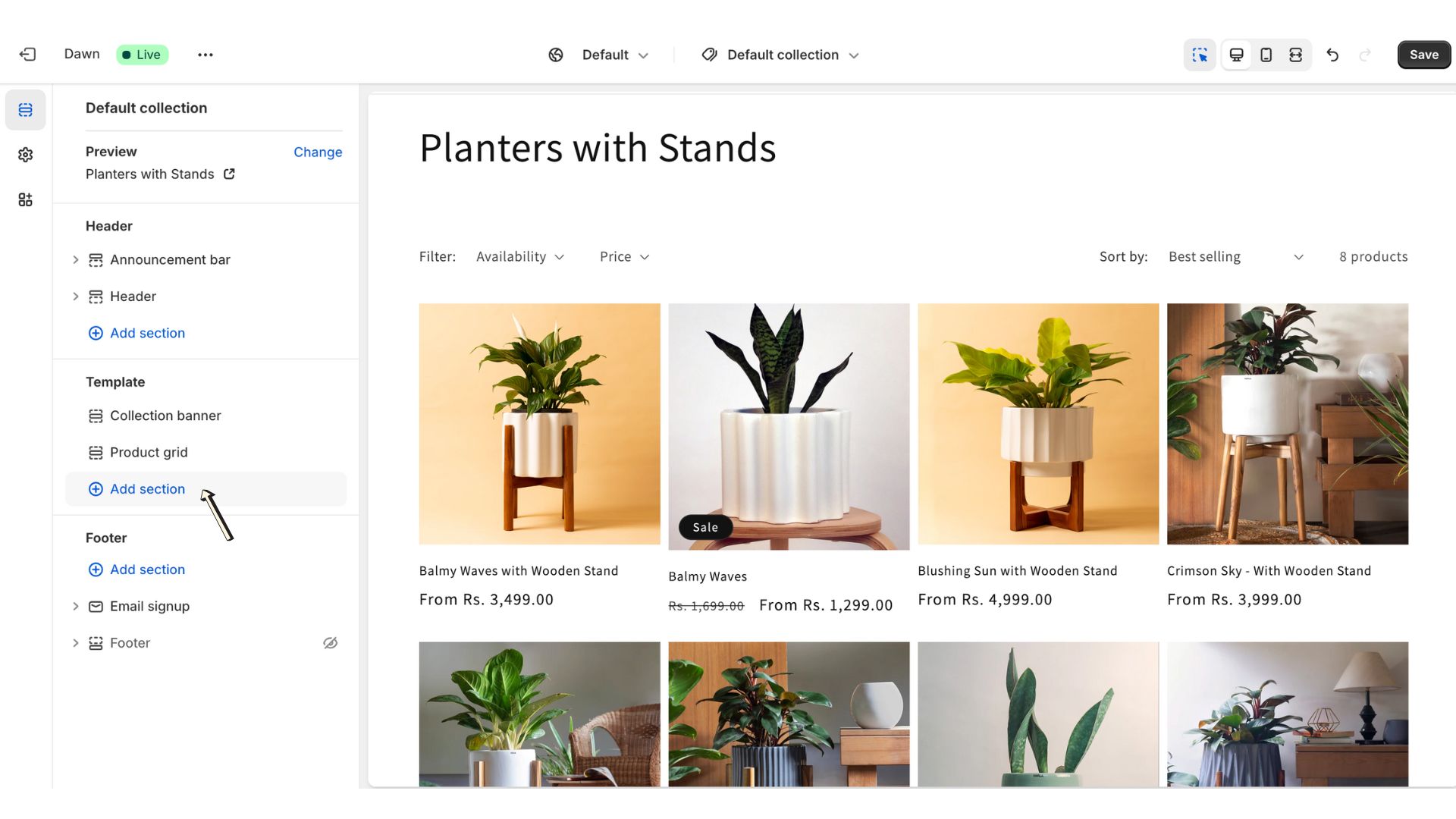
Schritt 9: Neuen Abschnitt hinzufügen
Klicken Sie im Shopify-Theme-Editor auf “Abschnitt hinzufügen”, um einen Platz für Ihr Widget zu erstellen.
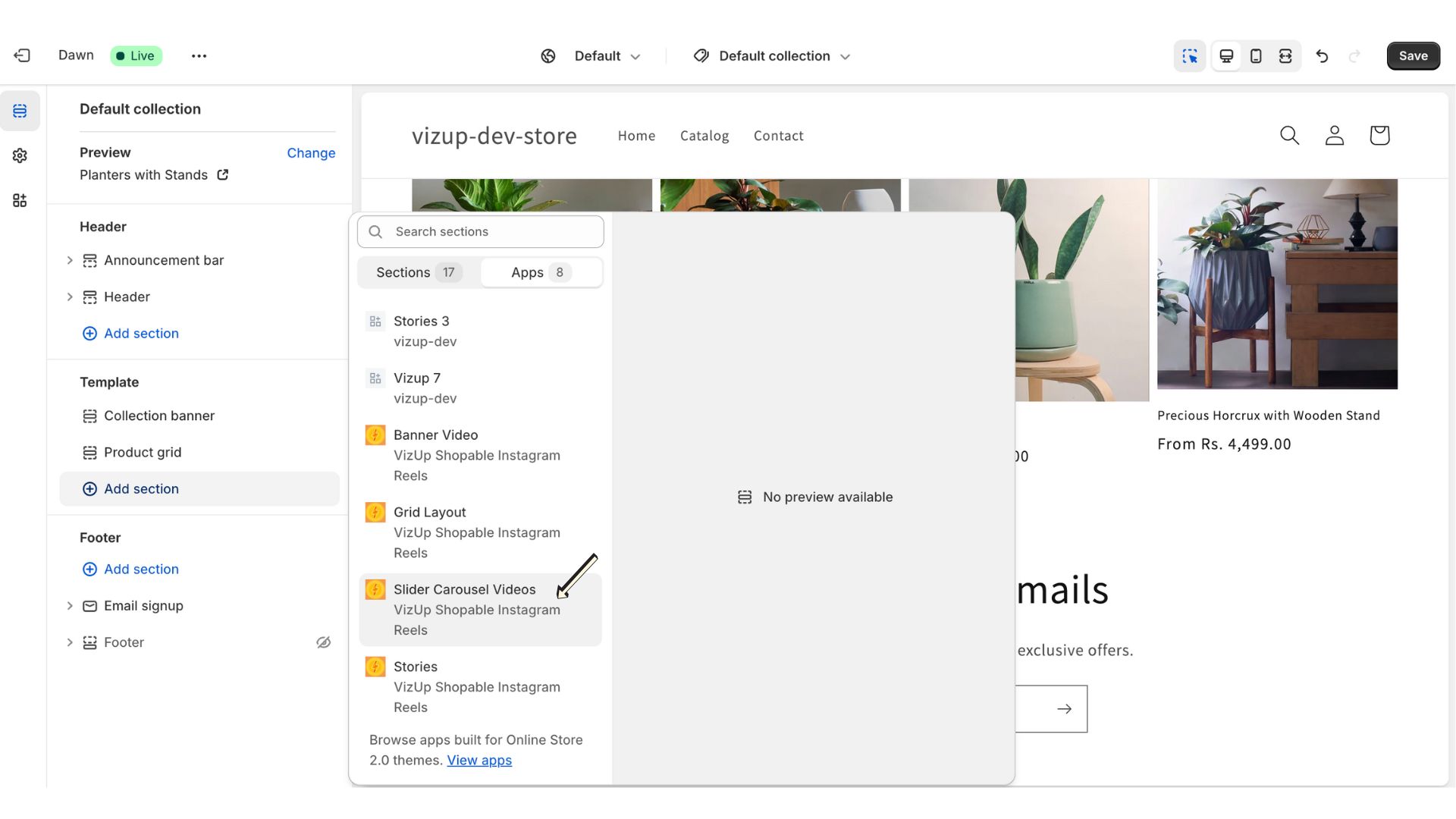
Schritt 10: App auswählen
Gehen Sie zum Apps-Tab im Panel. Verwenden Sie die Suchleiste, um den “Vizup”-App-Block zu finden, oder wählen Sie ihn direkt aus der Dropdown-Liste.
Schritt 11: Shopify-Theme speichern
Klicken Sie nach der Auswahl der App auf “Speichern”, um die Änderungen zu übernehmen. Dadurch wird das Widget in Ihrem Shopify-Theme aktiviert und auf Ihrer Website live geschaltet.