Comment afficher des vidéos connexes sur les pages de collection ?
Étape 1 : Sélectionner votre widget
Dans la liste des widgets, trouvez le widget que vous avez créé. Cliquez dessus pour ouvrir la page de détails pour la gestion et la personnalisation.
Étape 2 : Activer les pages de collection
Sur la page de détails du widget, activez l’option Pages de collection.
Étape 3 : Choisir l’étendue des pages de collection
Choisissez où le widget doit apparaître :
- Toutes les pages de collection : Cette option affiche le widget sur chaque page de collection de votre boutique par défaut.
- Pages de collection spécifiques : Cette option vous permet de sélectionner des pages de collection individuelles pour l’apparition du widget.
Si vous choisissez Pages de collection spécifiques, passez à l’étape suivante. Si vous choisissez Toutes les pages de collection, passez directement à l’étape 5.
Étape 4 : Sélectionner des collections spécifiques
Choisissez Pages de collection spécifiques, puis cliquez sur Sélectionner des collections. Dans le sélecteur de collections Shopify, sélectionnez une ou plusieurs collections et cliquez sur Sélectionner pour les appliquer.
Étape 5 : Enregistrer les paramètres d’affichage du widget
Après avoir choisi l’étendue des pages de collection, cliquez sur Enregistrer dans la barre Shopify Modifications non enregistrées pour enregistrer les paramètres.
Un bref aperçu vidéo :
Étape 6 : Ouvrir le modèle de collection
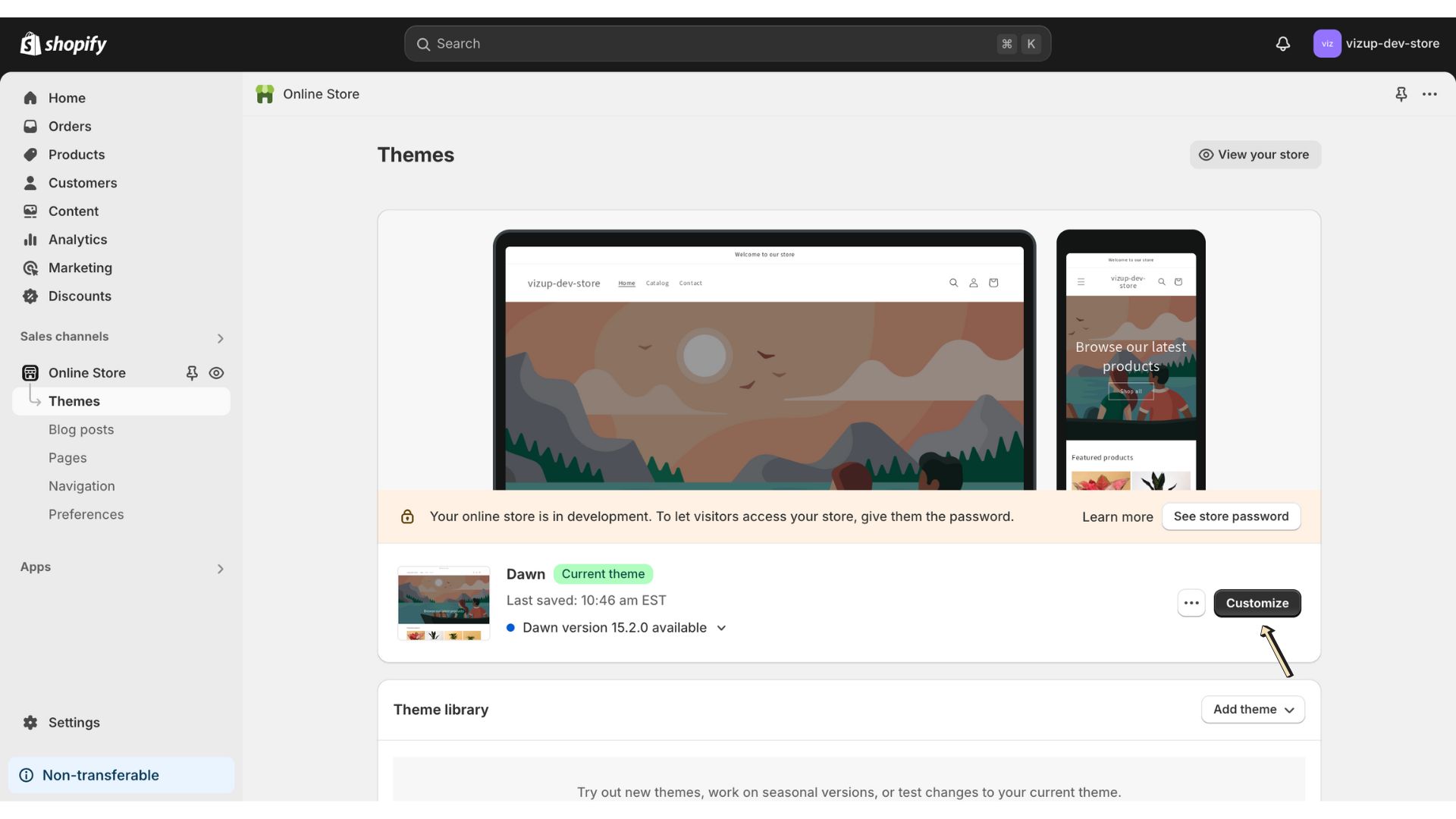
Ouvrez Shopify Admin -> Boutique en ligne -> Thèmes -> Personnaliser. Dans l’éditeur de thème, passez au modèle Collection.
Étape 7 : Ajouter le bloc d’application Vizup
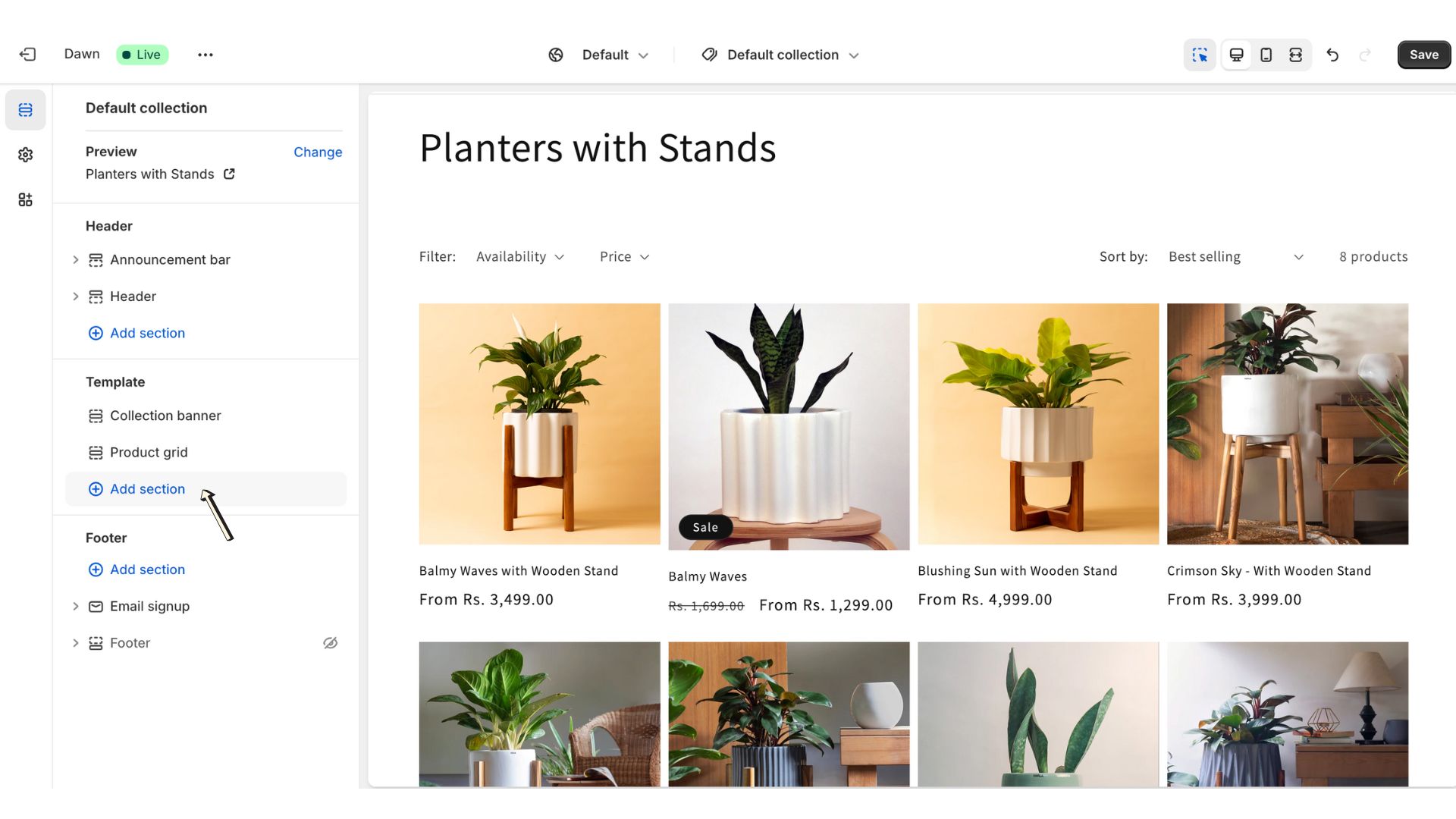
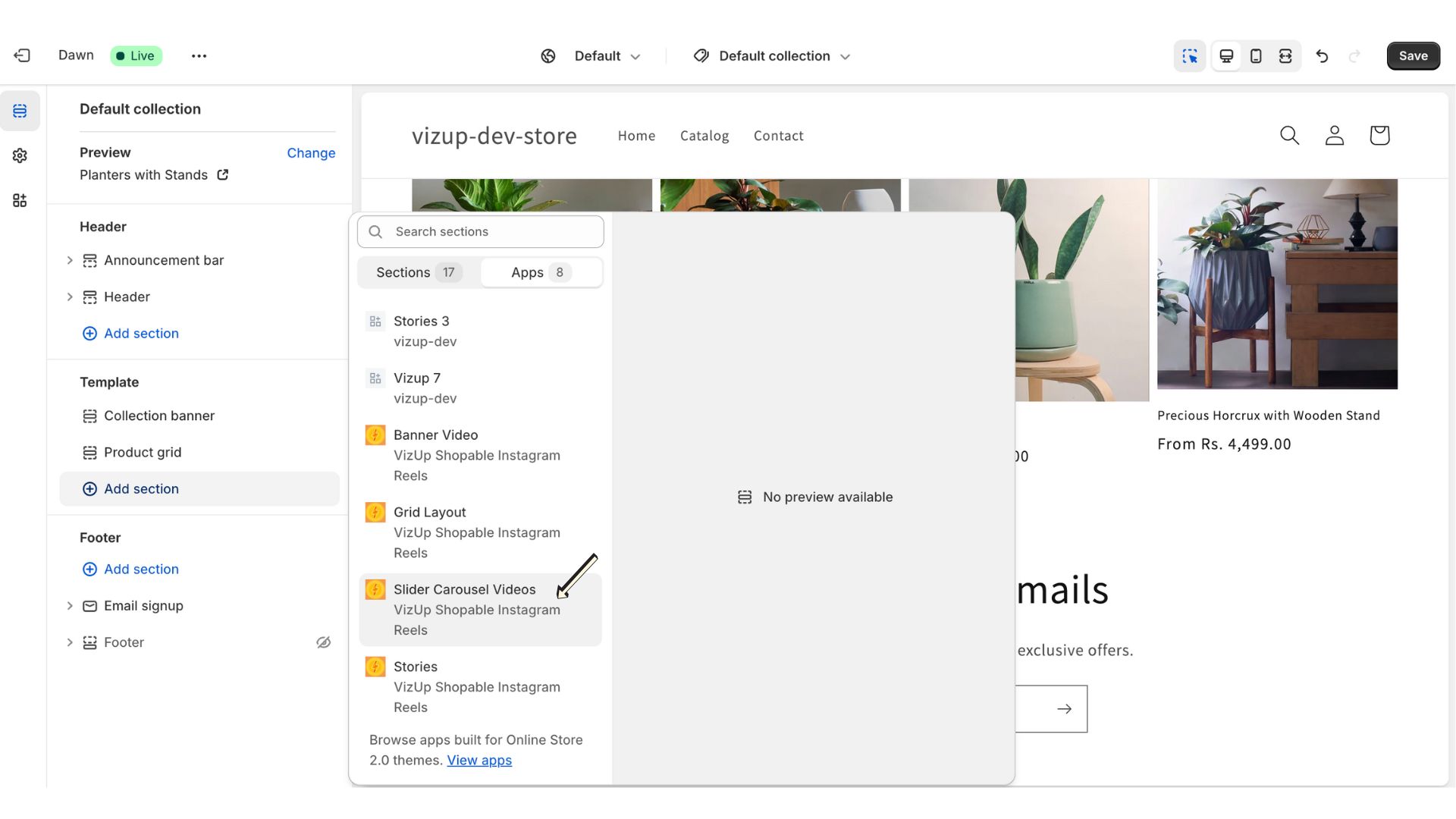
Dans le modèle Collection, cliquez sur Ajouter une section, ouvrez l’onglet Applications et sélectionnez le bloc d’application Vizup. Il suffit d’ajouter le bloc ; il n’est pas nécessaire de saisir un nom de widget dans l’éditeur de thème.
Étape 8 : Enregistrer votre thème Shopify
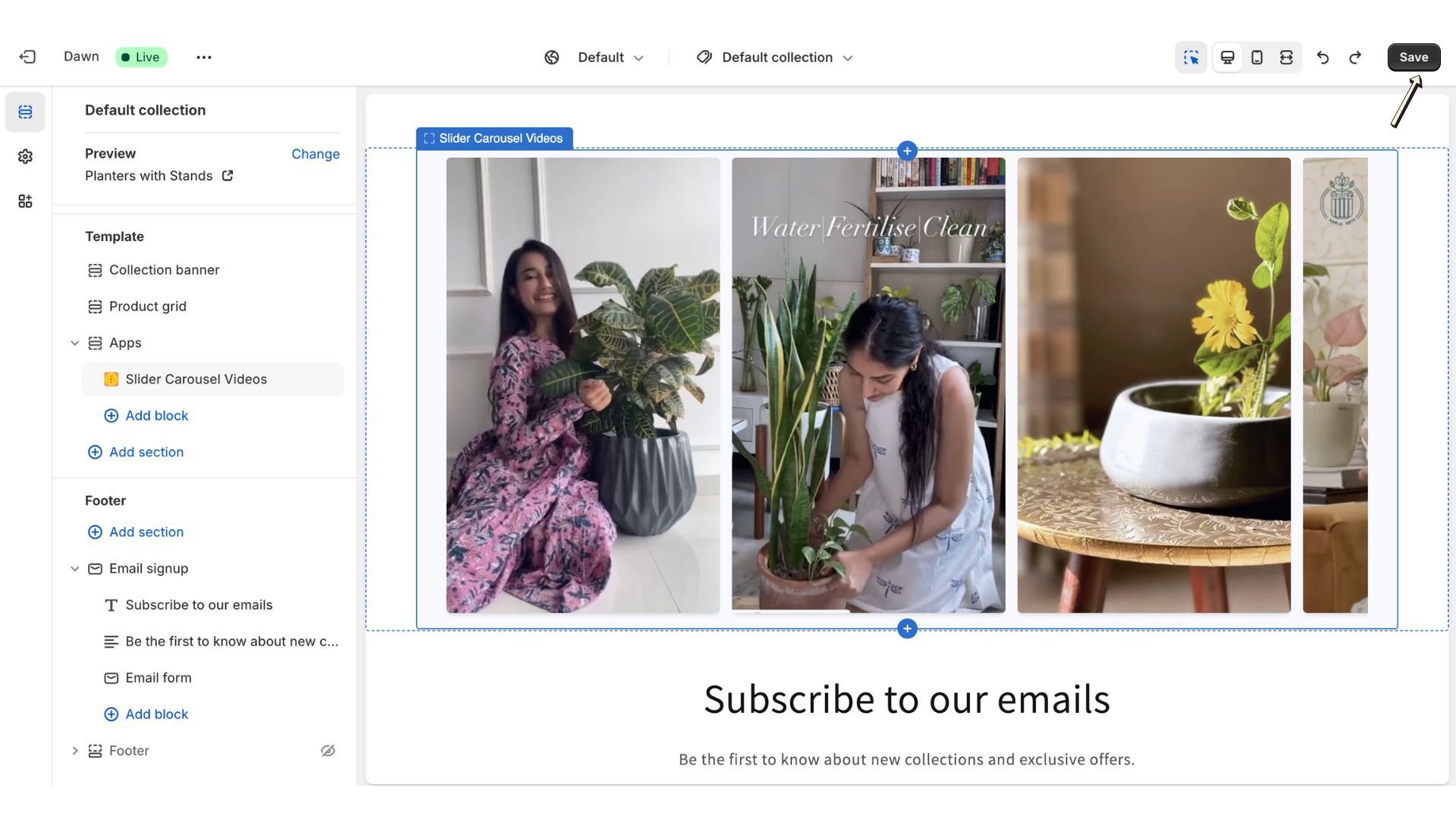
Cliquez sur Enregistrer dans l’éditeur de thème pour appliquer les modifications du modèle Collection et publier le widget sur votre boutique.