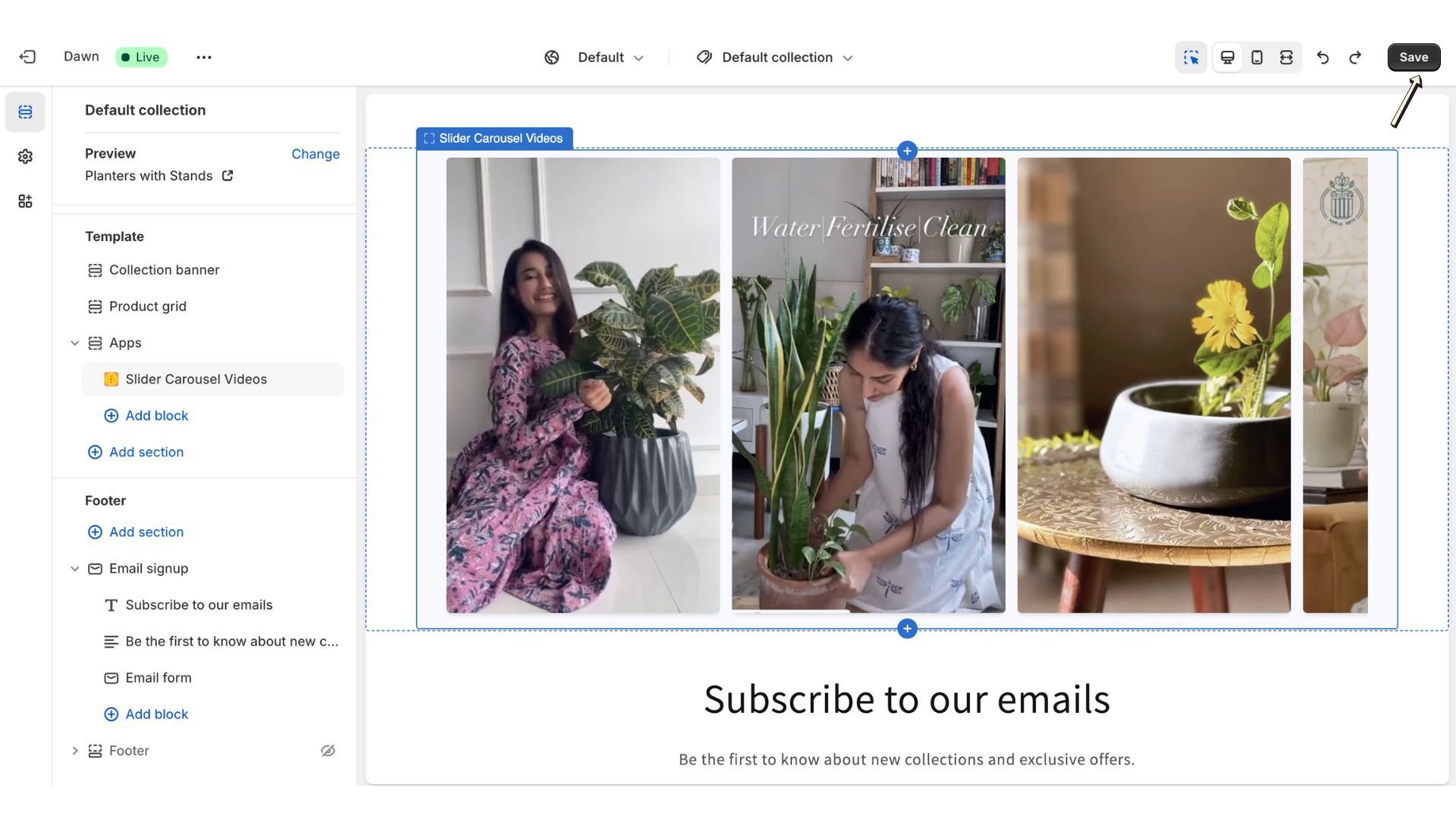
コレクションページに関連動画を表示する方法
ステップ1:ウィジェットを選択する
ウィジェットリストビューで、作成したウィジェットを見つけます。クリックして管理とカスタマイズのための詳細ページを開きます。
ステップ2:コレクションページを有効にする
ウィジェットの詳細ページで、コレクションページオプションを有効にします。
ステップ3:コレクションページの範囲を選択する
ウィジェットを表示する範囲を選択します:
- すべてのコレクションページ:このオプションは、デフォルトでストアのすべてのコレクションページにウィジェットを表示します。
- 特定のコレクションページ:このオプションでは、ウィジェットを表示する個別のコレクションページを選択できます。
特定のコレクションページを選択した場合は次のステップに進みます。すべてのコレクションページを選択した場合は、ステップ5に進んでください。
ステップ4:特定のコレクションを選択する
特定のコレクションページを選択し、コレクションを選択をクリックします。Shopifyのコレクション選択画面で1つ以上のコレクションを選び、選択をクリックして適用します。
ステップ5:ウィジェット表示設定を保存する
コレクションページの範囲を選択したら、Shopifyの未保存の変更バーにある保存をクリックして表示設定を保存します。
クイック動画ウォークスルー:
ステップ6:コレクションテンプレートを開く
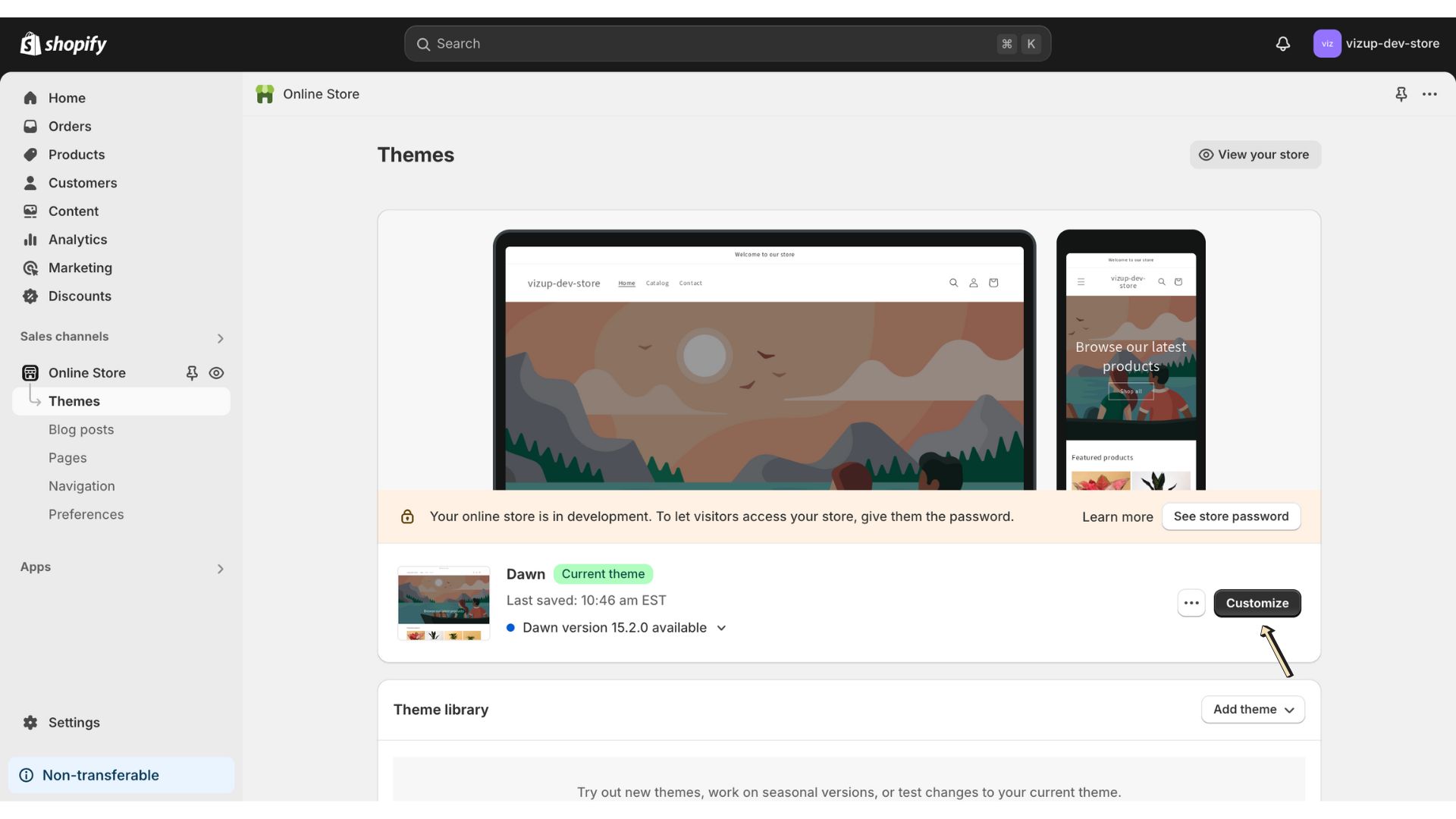
Shopify管理画面 -> オンラインストア -> テーマ -> カスタマイズを開きます。テーマエディタでコレクションテンプレートに切り替えます。
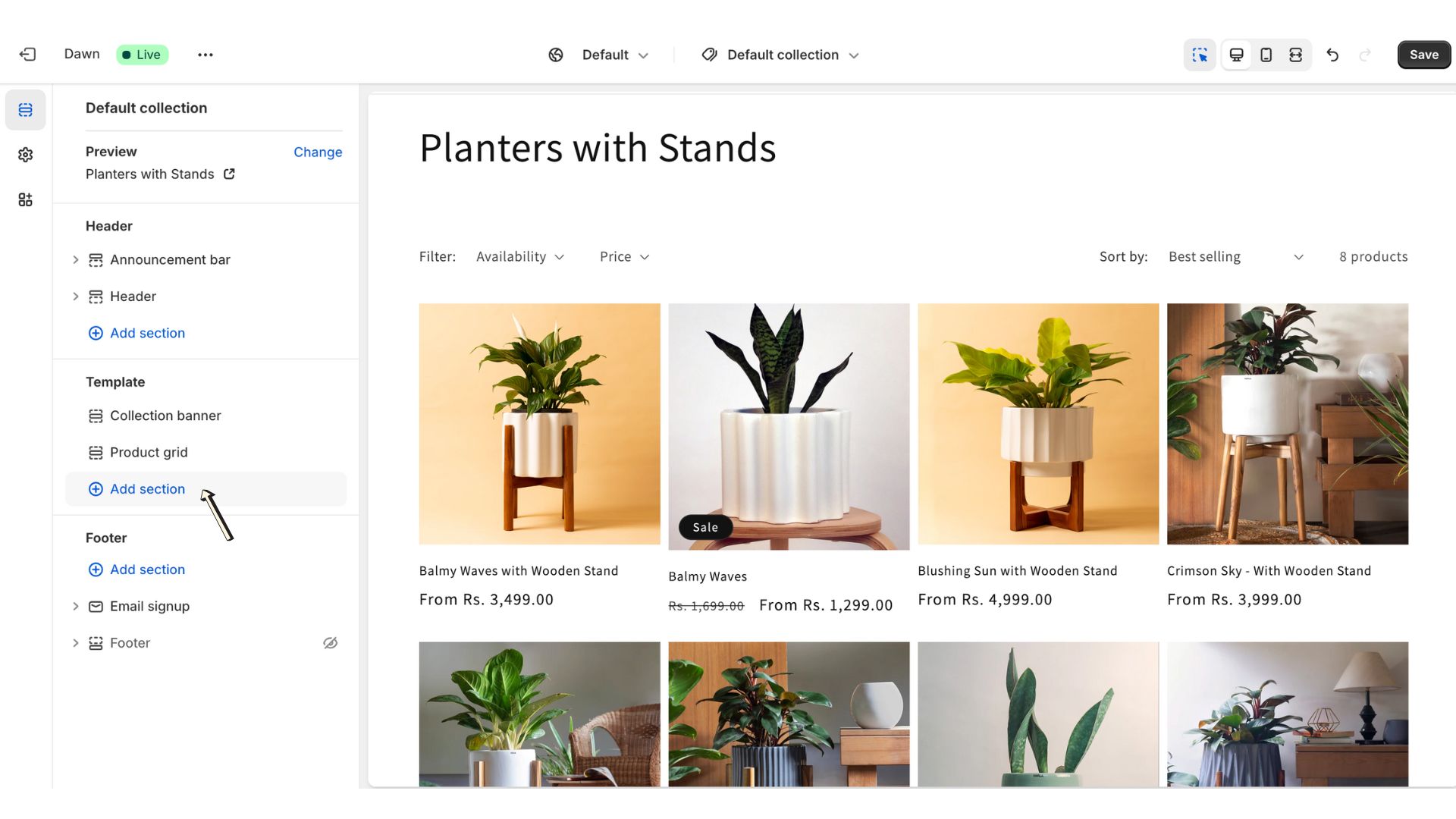
ステップ7:Vizupアプリブロックを追加する
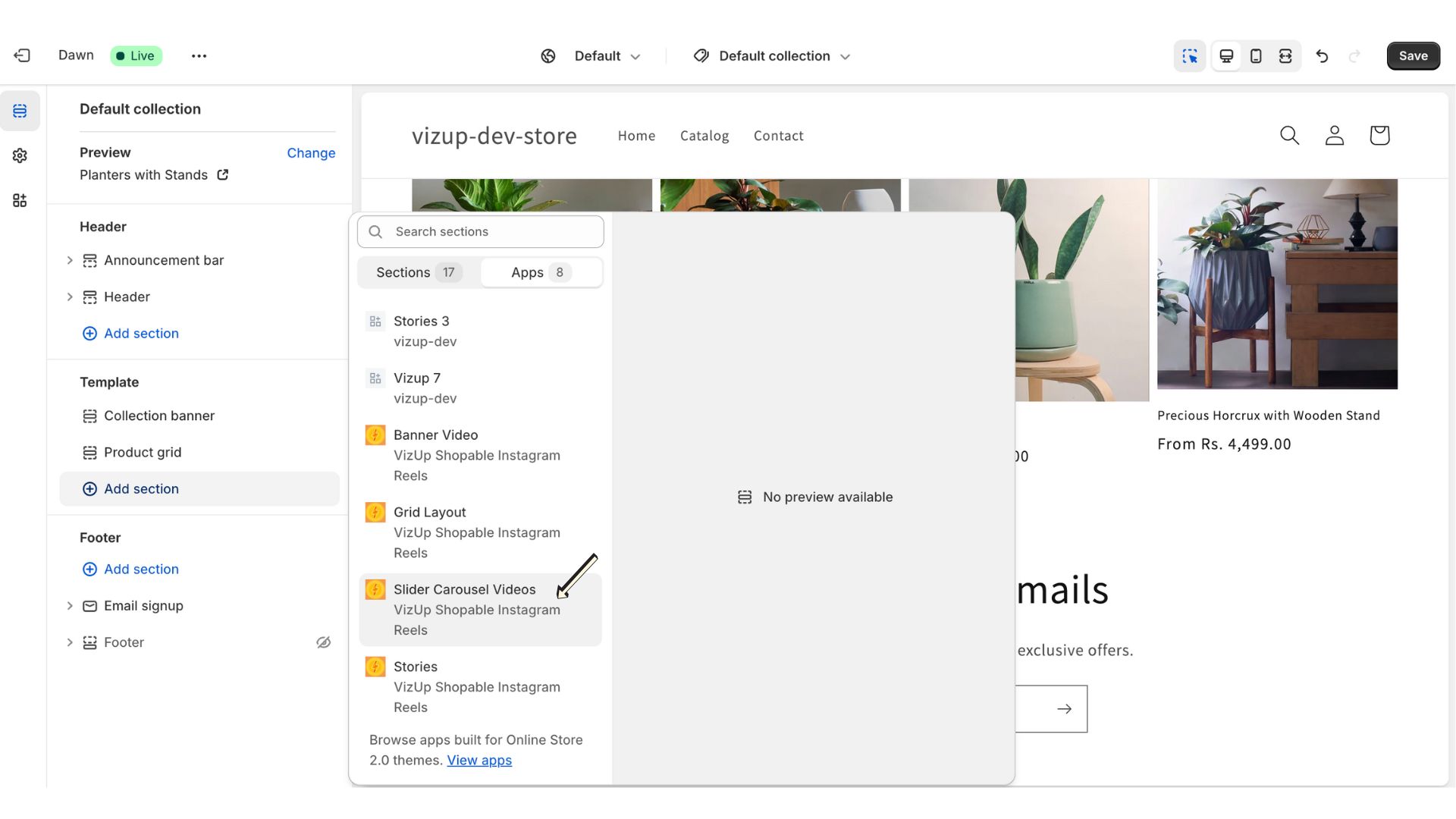
コレクションテンプレートでセクションを追加をクリックし、アプリタブを開いてVizupアプリブロックを選択します。ブロックを追加するだけでよく、テーマエディタでウィジェット名を入力する必要はありません。
ステップ8:Shopifyテーマを保存する
テーマエディタで保存をクリックしてコレクションテンプレートの変更を適用し、ストアでウィジェットを公開します。