Wie zeige ich alle Videos auf einer separaten Seite an?
Ja. Erstelle ein Grid-Widget, füge die gewünschten Videos hinzu und platziere es auf einer eigenen Shopify-Seite. Das Grid ordnet die Videos in Reihen an, ähnlich wie eine Produktliste.
Schritt 1: Ein Grid-Widget erstellen
Erstelle in Vizup ein Grid-Widget und füge alle Videos hinzu, die in der Galerie erscheinen sollen. Vergib einen eindeutigen Namen, zum Beispiel Video Gallery; diesen Namen benötigst du später im Theme-Editor. Eine vollständige Anleitung findest du unter Grid-Widget erstellen.
Schritt 2: Eine Shopify-Seite erstellen
Gehe in der Shopify-Admin zu Onlineshop > Seiten und klicke auf Seite hinzufügen. Gib einen Titel ein, zum Beispiel Video Gallery, und speichere die Seite. Weitere Informationen findest du in Shopifys Anleitung zum Erstellen von Seiten.
Schritt 3: Eine eigene Seit Vorlage erstellen
Damit das Videogrid nur auf dieser Seite erscheint, erstelle dafür eine eigene Seitenvorlage. Gehe in der Shopify-Admin zu Onlineshop > Themes > Theme bearbeiten. Wähle im Seitenmenü des Theme-Editors Seiten > Vorlage erstellen. Vergib einen Namen, zum Beispiel video-gallery, und erstelle die Vorlage auf Basis der Standard-Seitenvorlage.
Schritt 4: Die Vorlage deiner Seite zuweisen
Gehe zu Onlineshop > Seiten, öffne deine Video-Gallery-Seite und wähle im Menü Theme-Vorlage die neue Vorlage aus. Speichere die Seite. Shopify erklärt dies in der Anleitung zum Zuweisen einer Vorlage zu einer Seite.
Schritt 5: Den Grid-App-Block hinzufügen
Öffne die neue Seitenvorlage im Theme-Editor. Klicke auf Abschnitt hinzufügen, öffne den Tab Apps und füge den Vizup-App-Block Grid Layout hinzu.
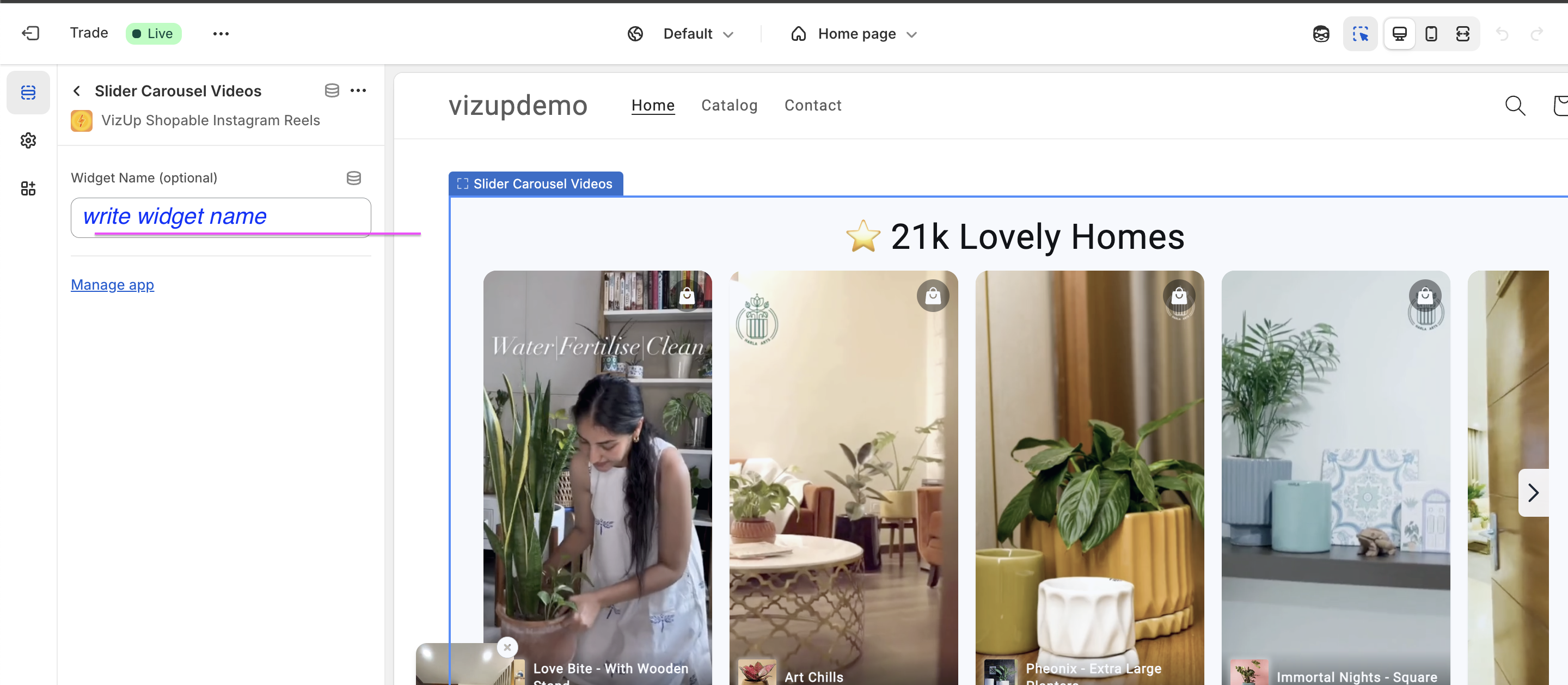
Falls der Block das Feld Widget Name (optional) anzeigt, gib genau den Namen des Grid-Widgets aus Schritt 1 ein, damit auf der Seite dieses Widget geladen wird.
Schritt 6: Speichern und Vorschau prüfen
Klicke im Theme-Editor auf Speichern und öffne dann die Vorschau der Video-Gallery-Seite. Prüfe, ob das Grid und die Videos wie erwartet angezeigt werden.
Optional: Die Seite zum Store-Menü hinzufügen
Damit Besucher die Galerie leichter finden, gehe in der Shopify-Admin zu Inhalte > Menüs, öffne dein Store-Menü und füge die Video-Gallery-Seite als Menüpunkt hinzu. Weitere Informationen findest du unter Menüpunkte hinzufügen.