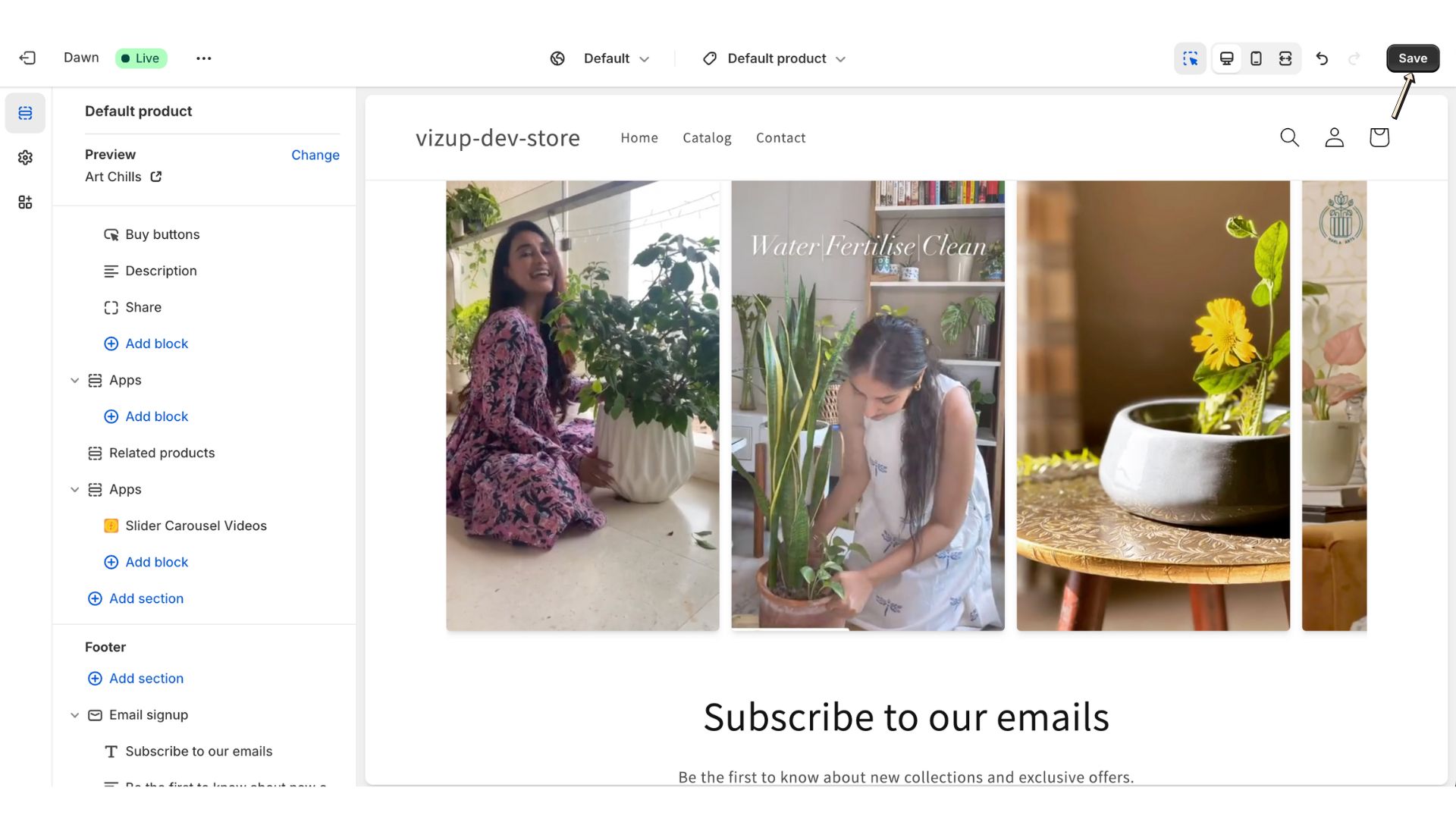
Comment afficher des vidéos connexes sur les pages produit ?
Un bref aperçu vidéo :
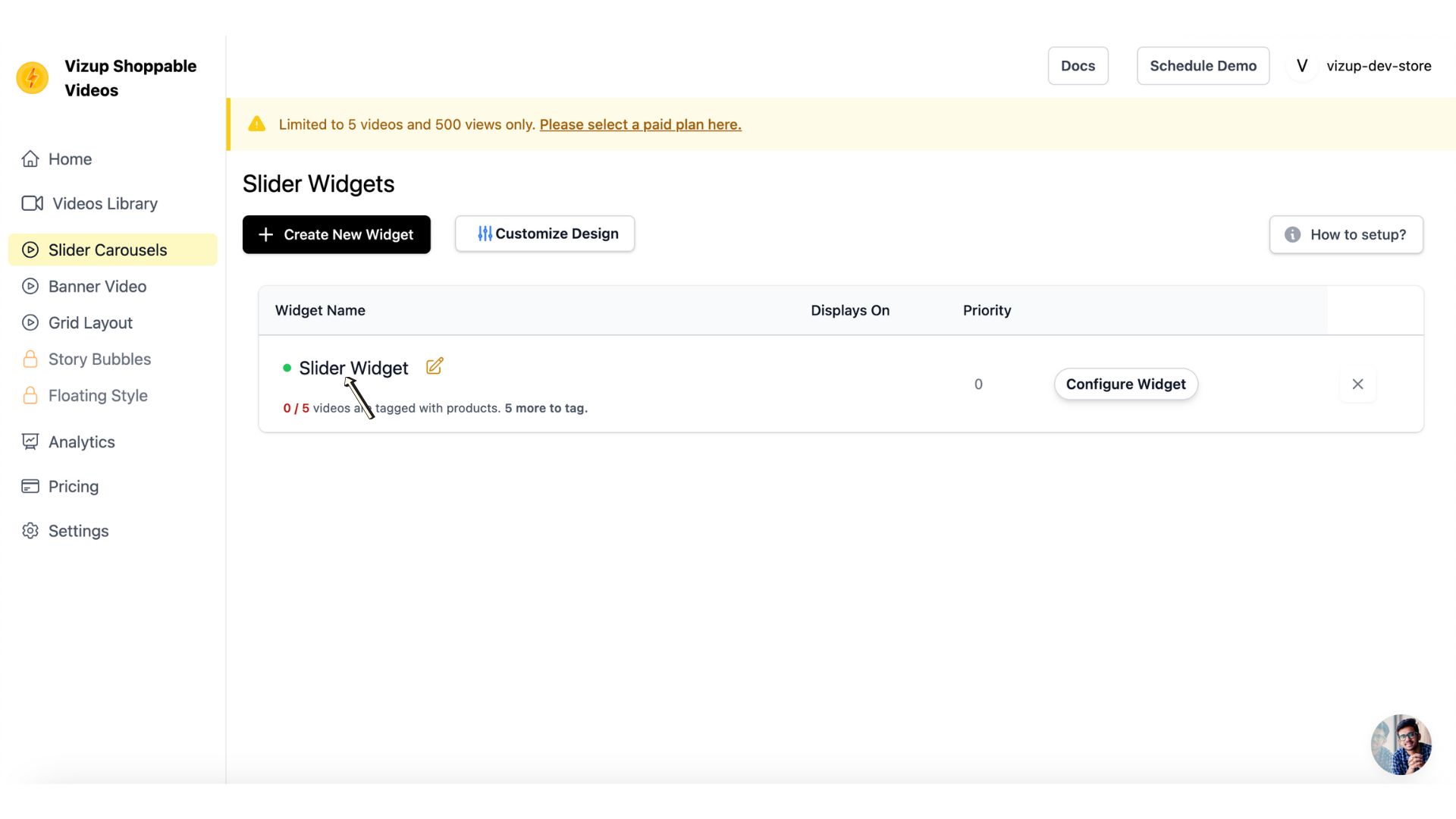
Étape 1 : Sélectionner votre widget
Dans la liste des widgets, trouvez le widget que vous avez créé. Cliquez dessus pour ouvrir la page de détails pour la gestion et la personnalisation.
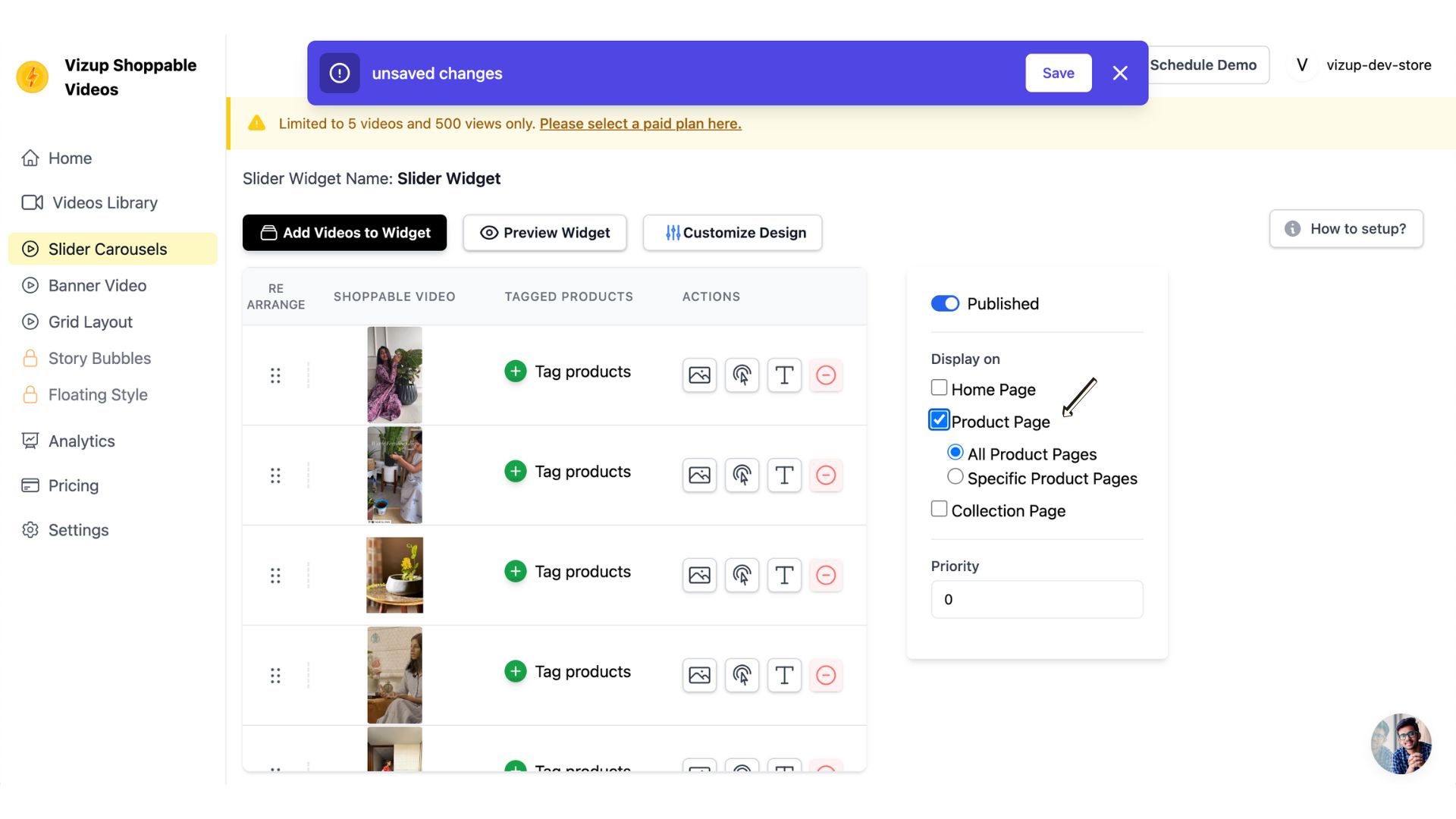
Étape 2 : Choisir l’option d’affichage pour les pages produit
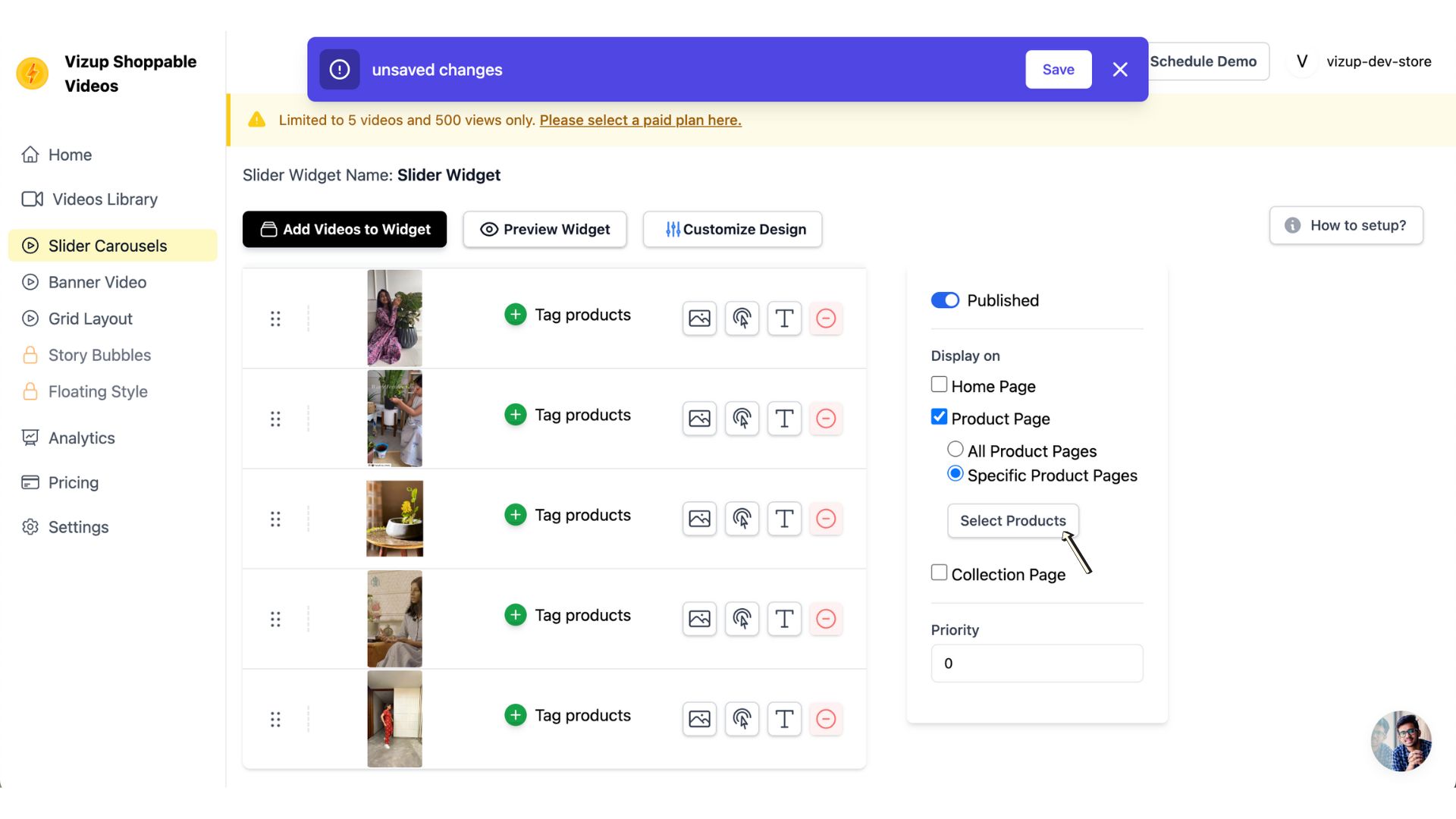
Pour afficher votre widget sur les pages produit, sélectionnez l’option “Page produit”. Vous avez deux choix :
- Toutes les pages produit : Cette option affiche le widget sur chaque page produit de votre boutique par défaut.
- Pages produit spécifiques : Cette option vous permet de sélectionner des pages produit individuelles pour l’apparition du widget.
- Si vous souhaitez que le widget soit sur toutes les pages produit, ignorez les prochaines étapes de configuration et passez à la dernière étape.
- Si vous préférez des pages produit spécifiques, continuez avec les étapes suivantes.
Étape 3 : Sélectionner des pages produit spécifiques
Choisissez l’option “Pages produit spécifiques” pour contrôler où le widget apparaît.
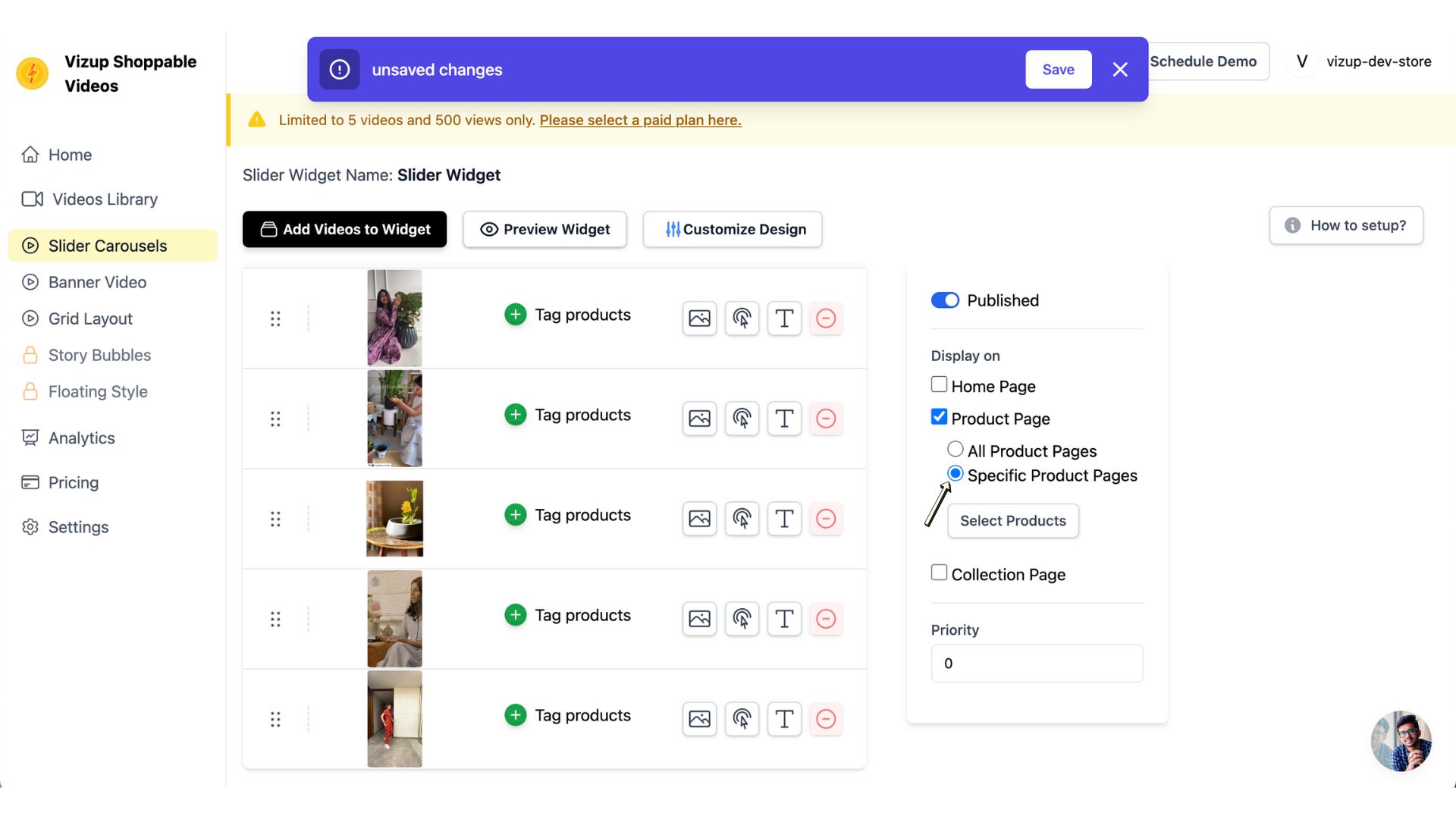
Étape 4 : Ouvrir la liste des produits
Cliquez sur le bouton “Sélectionner des produits” pour ouvrir une fenêtre modale affichant tous vos produits Shopify. Cela vous permet de choisir quels produits afficheront le widget.
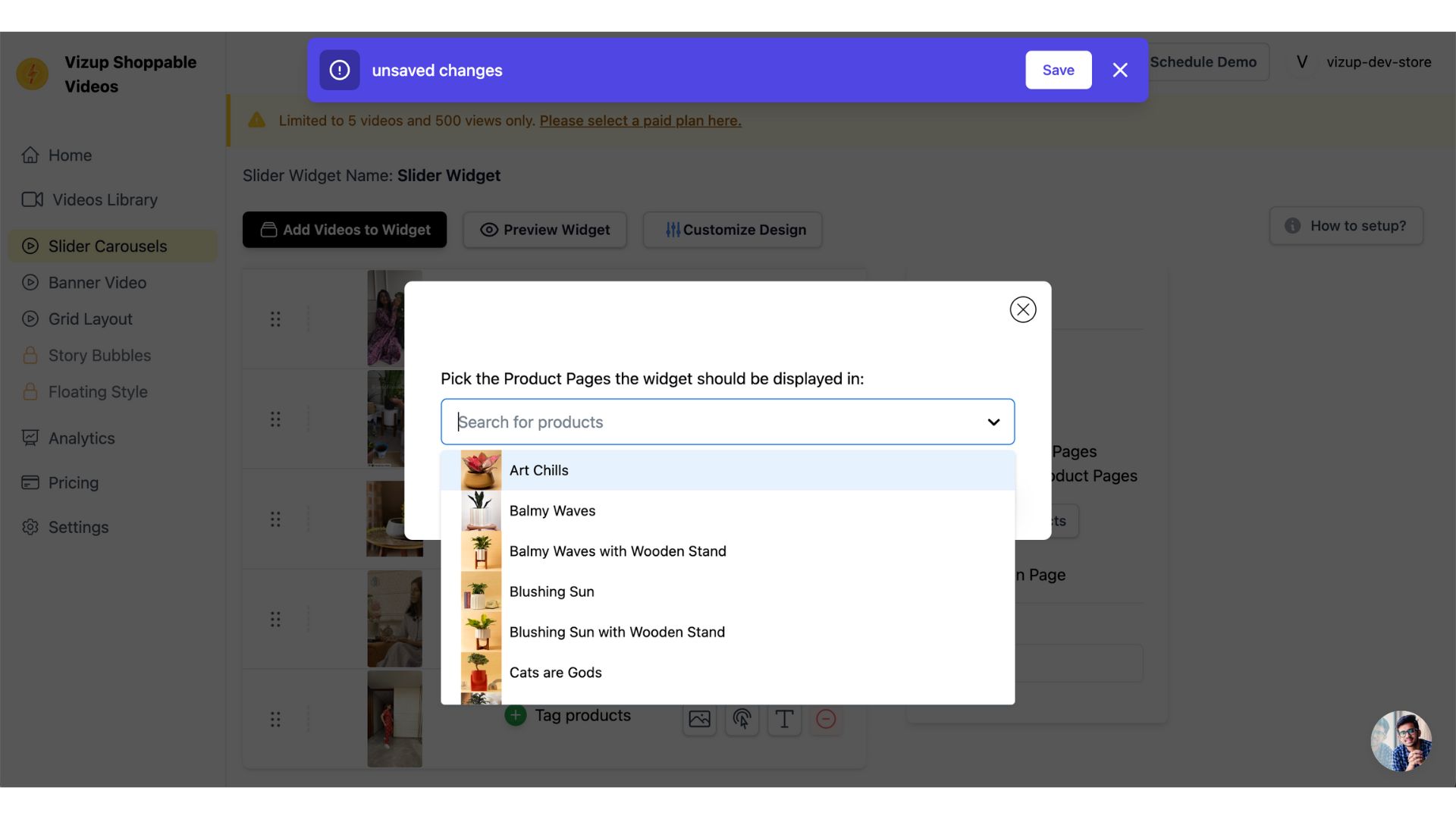
Étape 5 : Sélectionner des produits
Dans la liste déroulante, sélectionnez les produits spécifiques où vous souhaitez que le widget apparaisse. Vous pouvez sélectionner plusieurs produits en cliquant dessus.
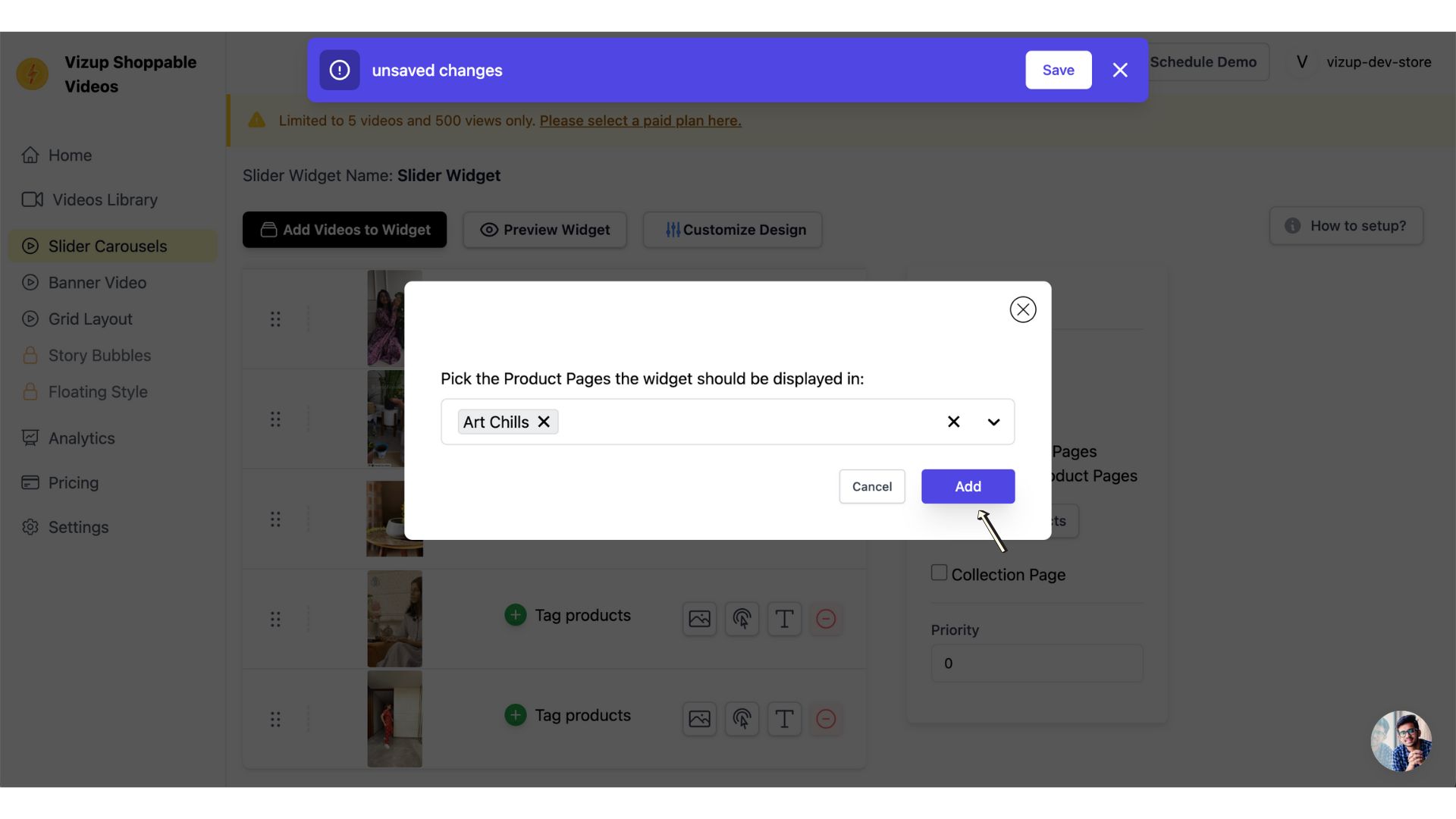
Étape 6 : Confirmer votre sélection de produits
Après avoir sélectionné vos produits, cliquez sur le bouton “Ajouter” pour confirmer vos choix et appliquer le widget aux produits sélectionnés.
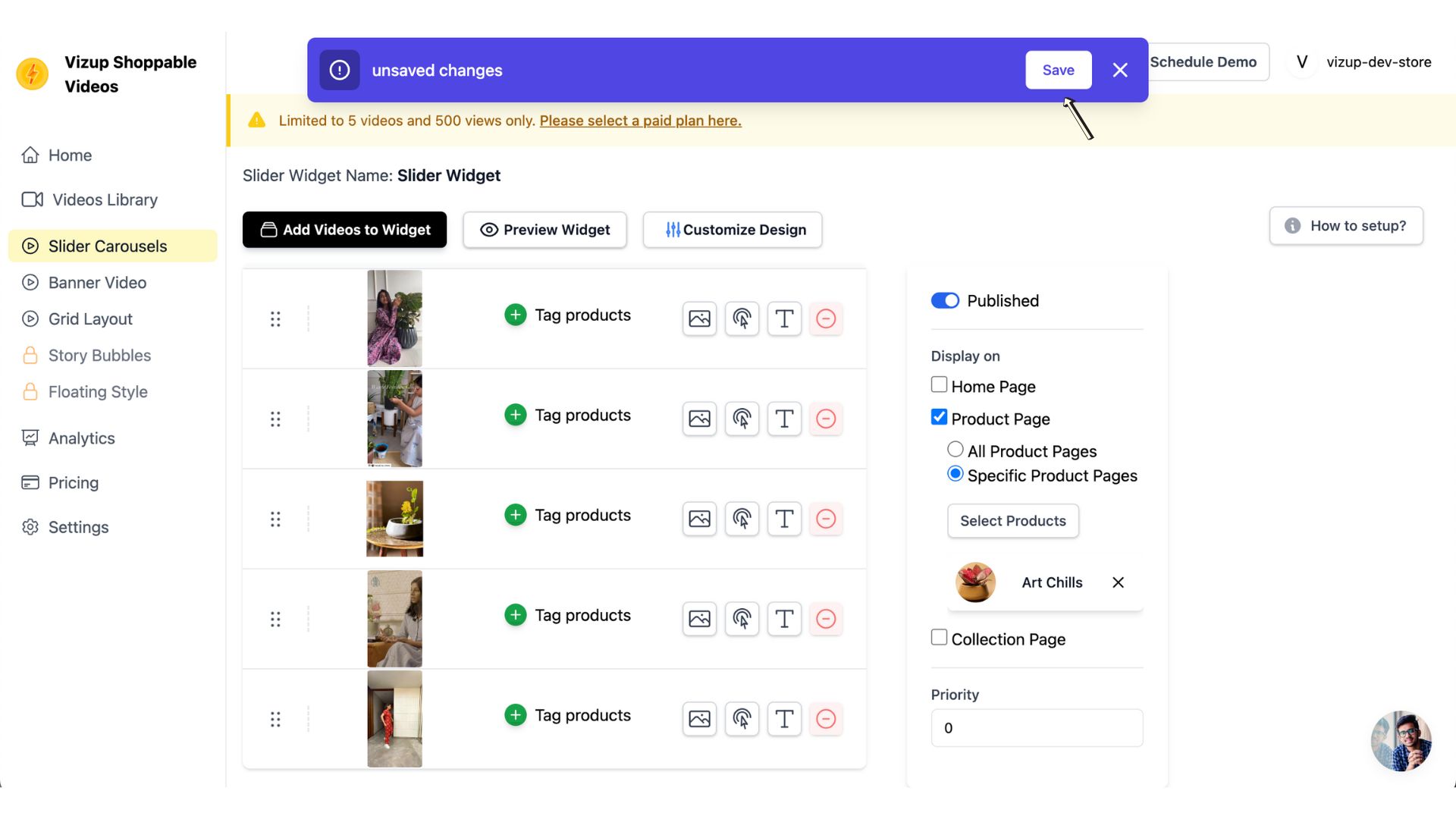
Étape 7 : Enregistrer les paramètres d’affichage du widget
Une fois que vous avez choisi l’emplacement d’affichage et les produits spécifiques, cliquez sur “Enregistrer” pour confirmer vos paramètres et ajouter le widget à votre boutique.
Étape 8 : Personnaliser votre thème Shopify
Ouvrez le personnalisateur de thème Shopify en accédant à l’administration Shopify -> Boutique en ligne -> et en cliquant sur le bouton Personnaliser.
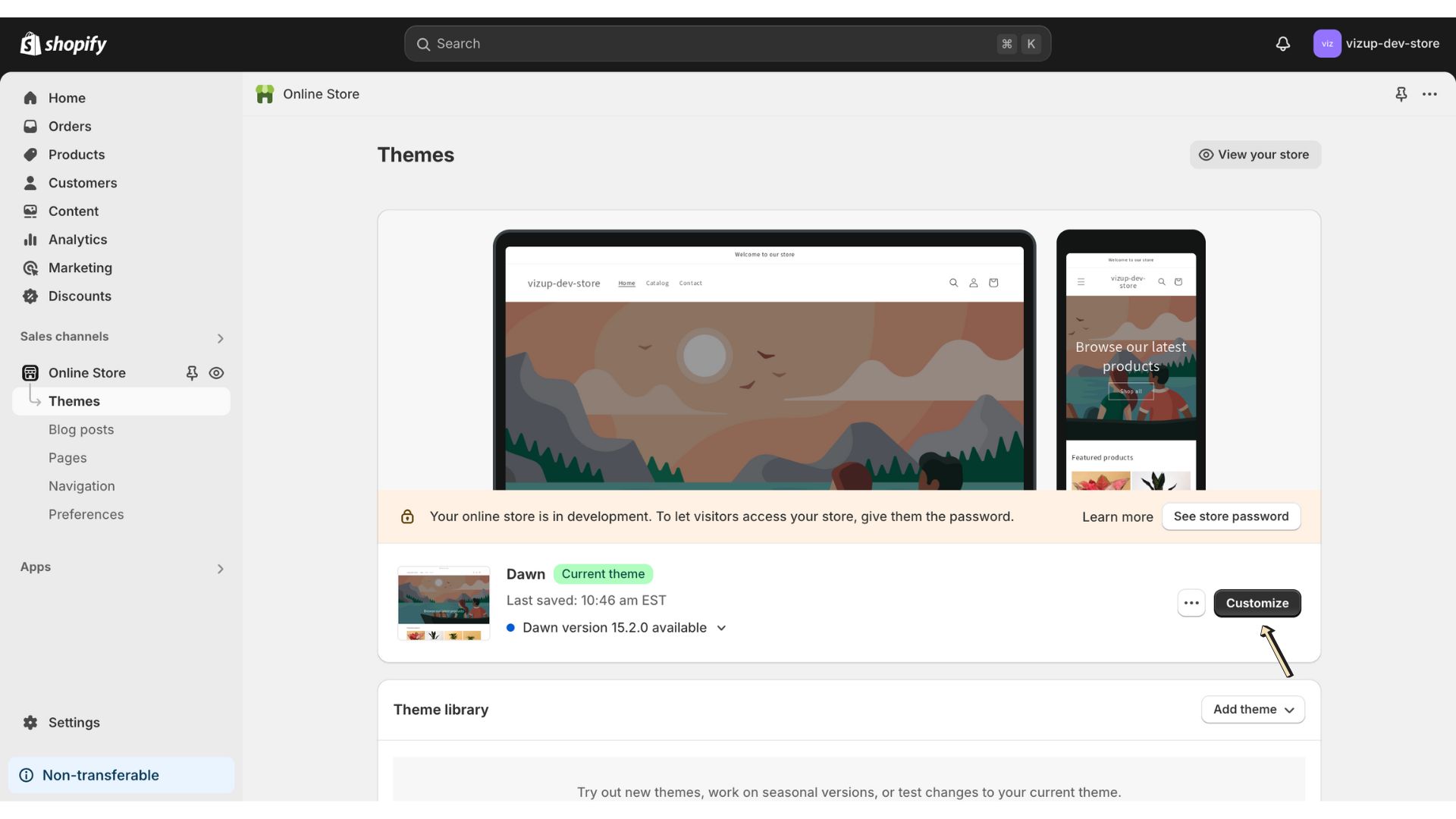
Étape 9 : Ajouter une nouvelle section
Dans l’éditeur de thème Shopify, cliquez sur “Ajouter une section” pour créer un espace pour votre widget.
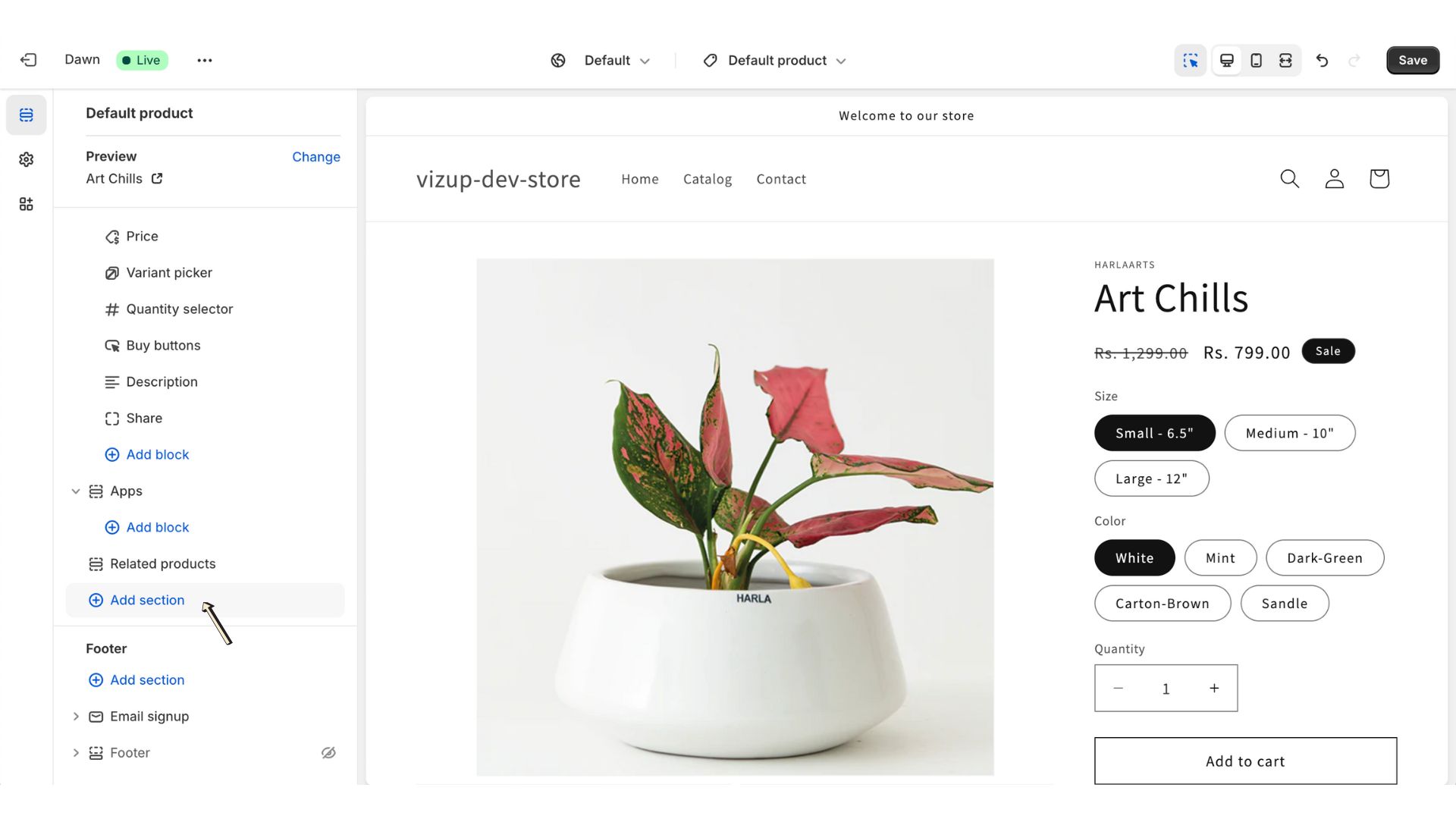
Étape 10 : Sélectionner votre application
Accédez à l’onglet Applications dans le panneau. Utilisez la barre de recherche pour trouver le bloc d’application “Vizup” ou sélectionnez-le directement dans la liste déroulante.
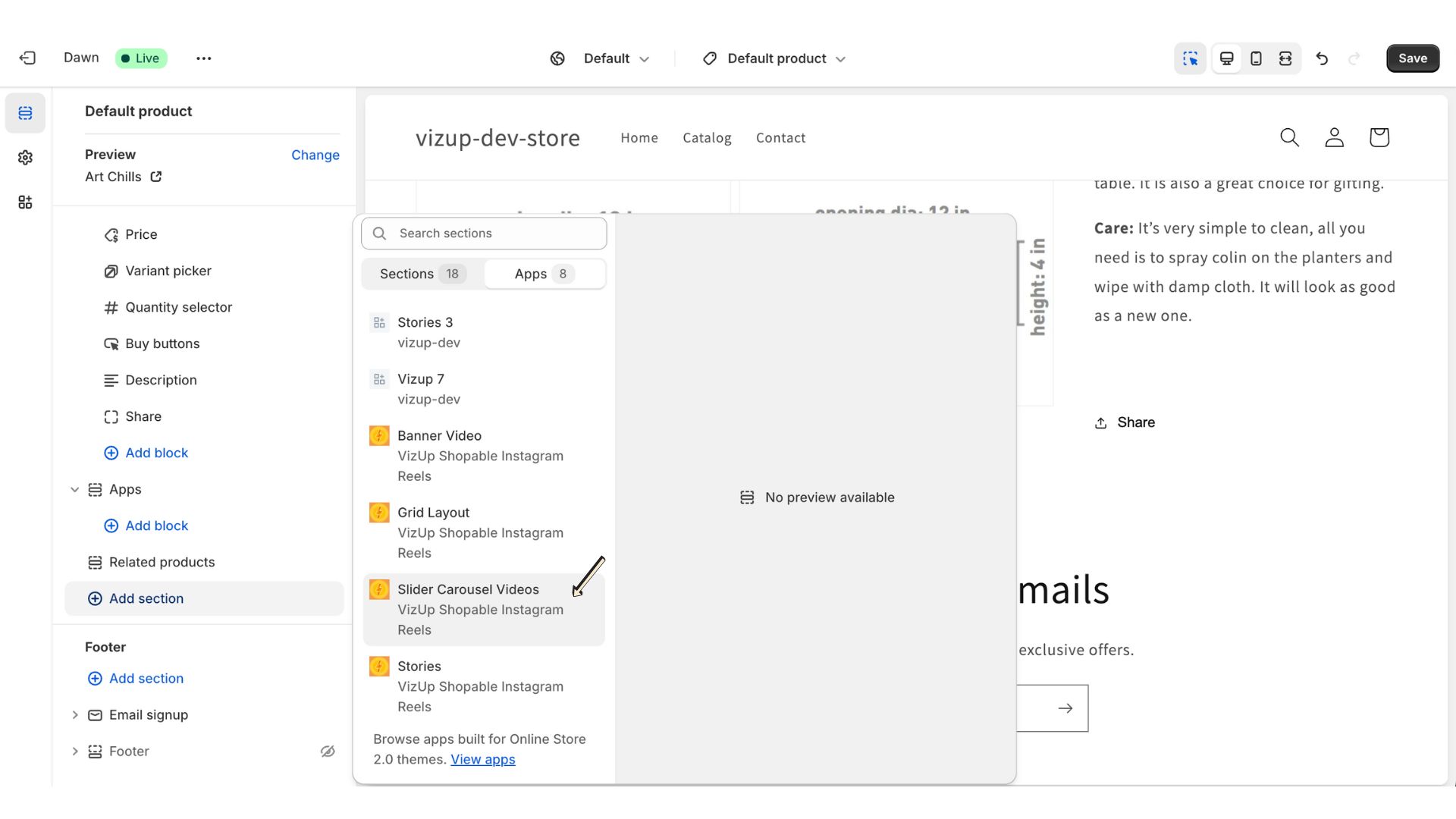
Étape 11 : Enregistrer votre thème Shopify
Après avoir sélectionné l’application, cliquez sur “Enregistrer” pour appliquer les modifications. Cela activera le widget sur votre thème Shopify et le rendra actif sur votre site web.