¿Cómo mostrar todos los videos en una página aparte?
Sí. Crea un widget Grid, añade los videos que quieras mostrar y colócalo en una página independiente de Shopify. El grid organiza los videos en filas, de forma parecida a una lista de productos.
Paso 1: Crea un widget Grid
En Vizup, crea un widget Grid y añade todos los videos que quieras mostrar en la galería. Ponle un nombre fácil de reconocer, como Video Gallery; lo usarás al añadir el widget al tema. Consulta la guía completa: Cómo crear un widget Grid.
Paso 2: Crea una página de Shopify
En el panel de administración de Shopify, ve a Tienda online > Páginas y haz clic en Agregar página. Escribe un título, por ejemplo Video Gallery, y guarda la página. Consulta la guía de Shopify para crear páginas.
Paso 3: Crea una plantilla de página independiente
Para que el grid de videos aparezca solo en esta página, crea una plantilla exclusiva. En el panel de Shopify, ve a Tienda online > Temas > Editar tema. En el selector de páginas del editor, elige Páginas > Crear plantilla. Asígnale un nombre, por ejemplo video-gallery, y créala a partir de la plantilla predeterminada de página.
Paso 4: Asigna la plantilla a tu página
Ve a Tienda online > Páginas, abre la página Video Gallery y selecciona la nueva plantilla en el menú Plantilla del tema. Guarda la página. Shopify explica este proceso en su guía para asignar una plantilla a una página.
Paso 5: Añade el bloque de la app Grid
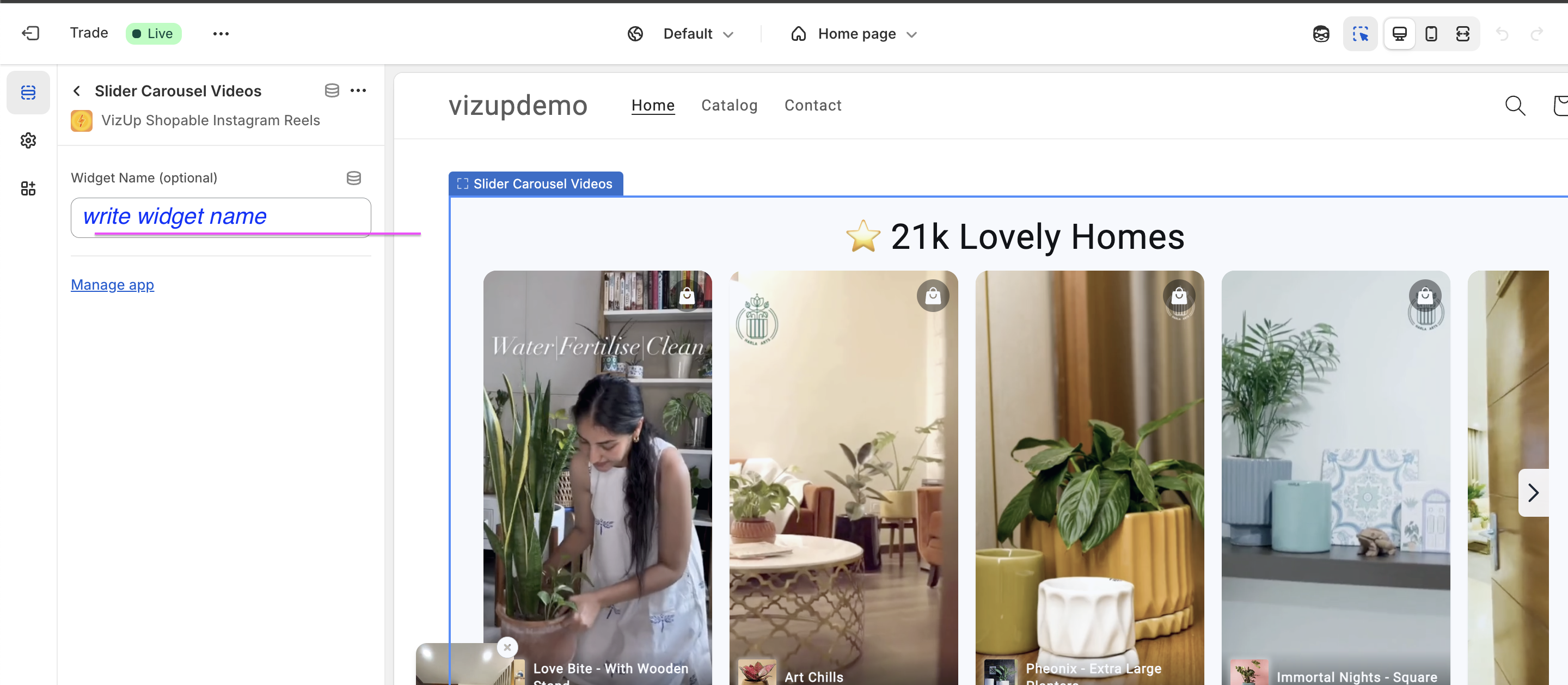
Abre la nueva plantilla de página en el editor del tema. Haz clic en Agregar sección, abre la pestaña Aplicaciones y añade el bloque Grid Layout de Vizup.
Si el bloque muestra el campo Widget Name (optional), escribe exactamente el nombre del widget Grid que creaste en el Paso 1 para que la página cargue ese widget.
Paso 6: Guarda y revisa la vista previa
Haz clic en Guardar en el editor del tema y luego previsualiza la página Video Gallery para confirmar que el grid y los videos se muestran correctamente.
Opcional: Añade la página al menú de tu tienda
Para que los visitantes encuentren la galería, ve a Contenido > Menús en el panel de Shopify, abre el menú de tu tienda y añade la página Video Gallery como elemento. Consulta la guía de Shopify para añadir elementos al menú.