如何创建浮动弹出小组件?
观看下方完整教程视频:
创建浮动小组件的详细步骤:
步骤 1:创建新小组件
在侧边栏导航菜单中,点击”浮动样式”选项卡。这将打开浮动样式视图。找到标有”创建新小组件”的按钮,点击它创建新小组件。
步骤 2:命名您的小组件
在提供的字段中为您的小组件命名。输入名称后,点击”创建”按钮保存新小组件。
步骤 3:向小组件添加视频
点击”配置小组件”按钮打开小组件详情视图。在那里,您会找到”向小组件添加视频”按钮。点击它打开视频选择界面,为您的浮动小组件选择视频。
步骤 4:保存您的视频选择
选择要包含在浮动弹出中的视频。做出选择后,点击”添加到小组件”按钮。这将把所选视频添加到您的浮动小组件并保存更改。
步骤 5:选择小组件的显示位置
选择您希望浮动小组件在网站上显示的位置。 您可以将其放置在主页以获得最大曝光度、放在产品页面展示相关产品,或放在系列页面推广特定产品组。
步骤 6:保存小组件的显示位置
选择显示位置后,点击”保存”确认您的选择,并将浮动小组件放置在您的网站上。
步骤 7:Shopify 主题自定义
打开 Shopify 主题自定义工具(转到 Shopify 管理后台 -> 在线商店 -> 点击”自定义”按钮)。
步骤 8:访问应用嵌入
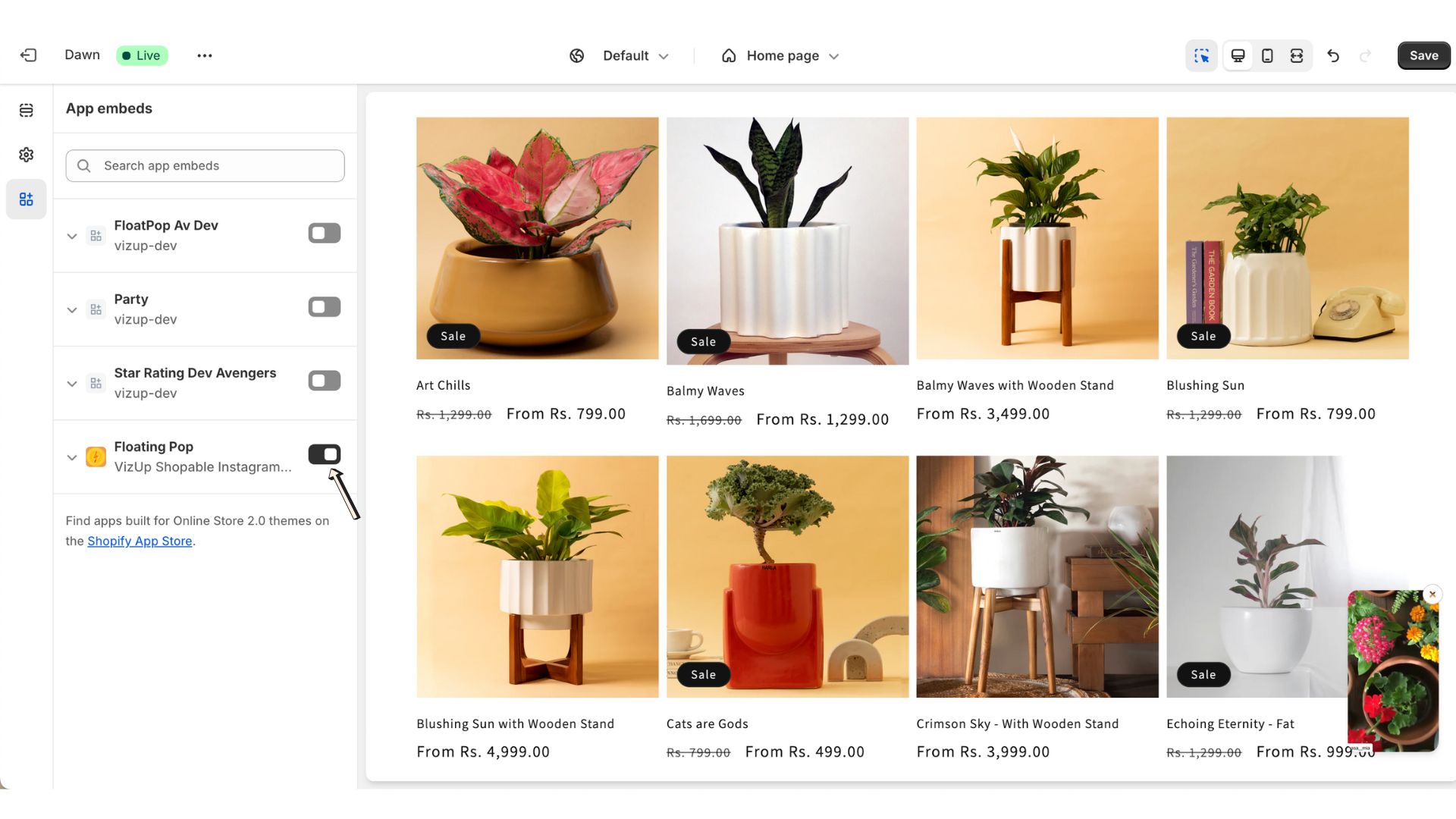
在 Shopify 主题编辑器中,找到侧边栏菜单。点击”应用嵌入”选项卡访问应用嵌入设置。
步骤 9:启用浮动弹出应用
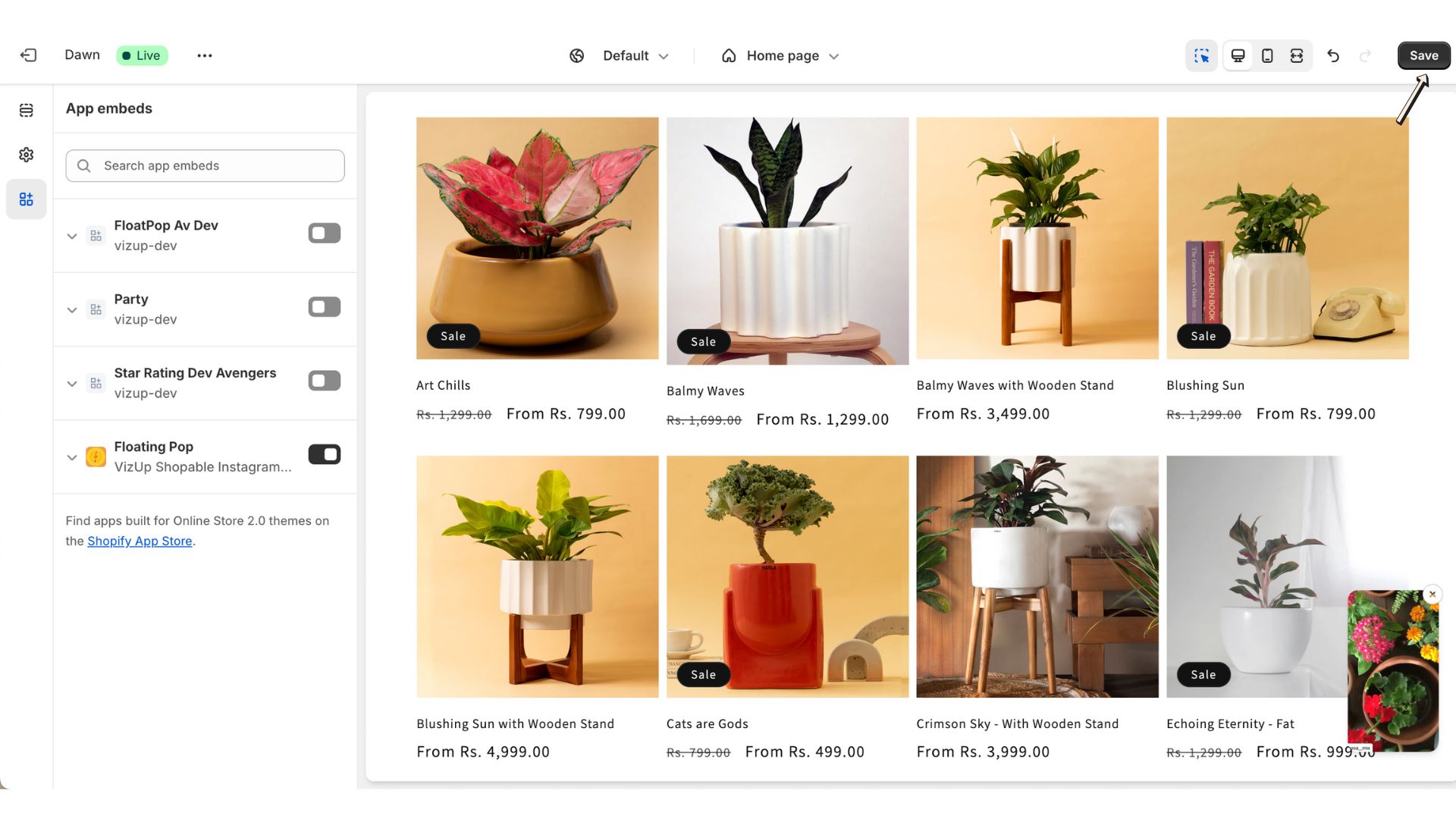
在 Shopify 主题编辑器的”应用嵌入”部分,找到”Floating Pop”应用并切换开关以启用它。这将把应用与您的 Shopify 主题集成。
步骤 10:保存 Shopify 主题
启用应用后,点击”保存”应用更改。这将在您的 Shopify 主题上激活浮动弹出,并使其在您的网站上上线。