Comment créer un widget Pop flottant ?

Étapes détaillées pour créer un widget flottant :
Étape 1 : Créer un nouveau widget
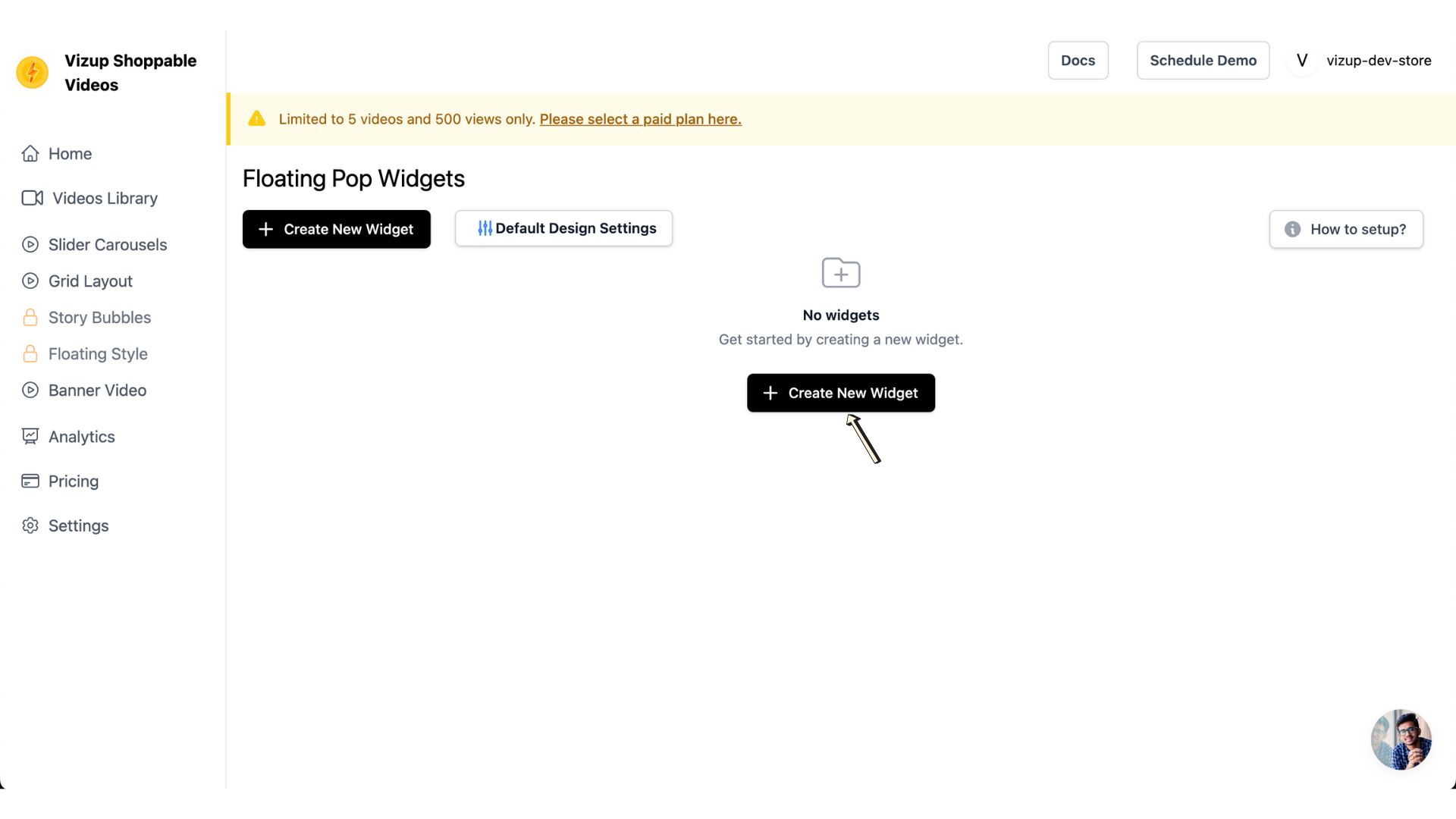
Dans le menu de navigation latéral, cliquez sur l’onglet “Style flottant”. Cela ouvrira la vue du style flottant. Localisez le bouton intitulé “Créer un nouveau widget” et cliquez dessus pour créer un nouveau widget.
Étape 2 : Nommer votre widget
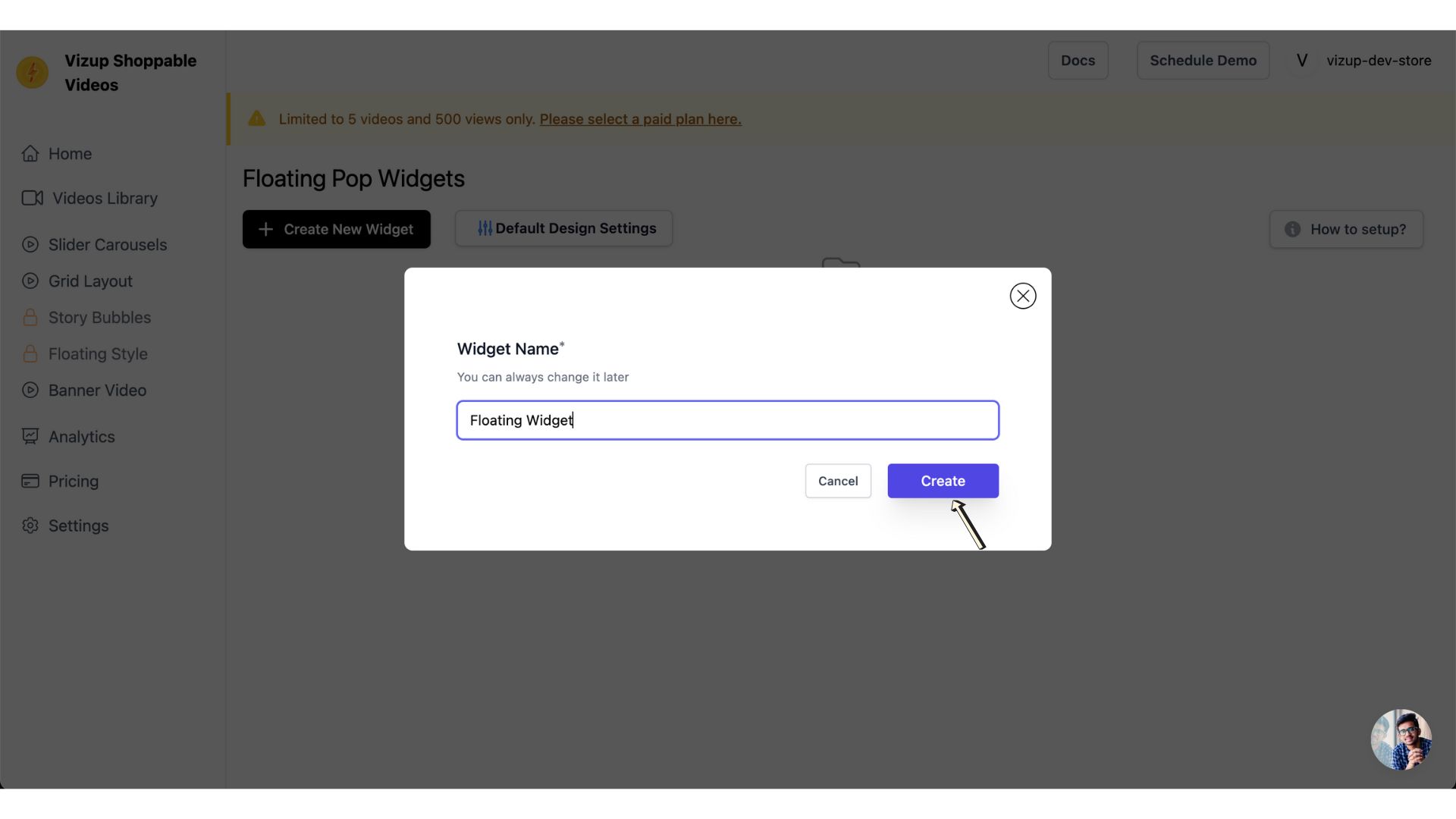
Donnez un nom à votre widget dans le champ prévu. Une fois que vous avez saisi un nom, cliquez sur le bouton “Créer” pour enregistrer votre nouveau widget.
Étape 3 : Ajouter des vidéos au widget
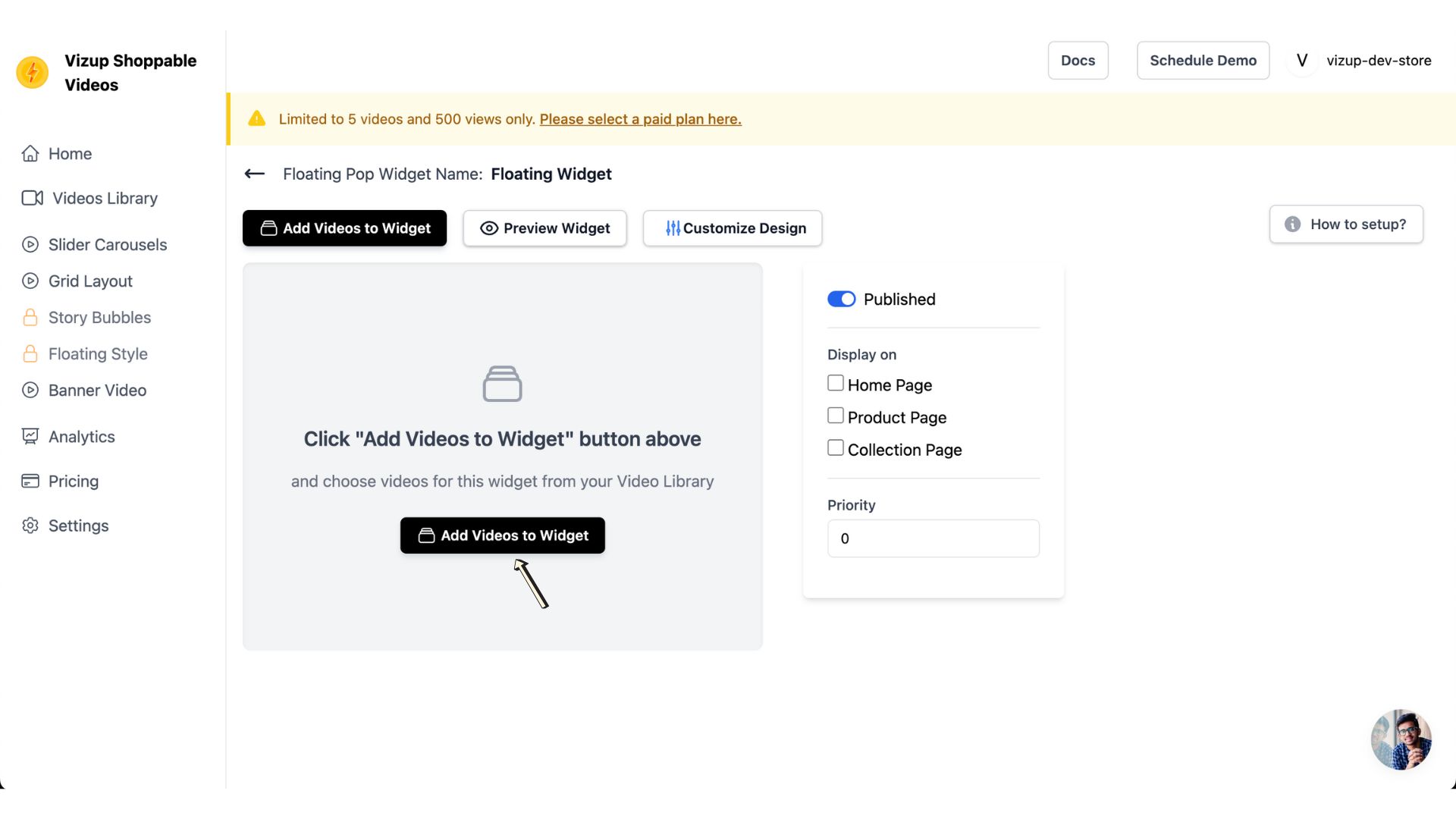
Cliquez sur le bouton “Configurer le widget” pour ouvrir la vue détaillée du widget. Vous y trouverez le bouton “Ajouter des vidéos au widget”. Cliquez dessus pour ouvrir l’interface de sélection de vidéos et choisir les vidéos pour votre widget flottant.
Étape 4 : Enregistrer vos sélections de vidéos
Sélectionnez les vidéos que vous souhaitez inclure dans votre pop flottant. Après avoir effectué vos sélections, cliquez sur le bouton “Ajouter au widget”. Cela ajoutera les vidéos sélectionnées à votre widget flottant et enregistrera vos modifications.
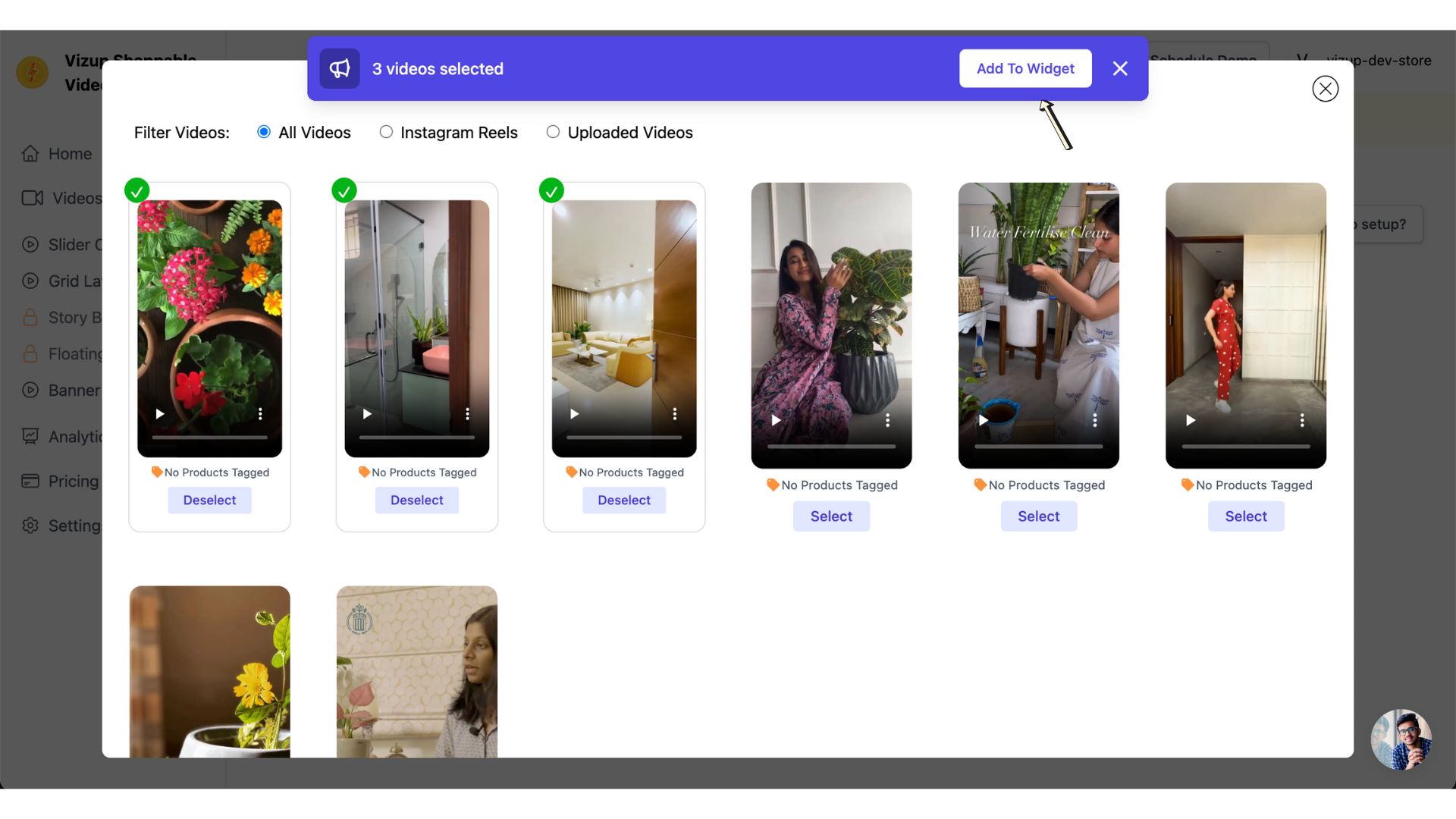
Étape 5 : Choisir l’emplacement d’affichage de votre widget
Choisissez où vous souhaitez que votre widget flottant apparaisse sur votre site web. Vous pouvez le placer sur la page d’accueil pour une visibilité maximale, la page produit pour présenter des produits connexes, ou la page de collection pour promouvoir des groupes de produits spécifiques.
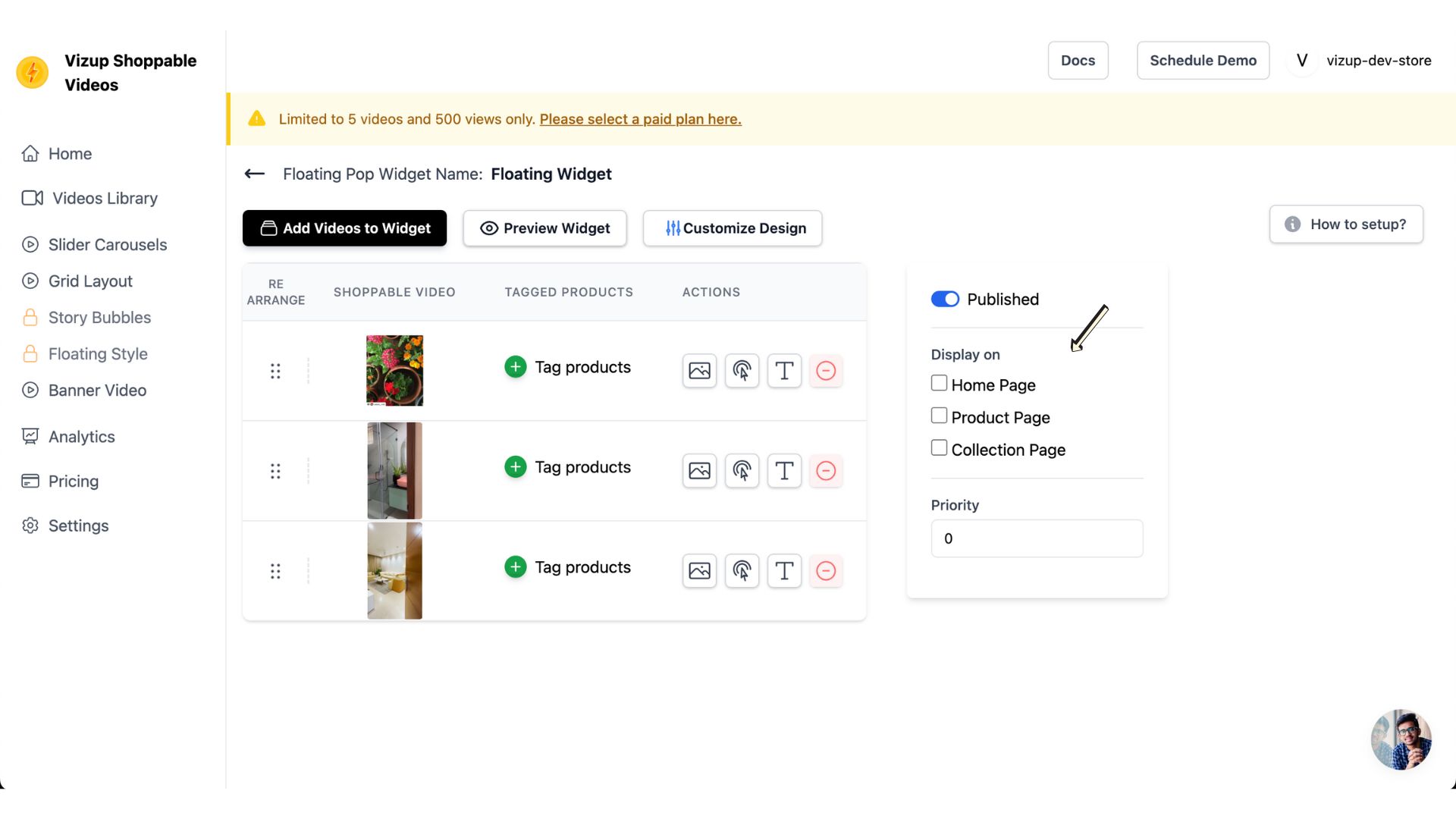
Étape 6 : Enregistrer l’emplacement d’affichage du widget
Après avoir sélectionné votre emplacement d’affichage, cliquez sur “Enregistrer” pour confirmer votre choix et placer le widget flottant sur votre site web.
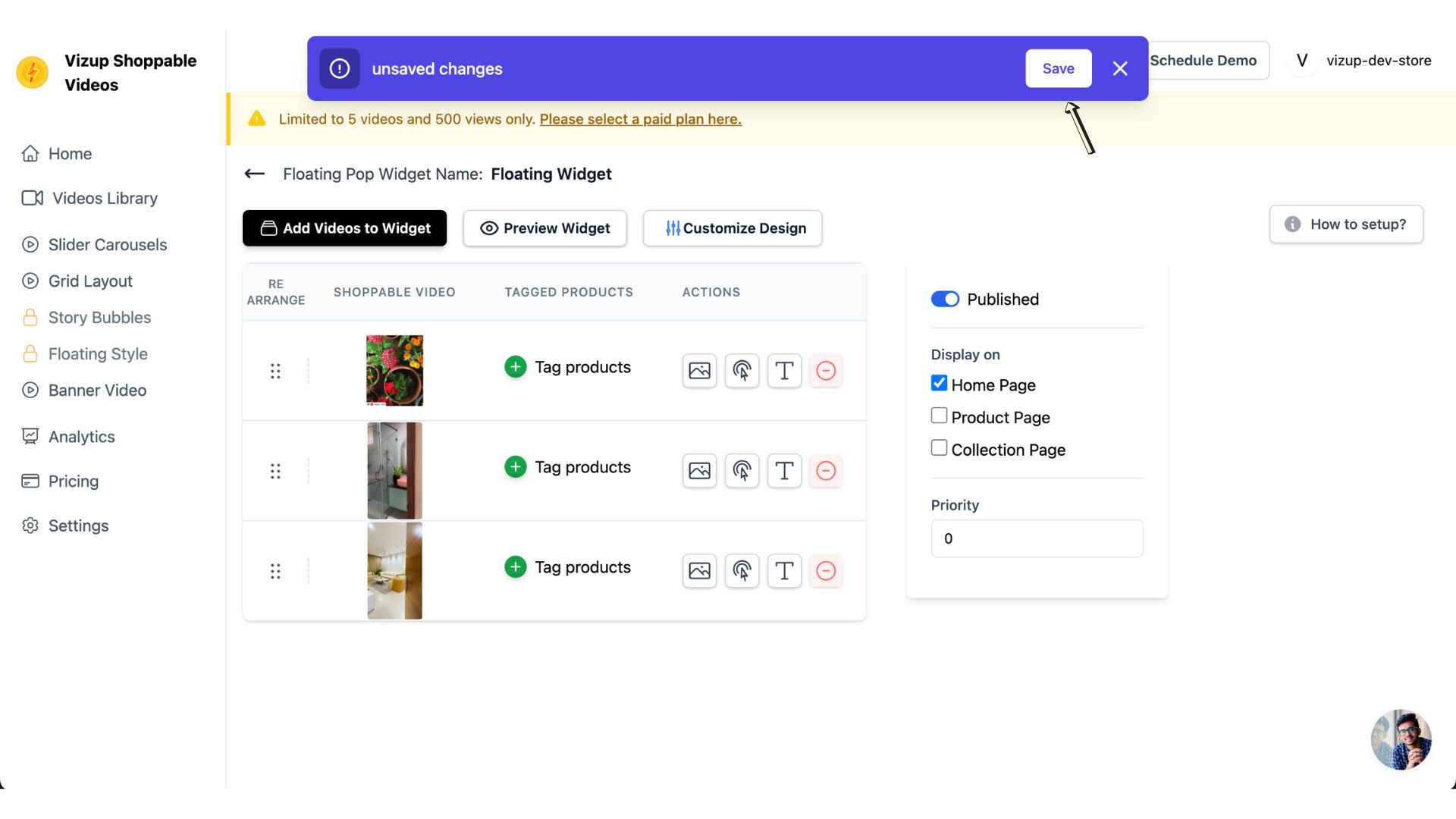
Étape 7 : Personnalisation du thème Shopify
Ouvrez le personnalisateur de thème Shopify (Accédez à l’administration Shopify -> Boutique en ligne -> cliquez sur le bouton Personnaliser).
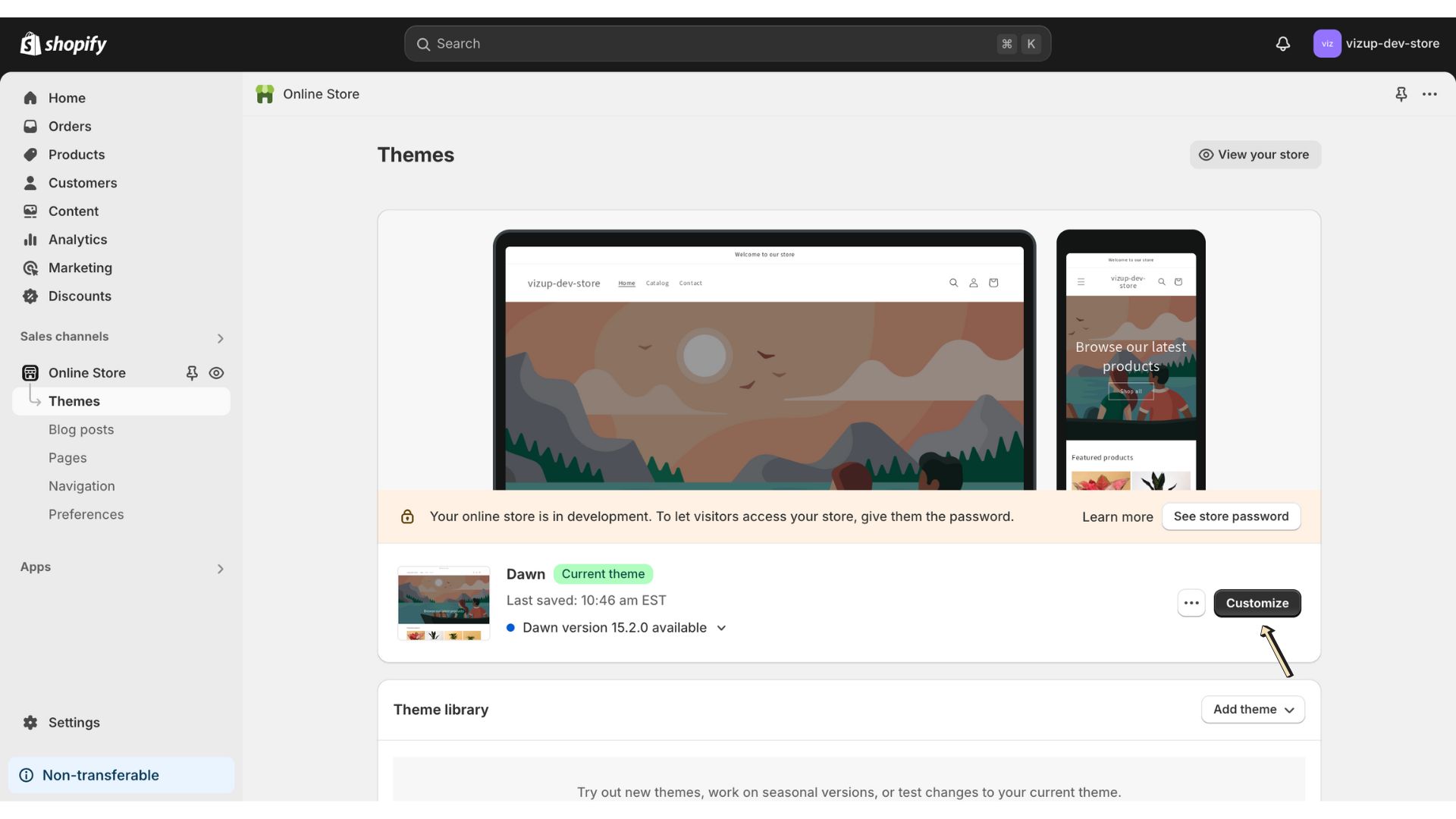
Étape 8 : Accéder aux intégrations d’applications
Dans l’éditeur de thème Shopify, localisez le menu latéral. Cliquez sur l’onglet “Intégrations d’applications” pour accéder aux paramètres d’intégration d’applications.
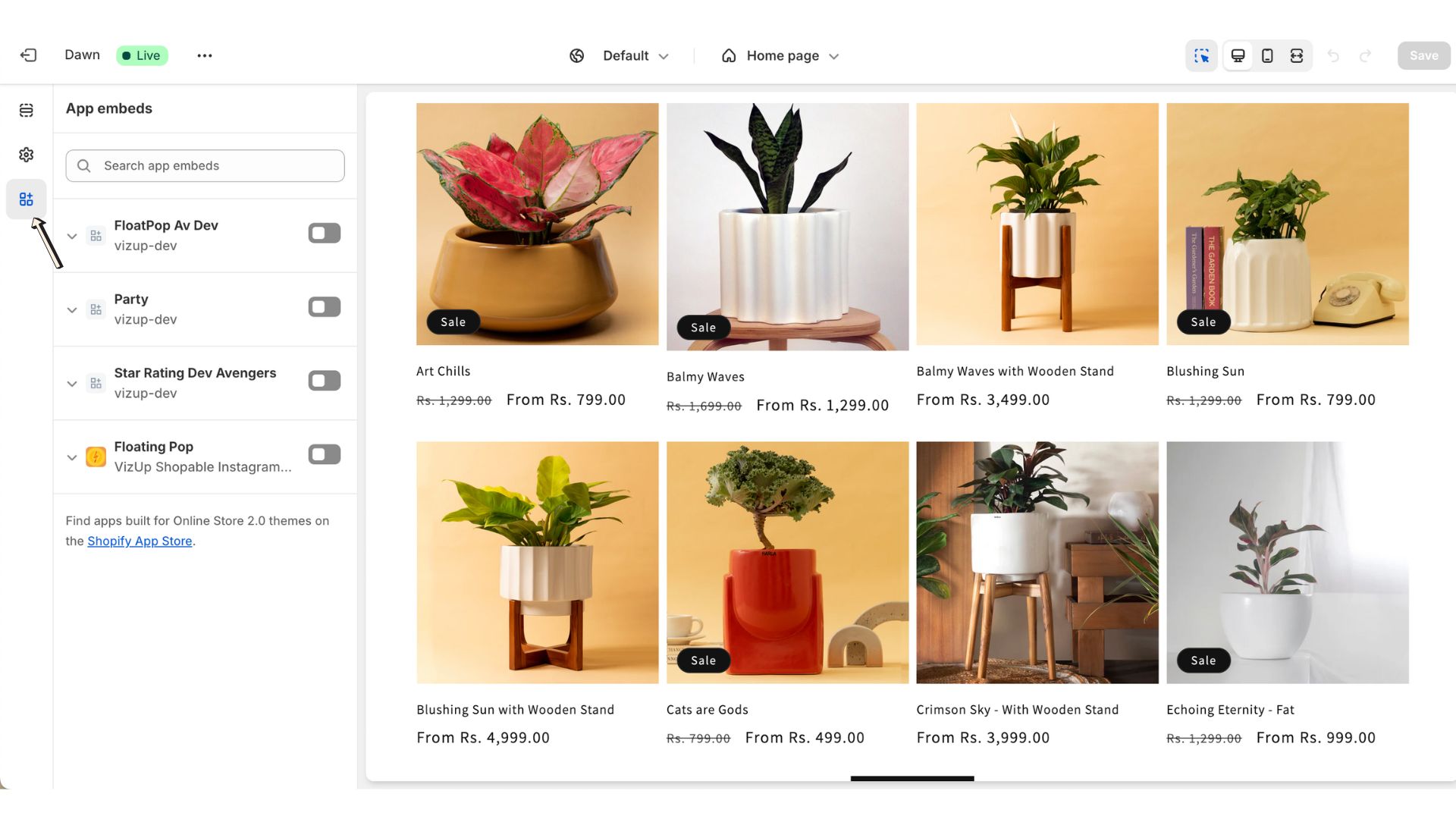
Étape 9 : Activer l’application Pop flottant
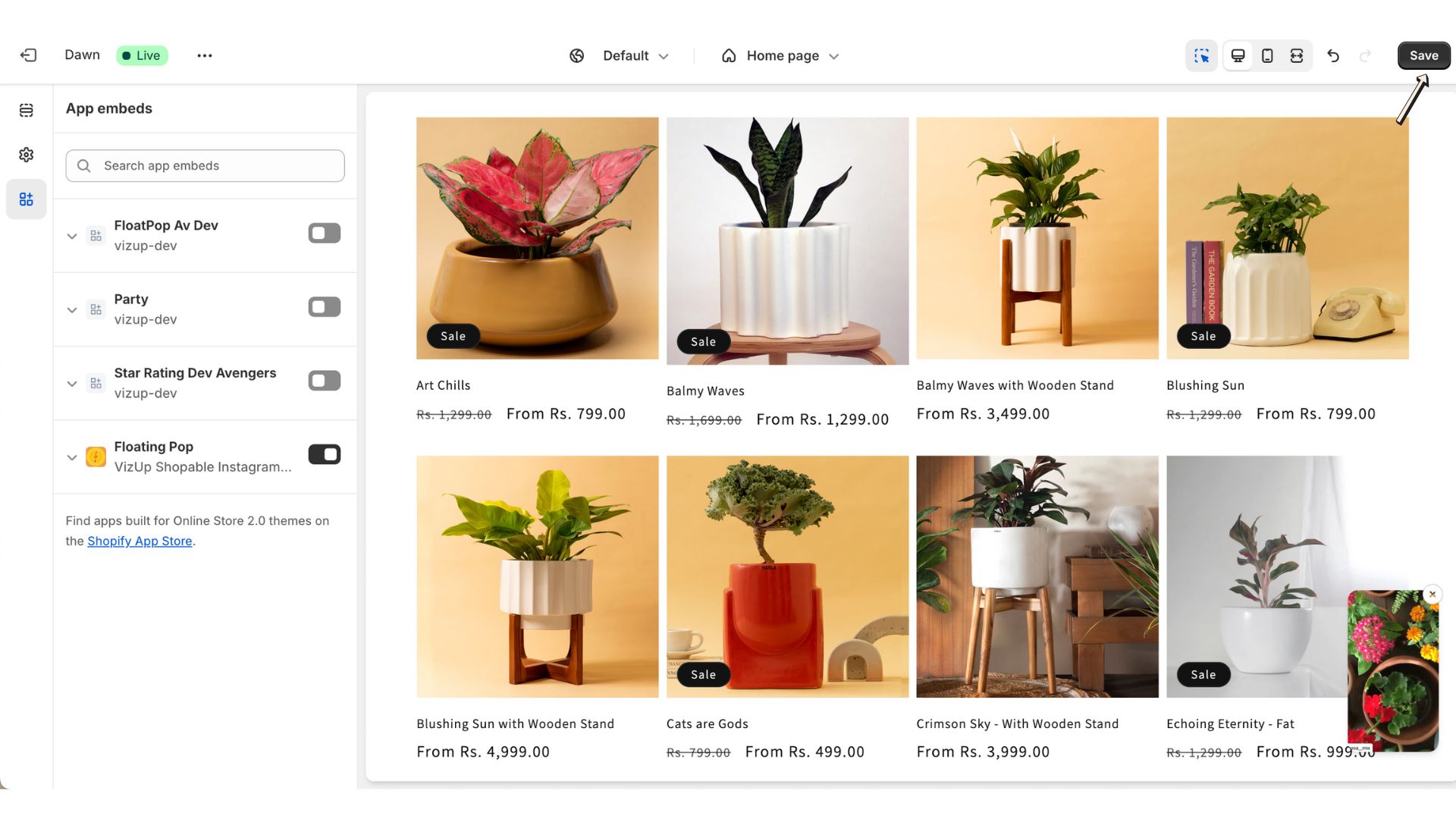
Dans la section “Intégrations d’applications” de l’éditeur de thème Shopify, localisez l’application “Floating Pop” et activez l’interrupteur. Cela intègre l’application à votre thème Shopify.
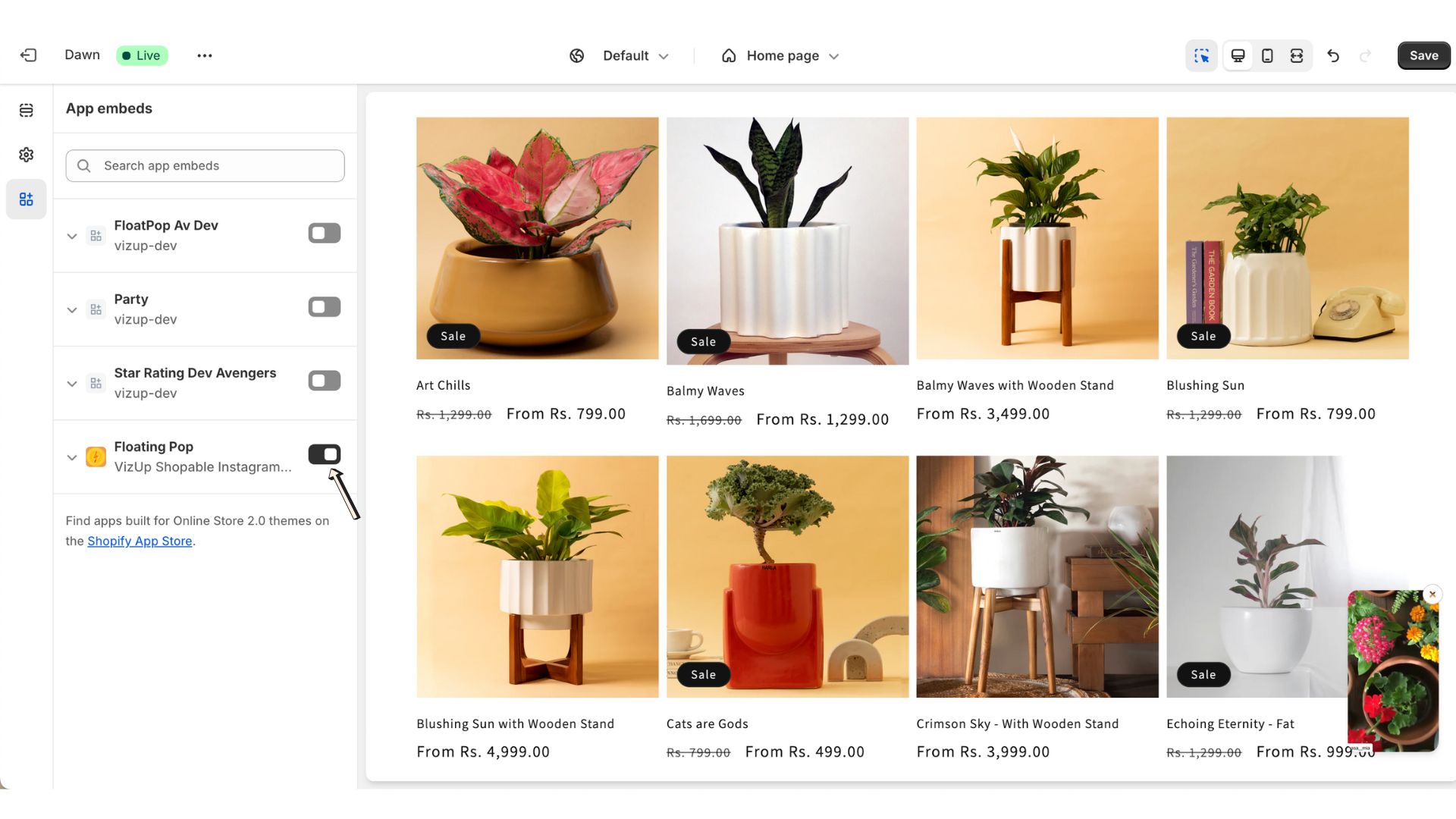
Étape 10 : Enregistrer le thème Shopify
Une fois que vous avez activé l’application, cliquez sur “Enregistrer” pour appliquer les modifications. Cela activera le pop flottant sur votre thème Shopify et le rendra actif sur votre site web.