フローティングポップウィジェットの作成方法
以下の完全なチュートリアル動画をご覧ください:
フローティングウィジェット作成の詳細手順:
ステップ1:新しいウィジェットを作成する
サイドバーナビゲーションメニューで「フローティングスタイル」タブをクリックします。フローティングスタイルビューが開きます。「新しいウィジェットを作成」というラベルのボタンを見つけてクリックし、新しいウィジェットを作成します。
ステップ2:ウィジェットに名前を付ける
入力フィールドにウィジェットの名前を入力します。名前を入力したら、「作成」ボタンをクリックして新しいウィジェットを保存します。
ステップ3:ウィジェットに動画を追加する
「ウィジェットを設定」ボタンをクリックしてウィジェット詳細ビューを開きます。そこに「ウィジェットに動画を追加」ボタンがあります。クリックして動画選択インターフェースを開き、フローティングウィジェット用の動画を選択します。
ステップ4:動画の選択を保存する
フローティングポップに含めたい動画を選択します。選択が完了したら、「ウィジェットに追加」ボタンをクリックします。選択した動画がフローティングウィジェットに追加され、変更が保存されます。
ステップ5:ウィジェットの表示場所を選択する
ウェブサイトのどこにフローティングウィジェットを表示するかを選択します。 最大の視認性のためにホームページ、関連商品を紹介するために商品ページ、または特定の商品グループを促進するためにコレクションページに配置できます。
ステップ6:ウィジェットの表示場所を保存する
表示場所を選択したら、「保存」をクリックして選択を確定し、フローティングウィジェットをウェブサイトに配置します。
ステップ7:Shopifyテーマのカスタマイズ
Shopifyテーマカスタマイザーを開きます(Shopify管理画面 -> オンラインストア -> カスタマイズボタンをクリック)。
ステップ8:アプリ埋め込みにアクセスする
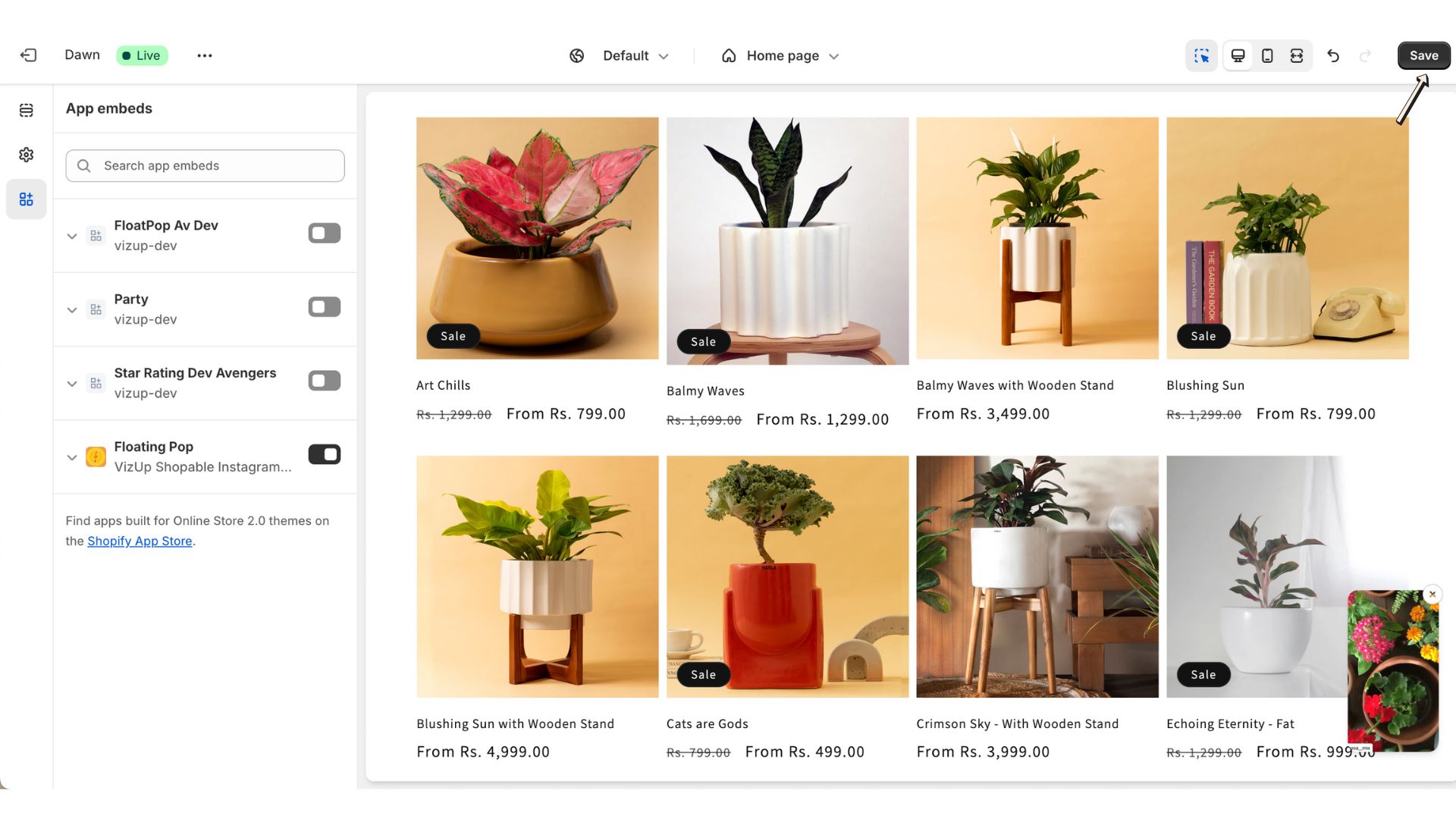
Shopifyテーマエディタでサイドバーメニューを見つけます。「アプリ埋め込み」タブをクリックしてアプリ埋め込み設定にアクセスします。
ステップ9:フローティングポップアプリを有効にする
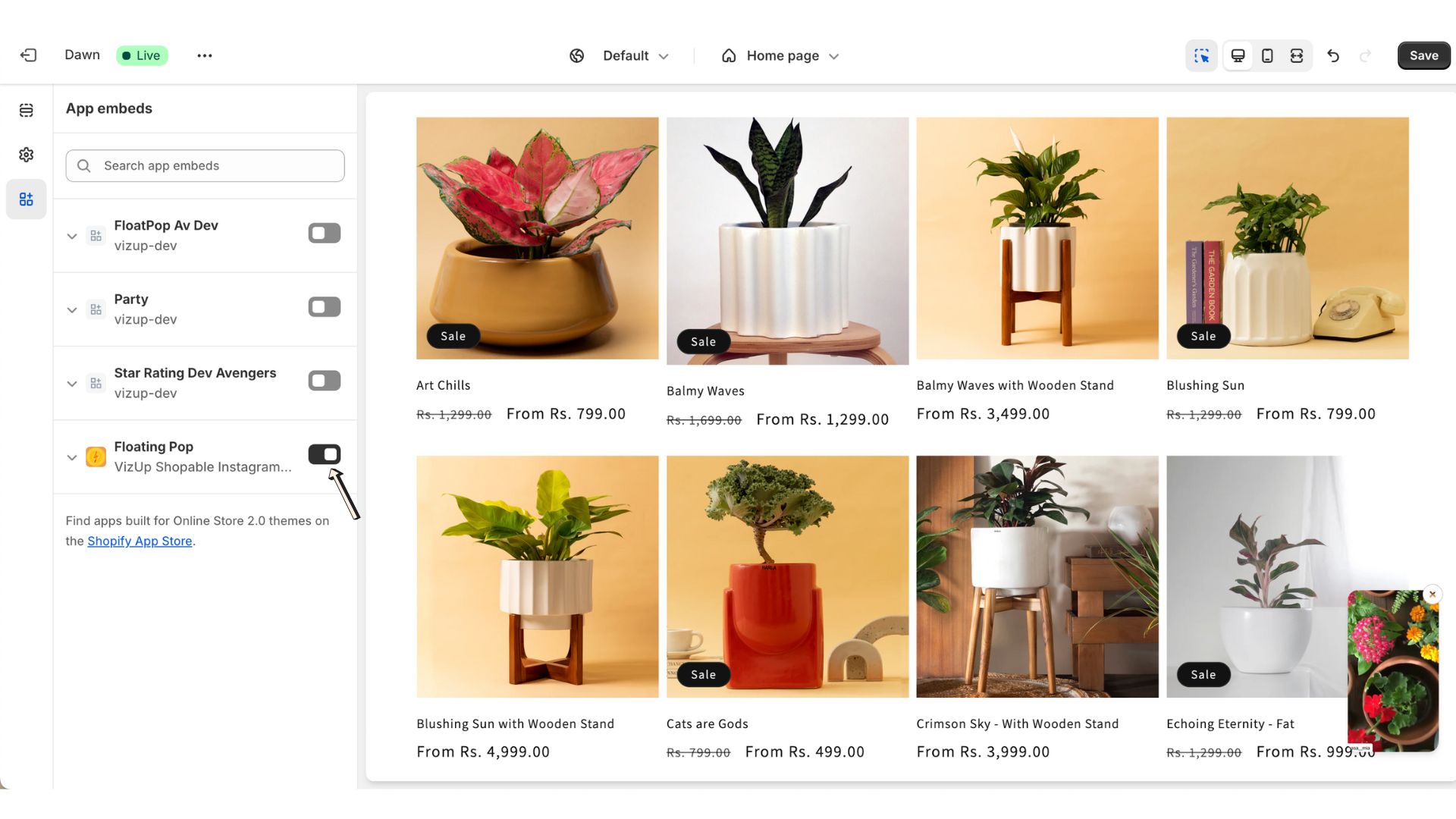
Shopifyテーマエディタの「アプリ埋め込み」セクションで「フローティングポップ」アプリを見つけ、スイッチをトグルして有効にします。これにより、アプリがShopifyテーマと統合されます。
ステップ10:Shopifyテーマを保存する
アプリを有効にしたら、「保存」をクリックして変更を適用します。これにより、Shopifyテーマでフローティングポップアップが有効化され、ウェブサイトで公開されます。