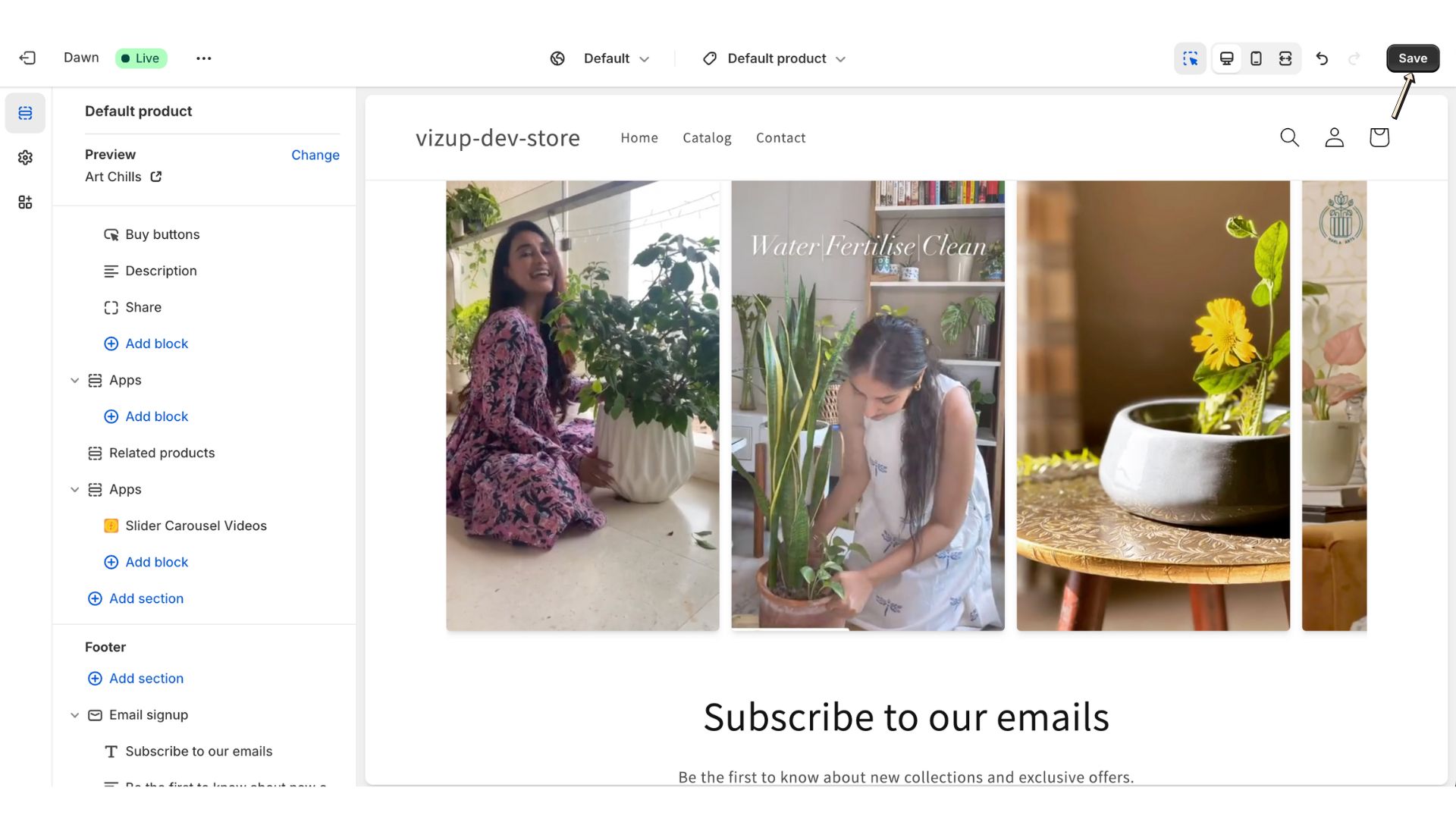
如何在产品页面上显示相关视频?
快速视频操作说明:
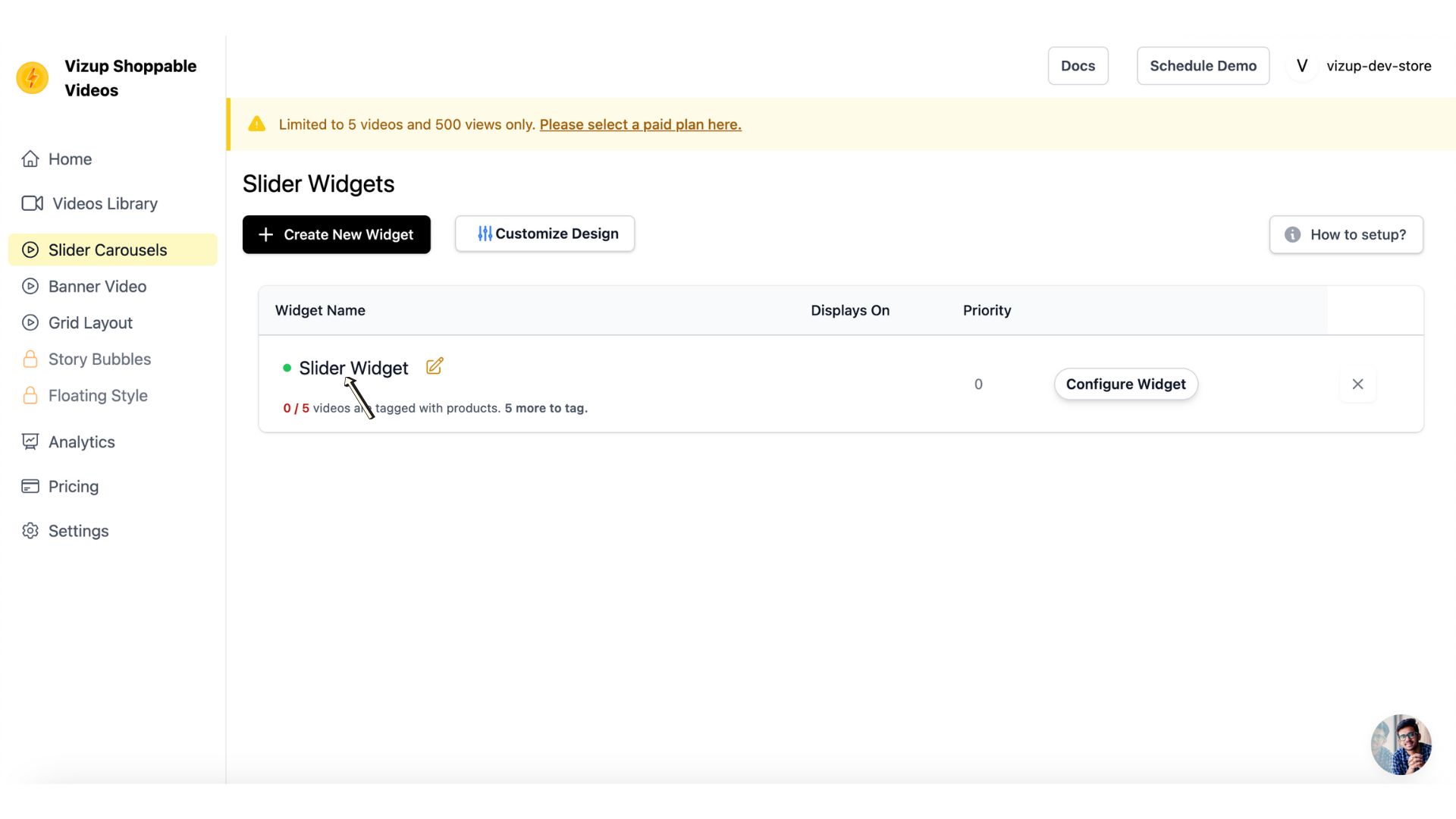
步骤 1:选择您的小组件
在小组件列表视图中,找到您创建的小组件。点击它打开详情页面进行管理和自定义。
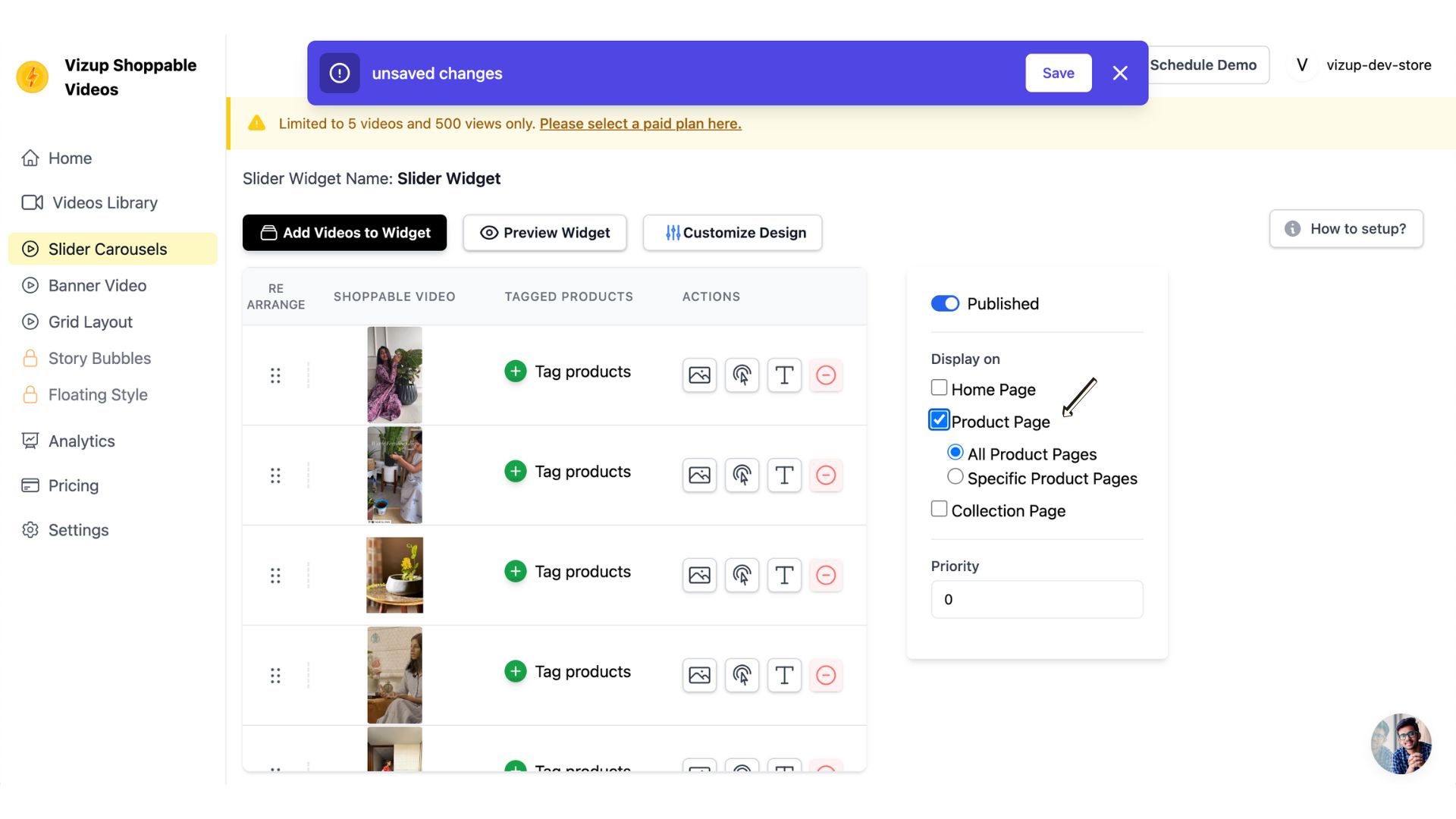
步骤 2:选择产品页面的显示选项
要在产品页面上显示您的小组件,请选择”产品页面”选项。您有两种选择:
- 所有产品页面:此选项默认在您商店的每个产品页面上显示小组件。
- 特定产品页面:此选项允许您为小组件的显示选择特定的产品页面。
- 如果您希望小组件显示在所有产品页面上,请跳过接下来的配置步骤,直接进入最后一步。
- 如果您希望指定特定产品页面,请继续以下步骤。
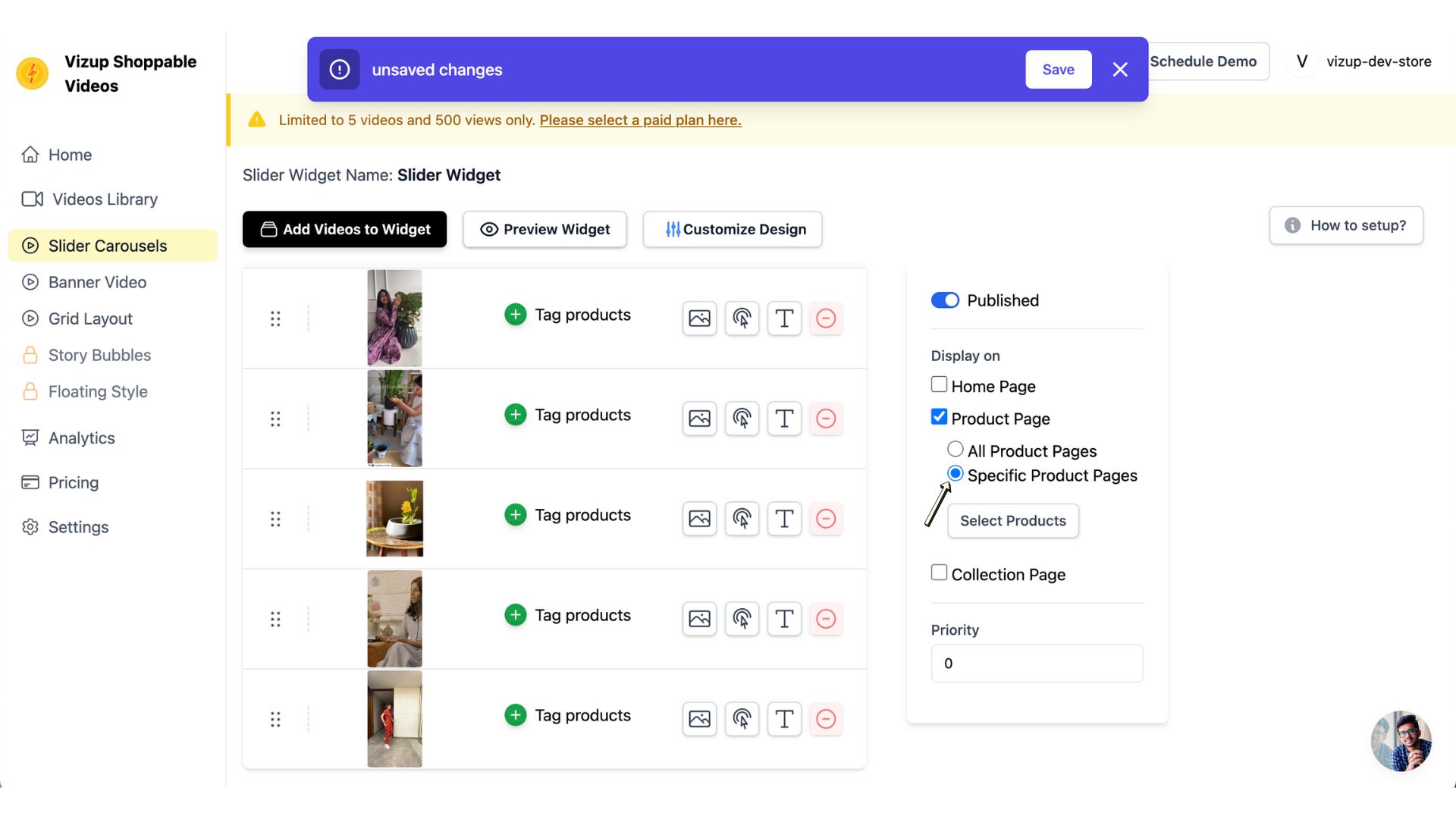
步骤 3:选择特定产品页面
选择”特定产品页面”选项以控制小组件的显示位置。
步骤 4:打开产品列表
点击”选择产品”按钮打开一个模态框,显示您的所有 Shopify 产品。这允许您选择哪些产品将显示小组件。
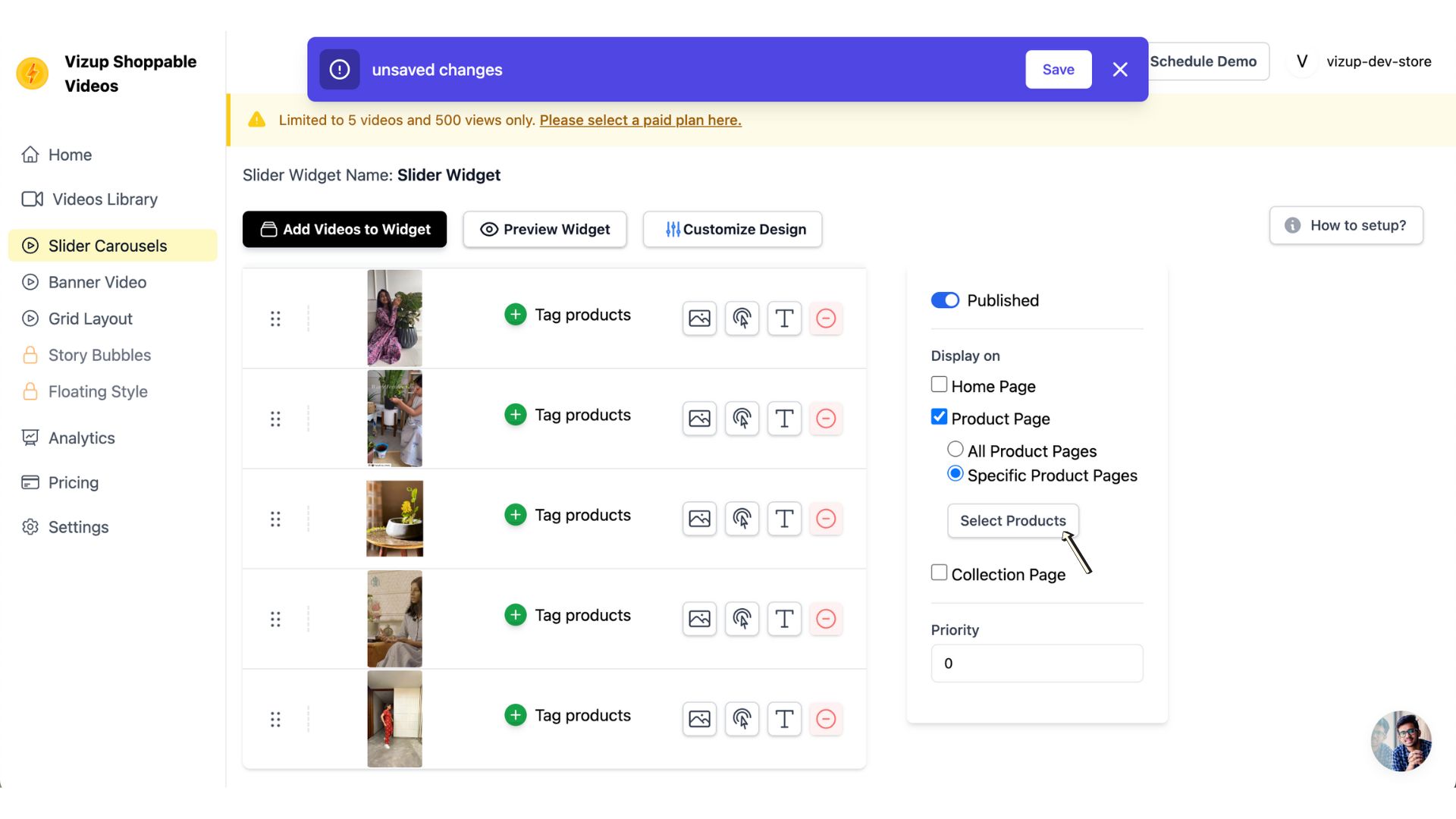
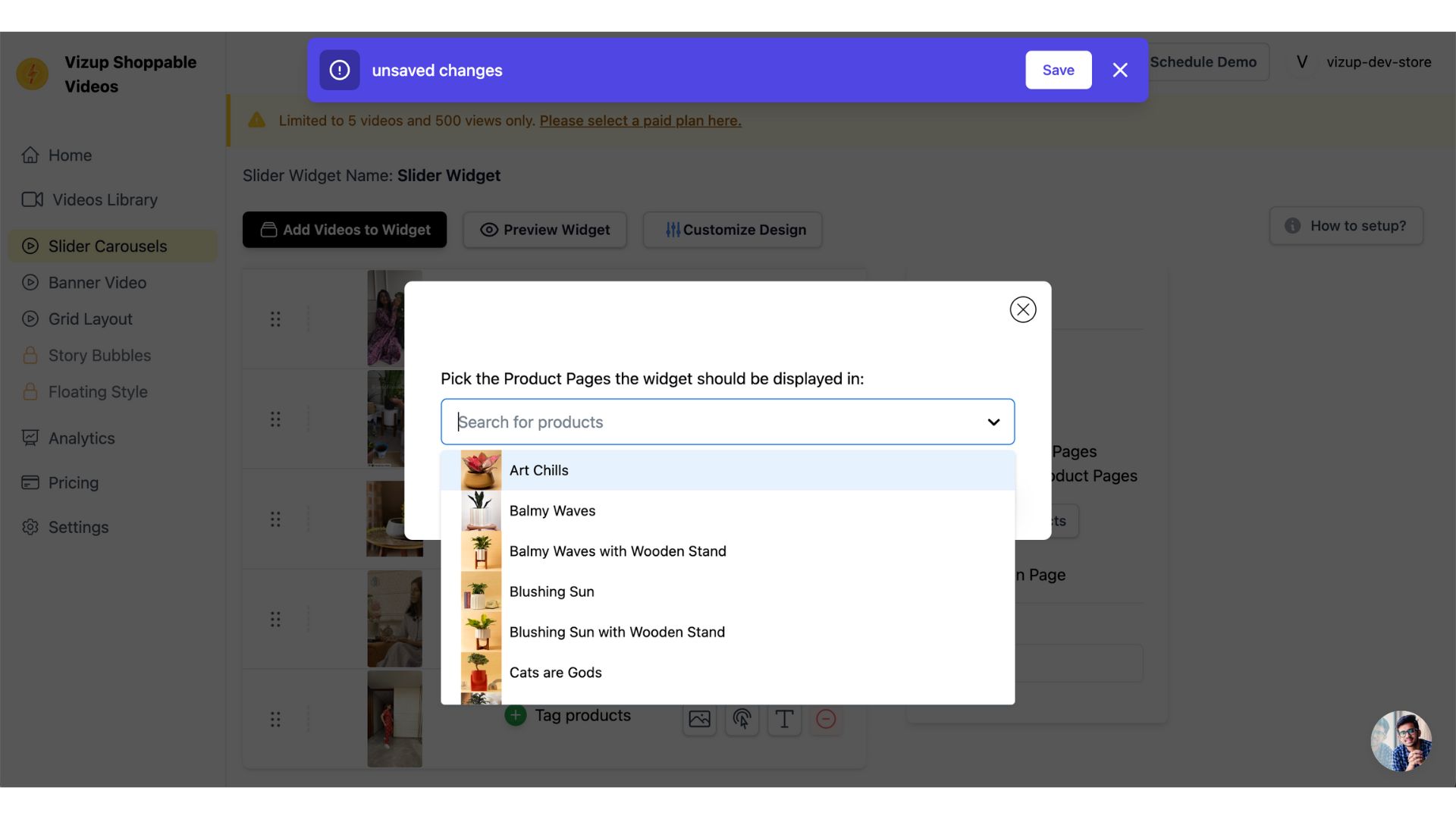
步骤 5:选择产品
从下拉列表中,选择您希望小组件显示的特定产品。您可以通过点击来选择多个产品。
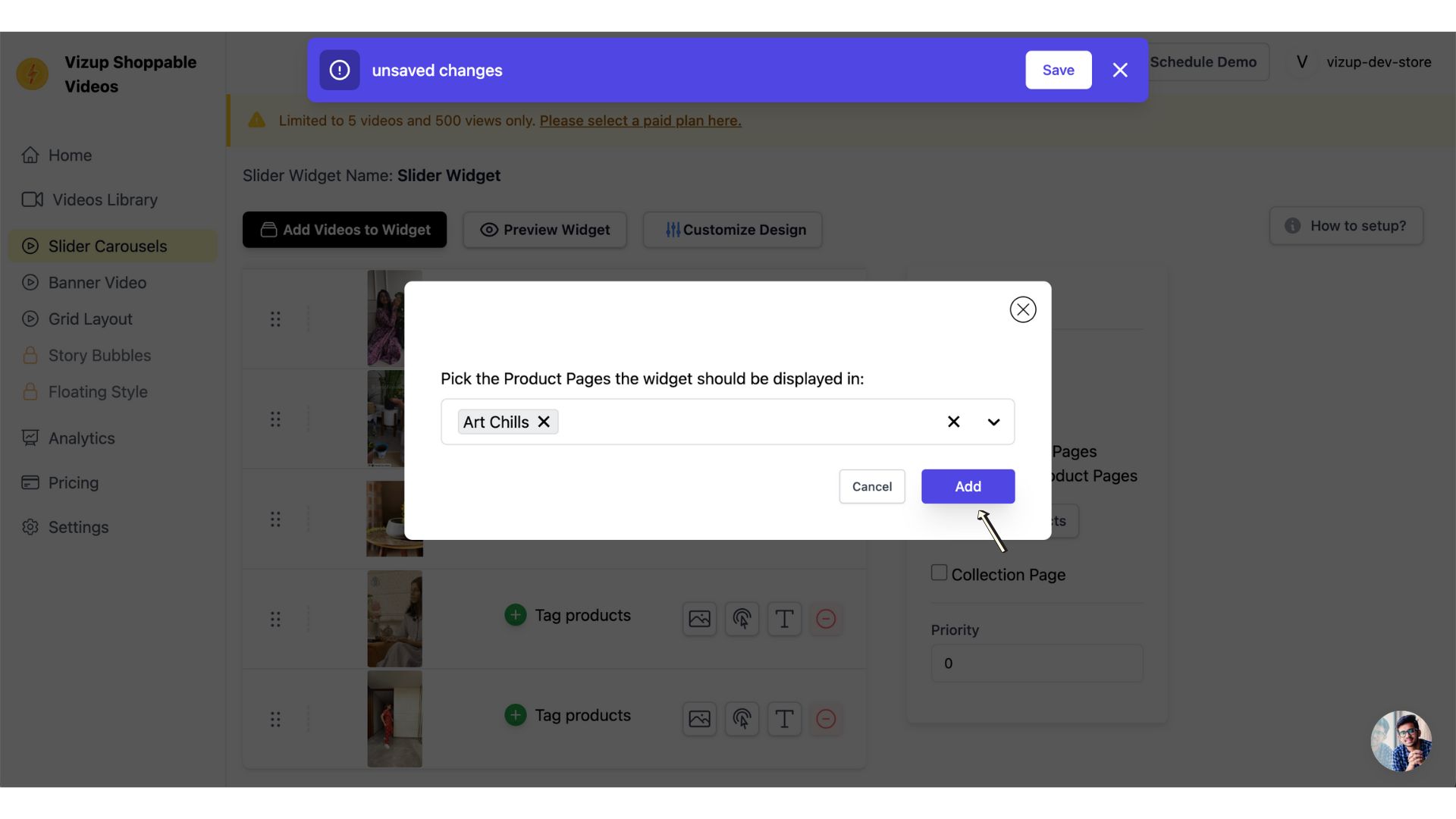
步骤 6:确认您的产品选择
选择完产品后,点击”添加”按钮确认您的选择,并将小组件应用到所选产品。
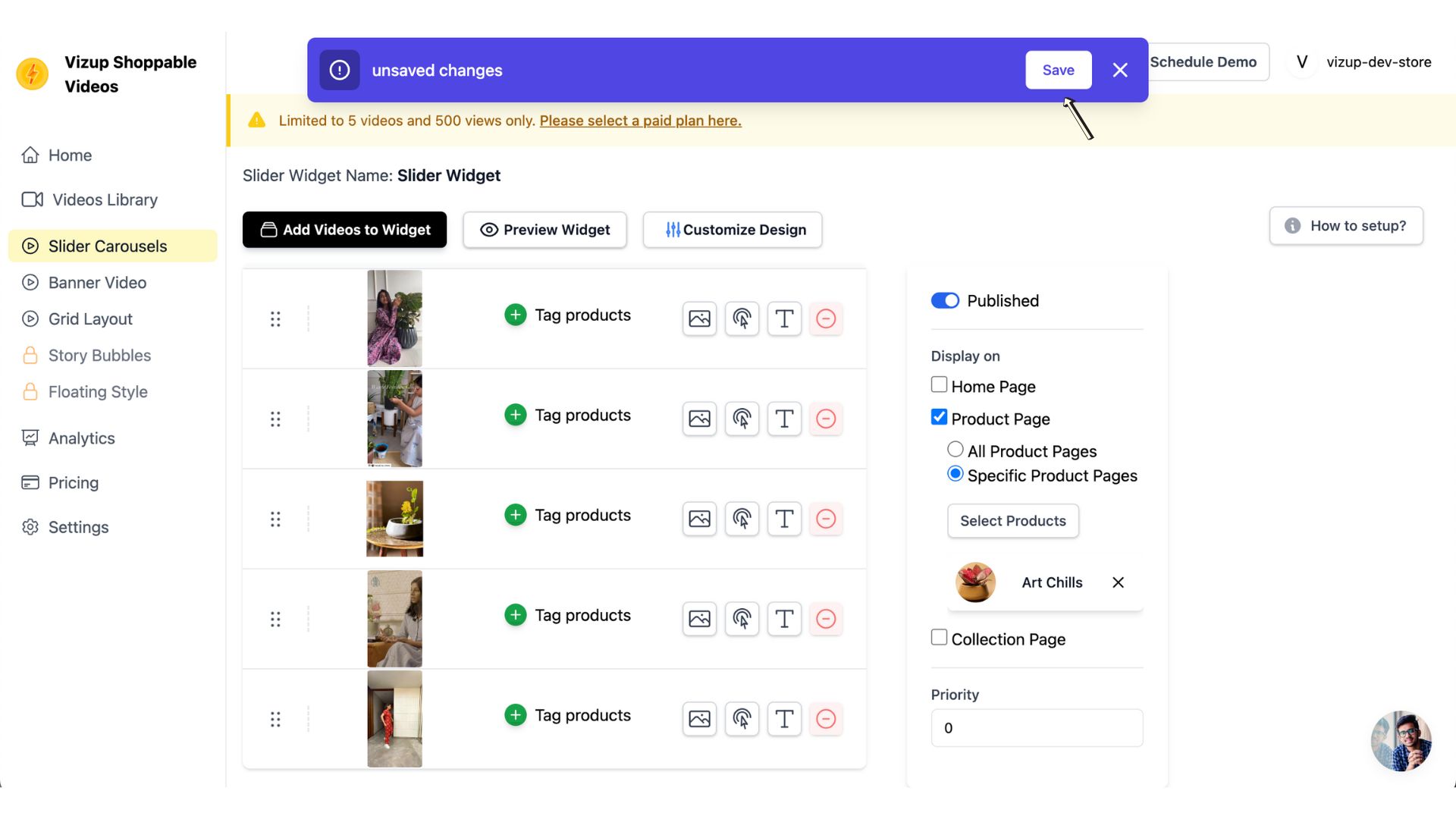
步骤 7:保存小组件显示设置
选择完显示位置和特定产品后,点击”保存”确认您的设置并将小组件添加到您的商店。
步骤 8:自定义您的 Shopify 主题
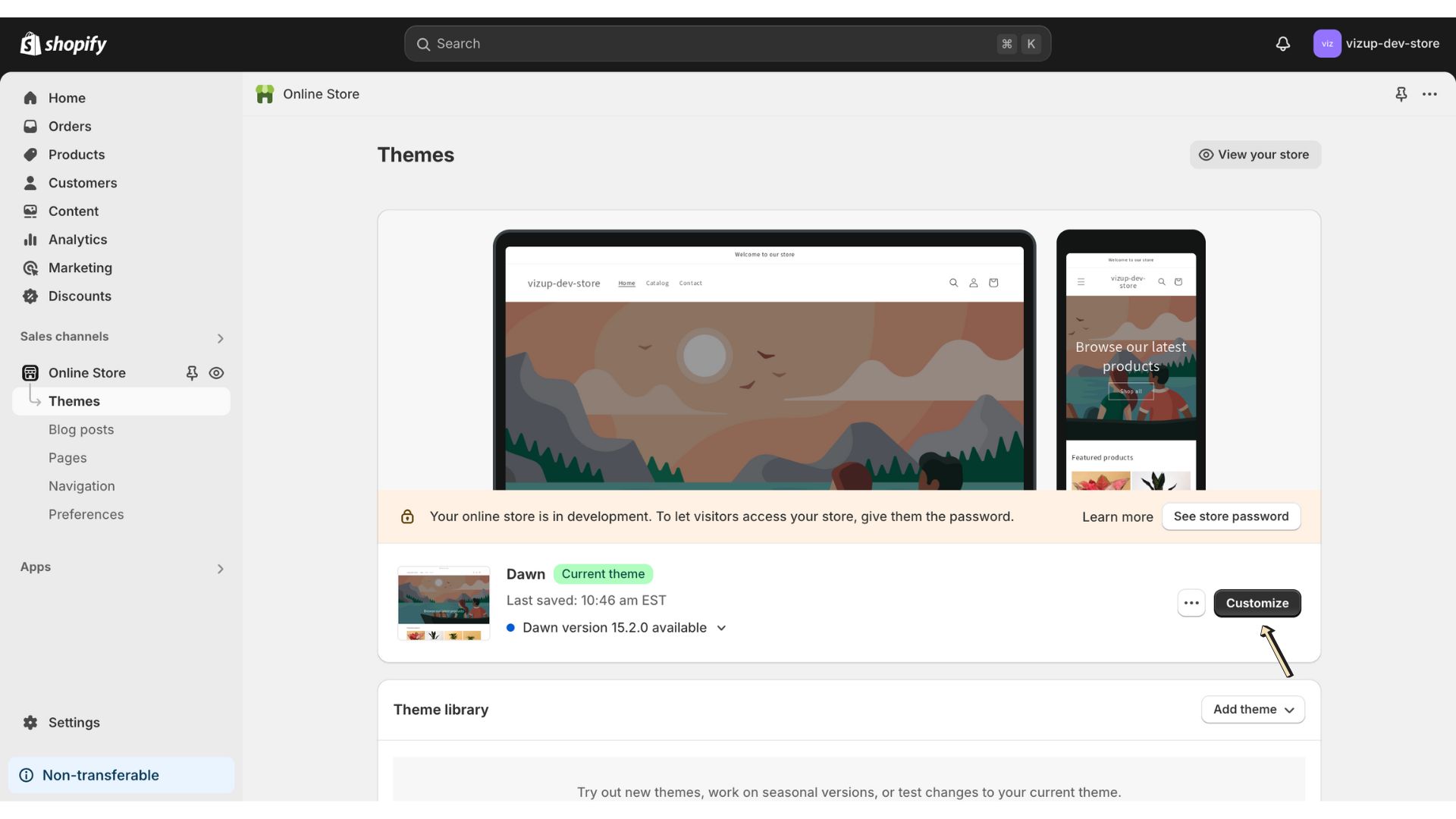
通过导航到 Shopify 管理后台 -> 在线商店 -> 点击”自定义”按钮,打开 Shopify 主题自定义工具。
步骤 9:添加新部分
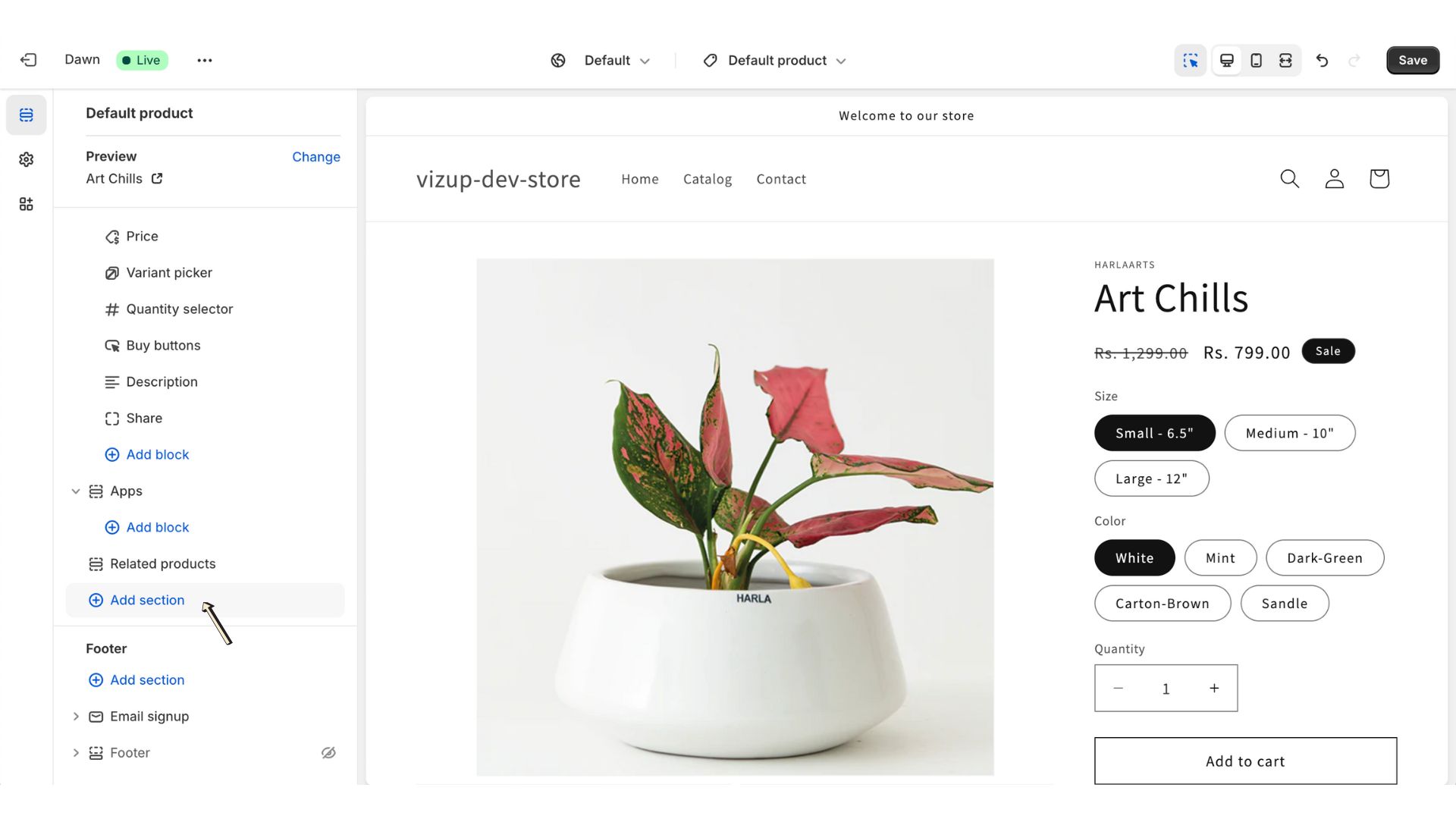
在 Shopify 主题编辑器中,点击”添加部分”为您的小组件创建空间。
步骤 10:选择您的应用
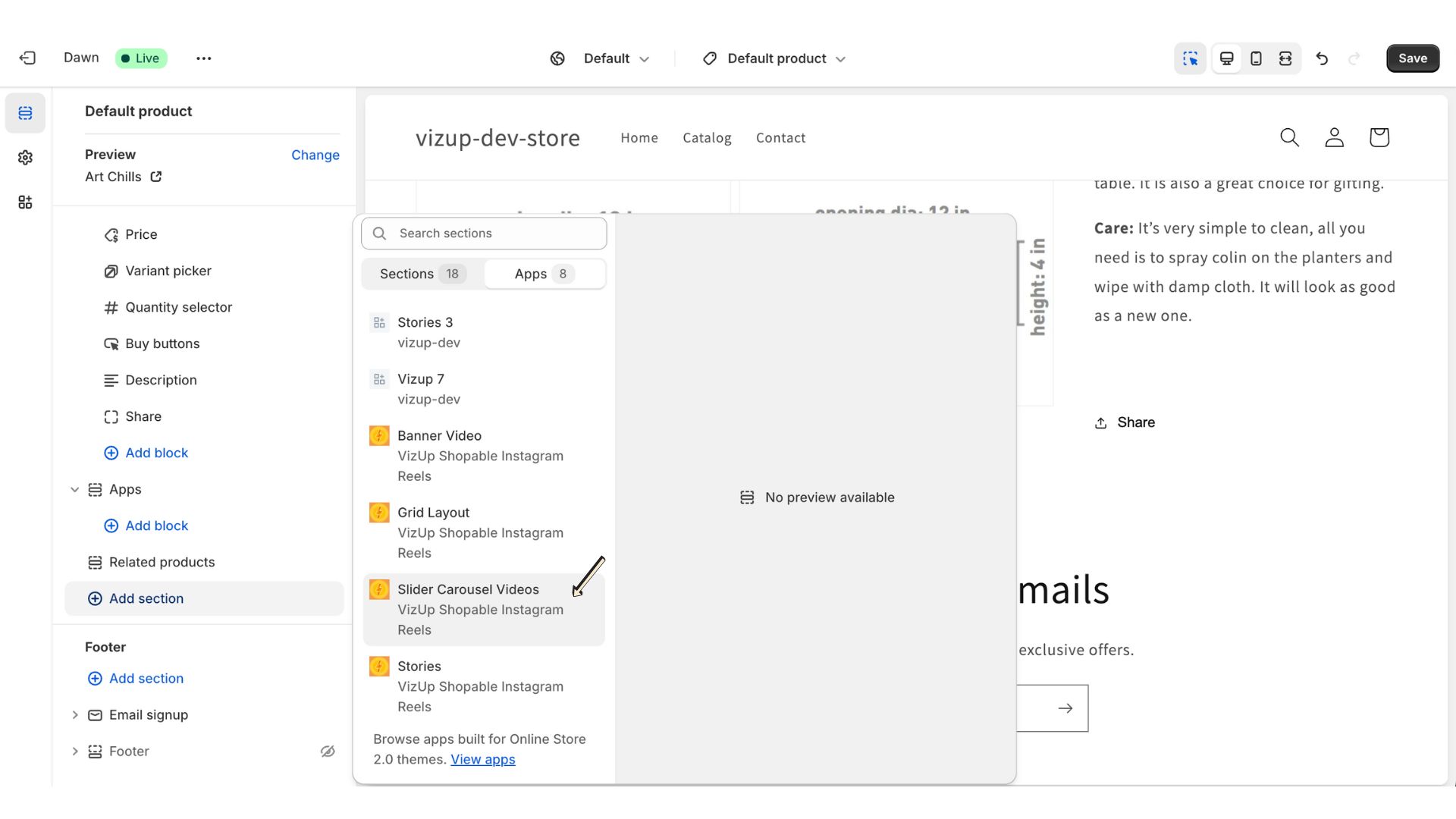
转到面板中的”应用”选项卡。使用搜索栏查找”Vizup”应用区块,或直接从下拉列表中选择。
步骤 11:保存您的 Shopify 主题
选择应用后,点击”保存”应用更改。这将在您的 Shopify 主题上激活小组件,并使其在您的网站上上线。