¿Cómo personalizar el Widget Deslizante?
Cómo cambiar el aspecto de tu deslizador
Paso 1: Haz clic en el botón Personalizar diseño
Ancho y alto
Puedes establecer qué tan ancho y alto es tu video o widget usando los ajustes de ancho y alto. Esto te ayuda a asegurarte de que todo encaje bien en tu diseño.
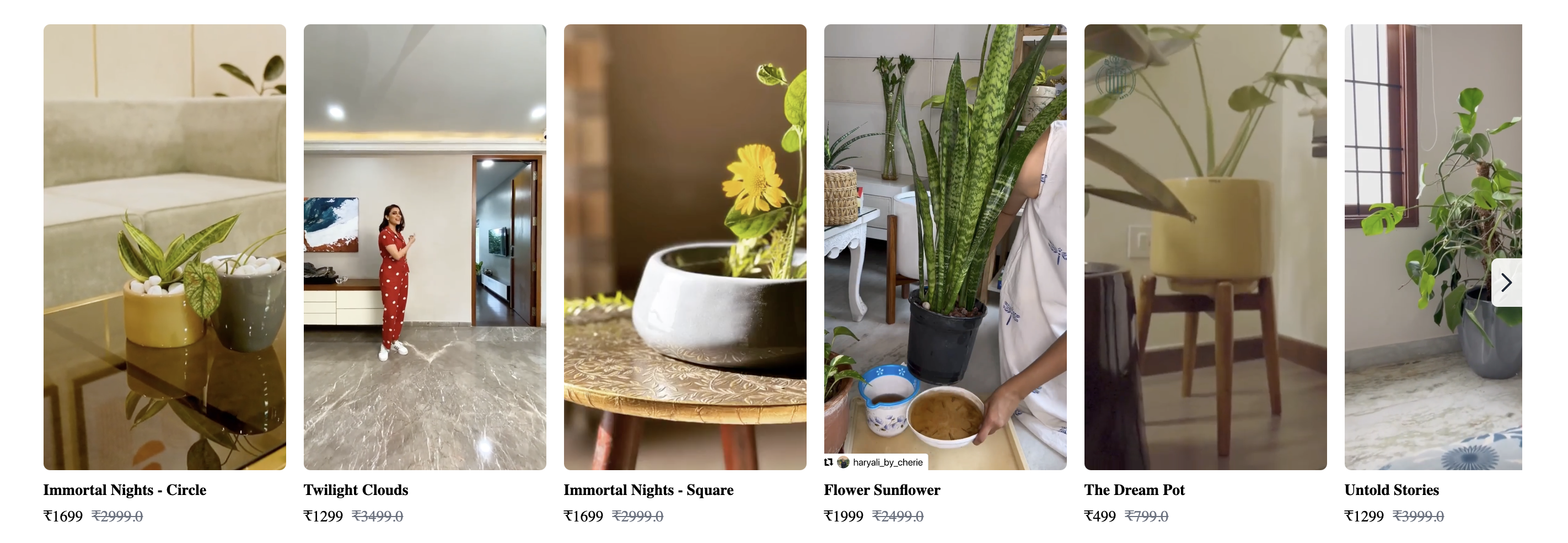
Alinear contenido etiquetado
Puedes elegir dónde colocar tu contenido en el diseño. Puedes alinearlo al centro o a la izquierda. Esto te ayuda a decidir cómo se ve todo junto.
Ejemplo de alineación al centro
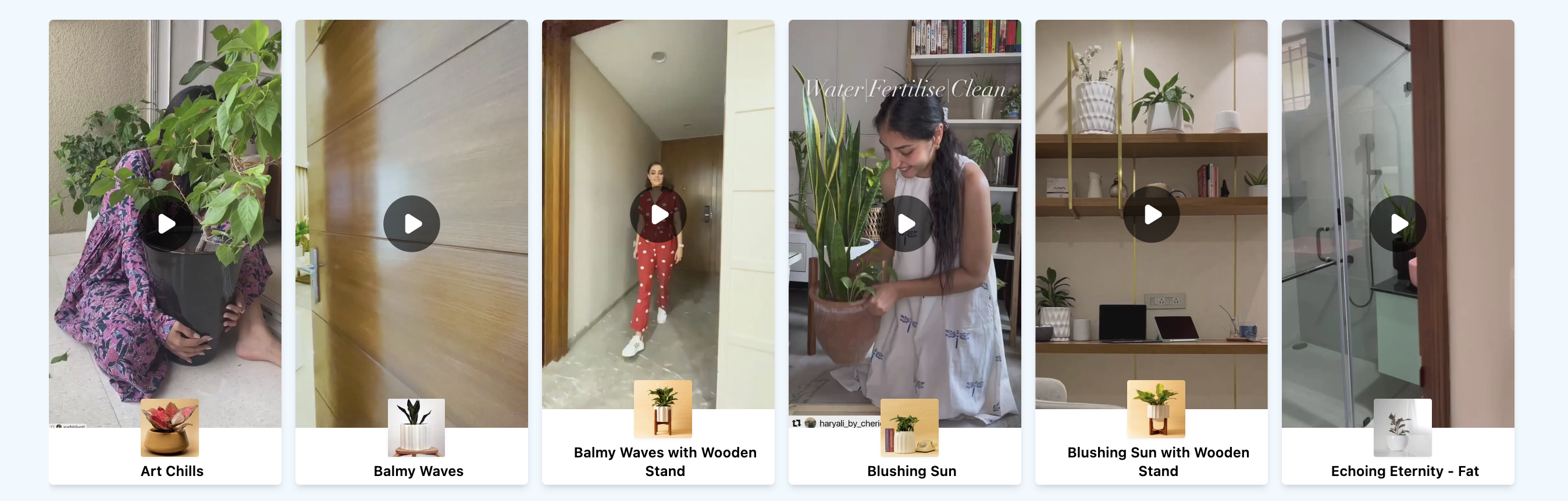
Ejemplo de alineación a la izquierda
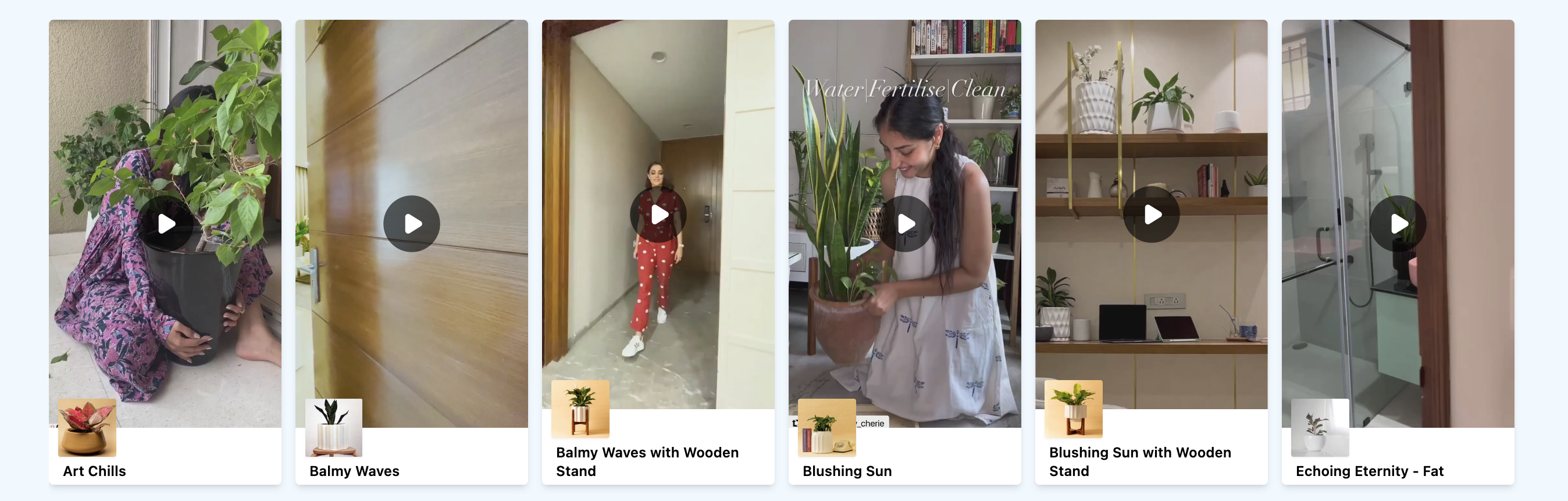
Eliminar la sombra de la tarjeta de video
El interruptor “Eliminar sombra de tarjeta de video” permite a los usuarios controlar la visibilidad del efecto de sombra en las tarjetas de video. Esta opción se presenta como un interruptor con dos estados posibles: “Sí” y “No”.
-
Sí: Cuando se activa en “Sí”, el efecto de sombra en las tarjetas de video se ocultará, dando un aspecto elegante y moderno.
-
No: Cuando se activa en “No”, el efecto de sombra se mostrará normalmente, proporcionando profundidad y contraste a tus tarjetas de video.
Deslizador en bucle automático
La configuración “Deslizador en bucle automático” te permite activar o desactivar el deslizador que se reproduce solo. Cuando está activado, el deslizador mostrará continuamente las imágenes o videos en bucle sin ninguna intervención manual. Esta función es ideal para mostrar una serie de imágenes o videos de forma continua y eficiente.
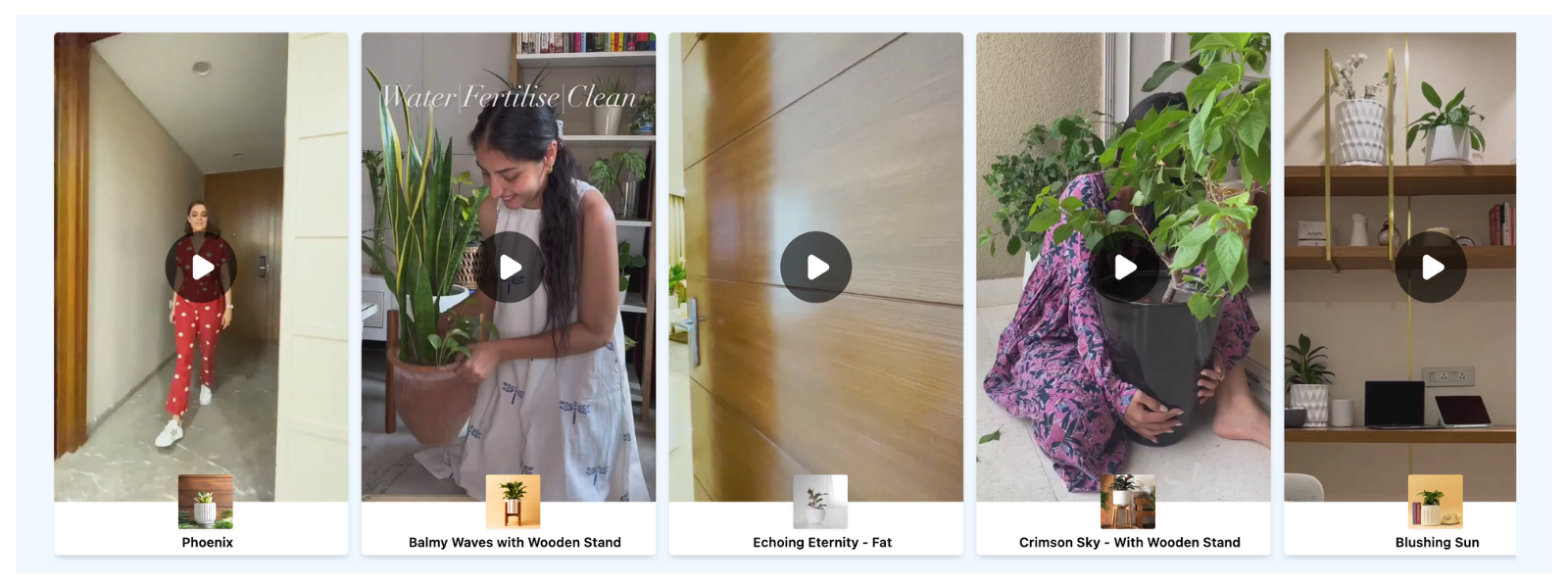
Vista previa de la tarjeta de video
La configuración “Vista previa de la tarjeta de video” te permite elegir cómo se mostrarán tus tarjetas de video. ¡Tienes tres opciones geniales para elegir!
Opciones:
-
Reproducir video en bucle
- Si eliges esto, el video seguirá reproduciéndose una y otra vez en cuanto puedas verlo. ¡Esto es ideal para asegurarte de que todos puedan verlo!
-
Reproducir al pasar el cursor
- Si eliges esta opción, el video solo se reproducirá cuando muevas el cursor sobre la tarjeta de video. ¡Esto es divertido porque puedes ver una vista previa simplemente pasando el cursor!
-
Mostrar una imagen
- Esta opción muestra una imagen fija en lugar de reproducir el video. La imagen actúa como portada del video. Esto es útil si quieres ahorrar recursos o simplemente quieres un aspecto más simple.
Agregar al carrito en las tarjetas de video
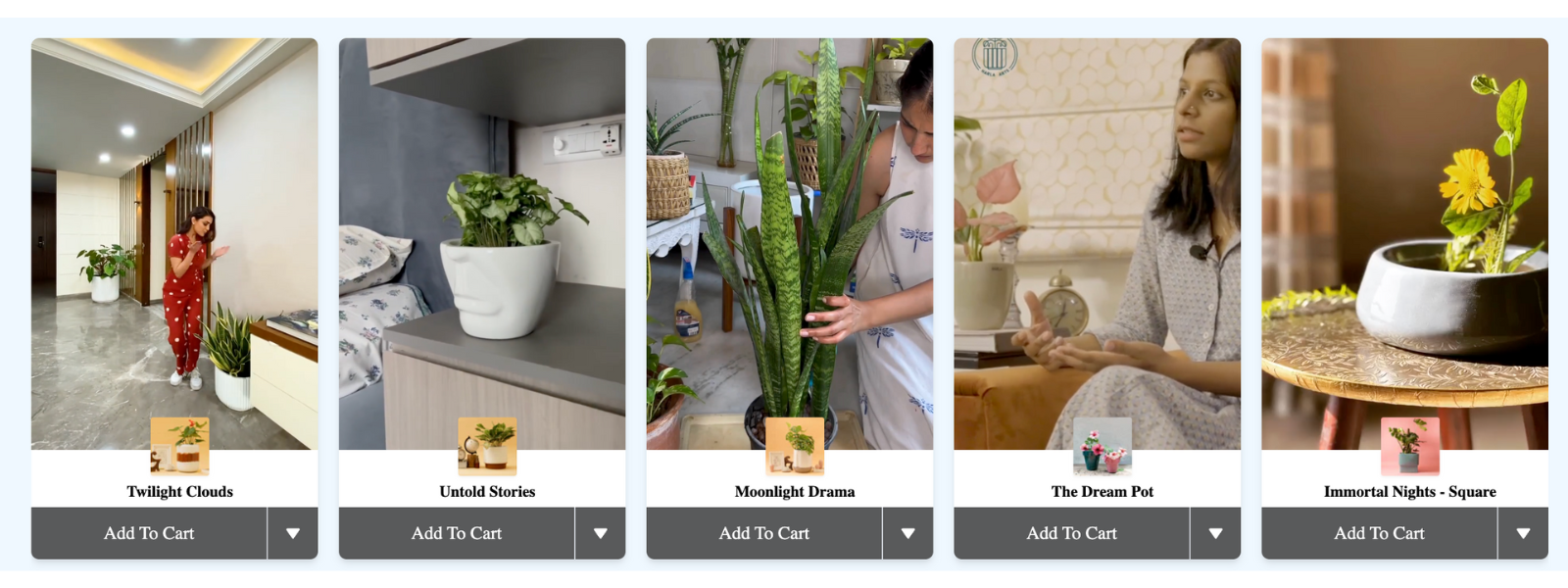
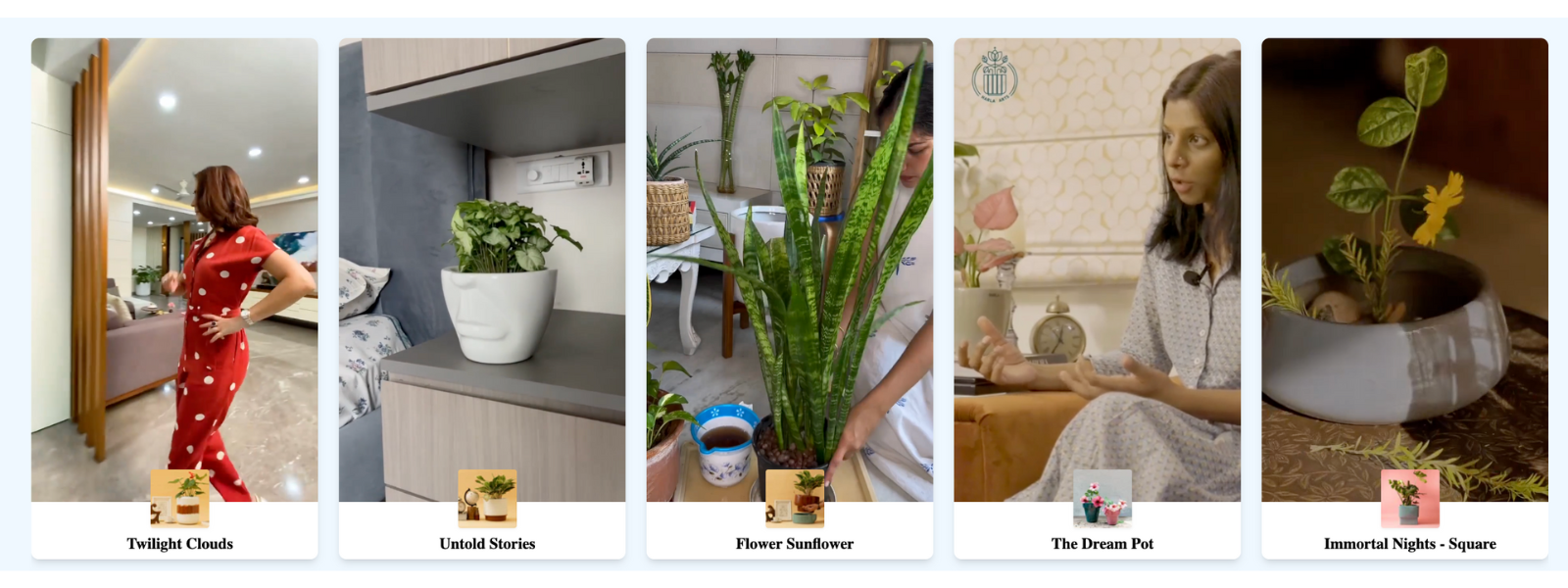
La configuración “Agregar al carrito en las tarjetas de video” te permite controlar la visibilidad del botón “Agregar al carrito” en tus tarjetas de video. Esta función ayuda a agilizar el proceso de compra para tus clientes.
Opciones:
-
Sí: Cuando está habilitado, el botón “Agregar al carrito” se mostrará directamente en las tarjetas de video, permitiendo a los clientes agregar artículos al carrito rápidamente sin navegación adicional.
-
No: Cuando está deshabilitado, el botón “Agregar al carrito” se ocultará de las tarjetas de video, creando una apariencia más limpia y minimalista.
Diseño de productos etiquetados
La configuración “Diseño de productos etiquetados” te permite elegir cómo aparecerán tus productos etiquetados en las tarjetas de video. ¡Tienes tres excelentes opciones para elegir!
Opciones:
-
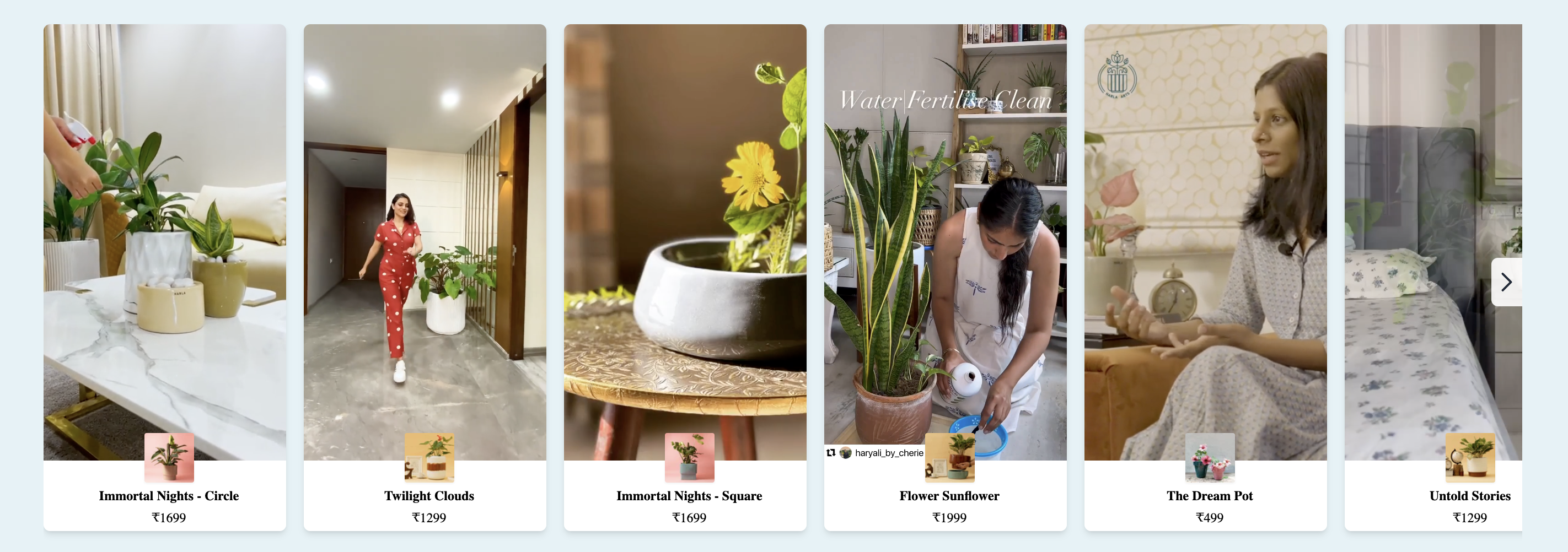
Tarjeta
- El diseño “Tarjeta” presenta un fondo blanco limpio con un diseño apilado verticalmente que muestra la imagen del producto, el título y el precio. Admite alineación personalizable (izquierda o centro) e interacciones de clic para una participación del usuario fluida.
-
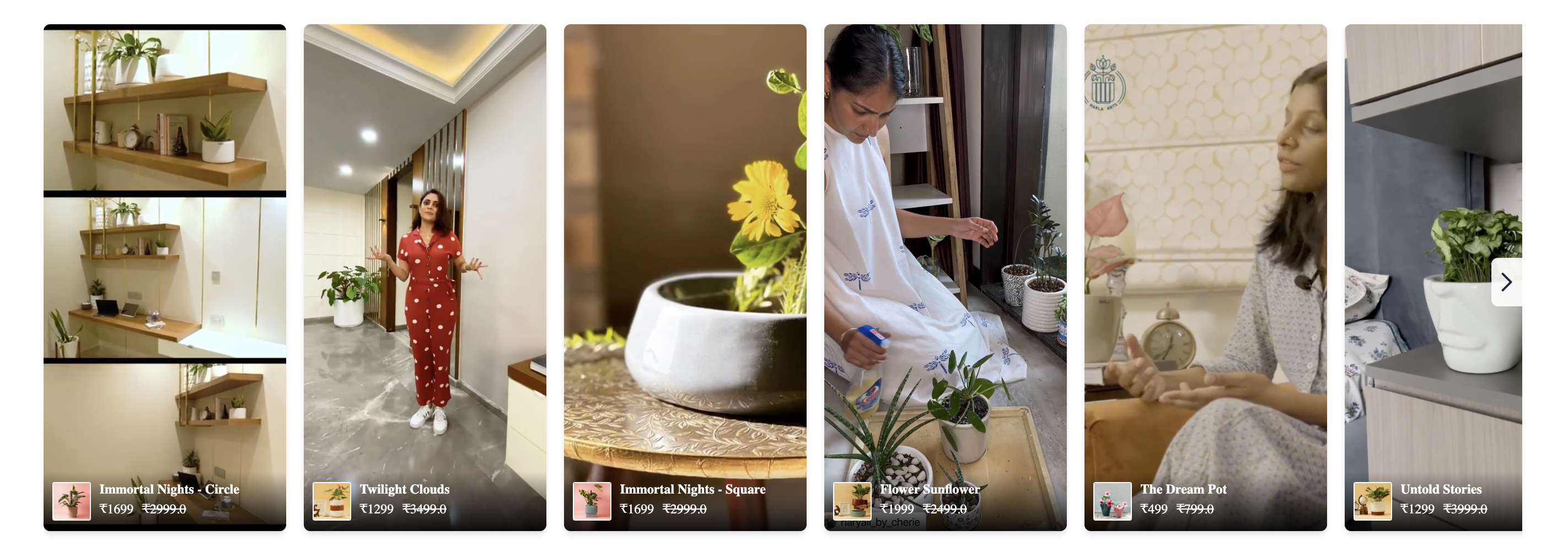
Superposición
- El diseño “Superposición” muestra un elegante degradado negro en la parte inferior de la tarjeta de video, mostrando la imagen del producto, el título y el precio. Admite interacciones de clic, proporcionando una experiencia de usuario moderna y atractiva.
-
Minimalista
- El diseño “Minimalista” presenta un diseño limpio y mínimo con el título del producto y el precio alineados verticalmente. Usa un tema de texto claro y admite interacciones de clic para una fácil participación del usuario.