¿Cómo crear un Widget Emergente Flotante?
Mira el video tutorial completo a continuación:
Pasos detallados para crear un Widget Flotante:
Paso 1: Crear un nuevo widget
En el menú de navegación lateral, haz clic en la pestaña “Estilo flotante”. Esto abrirá la vista de estilo flotante. Localiza el botón con la etiqueta “Crear nuevo widget” y haz clic en él para crear un nuevo widget.
Paso 2: Nombra tu widget
Dale un nombre a tu widget en el campo proporcionado. Una vez que hayas ingresado un nombre, haz clic en el botón “Crear” para guardar tu nuevo widget.
Paso 3: Agregar videos al widget
Haz clic en el botón “Configurar widget” para abrir la vista de detalles del widget. Allí encontrarás el botón “Agregar videos al widget”. Haz clic en él para abrir la interfaz de selección de videos y elige los videos para tu widget flotante.
Paso 4: Guardar las selecciones de videos
Selecciona los videos que deseas incluir en tu pop flotante. Después de hacer tus selecciones, haz clic en el botón “Agregar al widget”. Esto agregará los videos seleccionados a tu widget flotante y guardará los cambios.
Paso 5: Elige la ubicación de visualización de tu widget
Elige dónde quieres que aparezca tu widget flotante en tu sitio web. Puedes colocarlo en la Página de inicio para mayor visibilidad, en la Página de producto para mostrar productos relacionados, o en la Página de colección para promover grupos de productos específicos.
Paso 6: Guardar la ubicación de visualización del widget
Después de seleccionar la ubicación de visualización, haz clic en “Guardar” para confirmar tu elección y colocar el widget flotante en tu sitio web.
Paso 7: Personalización del tema de Shopify
Abre el Personalizador de temas de Shopify (Ve a Shopify Admin -> Tienda en línea -> haz clic en el botón Personalizar).
Paso 8: Acceder a los App Embeds
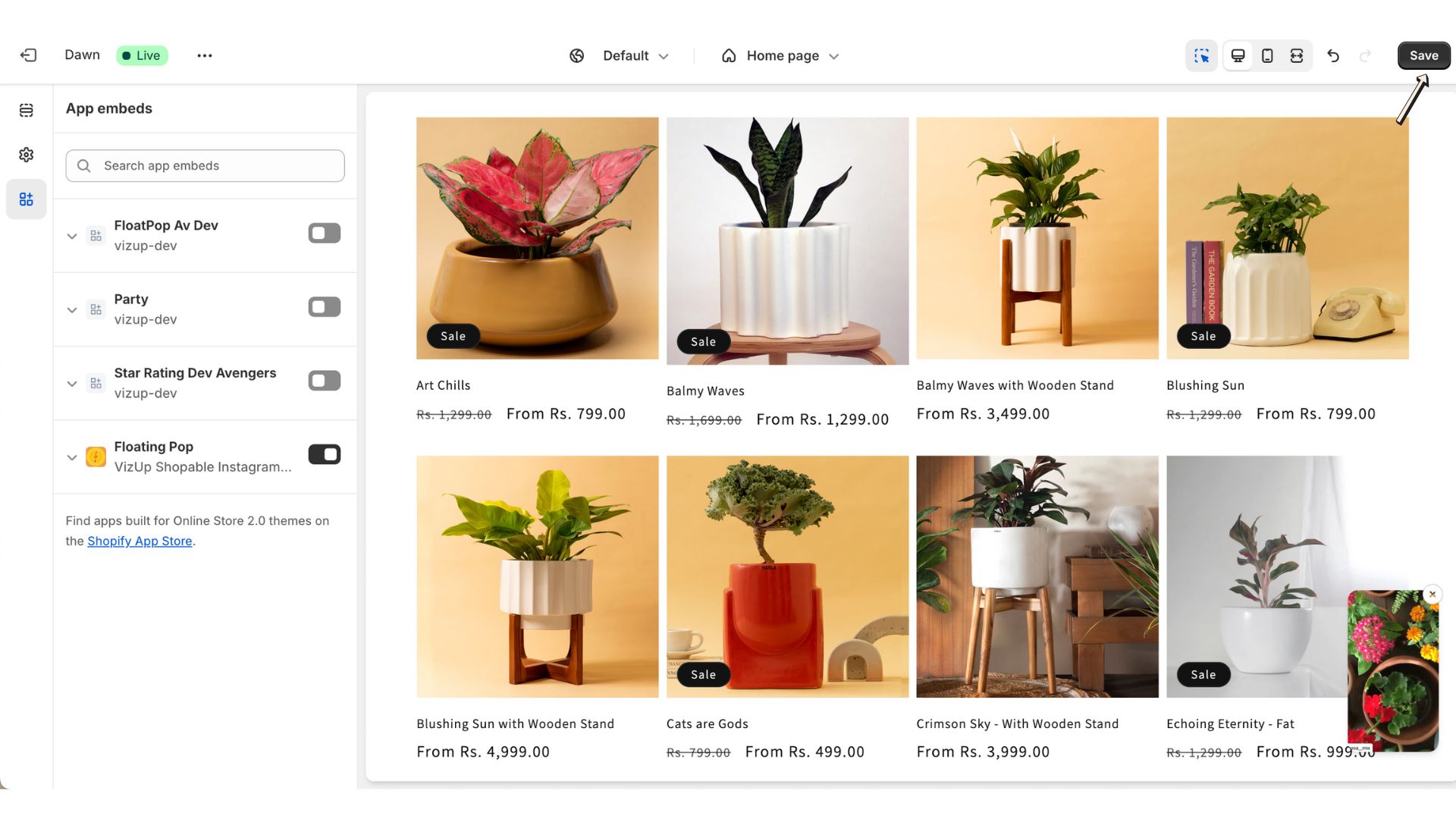
En el editor de temas de Shopify, localiza el menú lateral. Haz clic en la pestaña “App Embeds” para acceder a la configuración de incrustación de aplicaciones.
Paso 9: Habilitar la aplicación Floating Pop
En la sección “App Embeds” del editor de temas de Shopify, localiza la aplicación “Floating Pop” y activa el interruptor para habilitarla. Esto integra la aplicación con tu tema de Shopify.
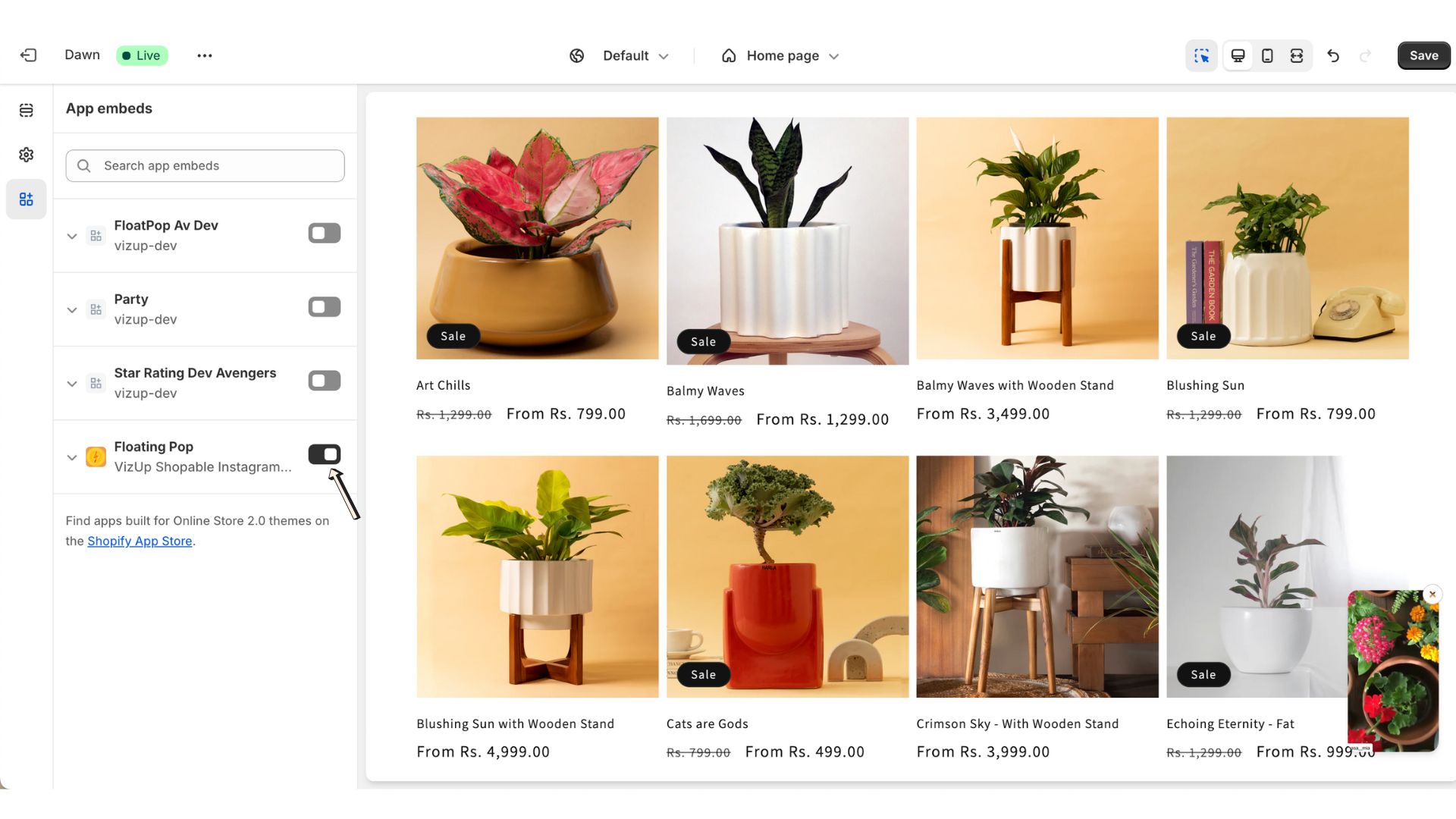
Paso 10: Guardar el tema de Shopify
Una vez que hayas habilitado la aplicación, haz clic en “Guardar” para aplicar los cambios. Esto activará el pop-up flotante en tu tema de Shopify y lo publicará en tu sitio web.