Comment personnaliser les widgets pour correspondre au thème de la marque ?
Paramètres de la marque
La page des paramètres vous permet de personnaliser divers aspects de votre plateforme. Ici, vous pouvez modifier le thème de la marque, les traductions, et bien plus encore. Pour accéder aux paramètres et les utiliser, suivez les instructions ci-dessous.
Étape 1 : Trouver la page des paramètres
Cliquez sur l’onglet Paramètres pour accéder à la page des paramètres. Voici une vidéo pour vous montrer comment :
Étape 2 : Effectuer des modifications
Une fois sur la page des paramètres, vous pouvez commencer à effectuer des modifications. Cette vidéo vous guidera :
Étape 3 : Enregistrer vos modifications
N’oubliez pas d’enregistrer vos modifications lorsque vous avez terminé !

Thème de la marque
Couleur principale de la marque
Choisissez la couleur principale pour vos boutons. Choisissez une couleur qui vous plaît !
Couleur secondaire de la marque
C’est la couleur pour le nom sur les boutons. Assurez-vous qu’elle s’accorde bien avec votre couleur principale !

Comment définir la couleur du compteur d’articles du panier
Couleur du compteur d’articles du panier
C’est la couleur pour le nombre d’articles dans votre panier. Choisissez une couleur facile à voir.

Traductions
Dans la section “Traductions”, vous pouvez modifier les mots sur les boutons tels que “Voir le produit”, “Acheter maintenant” et “Ajouter au panier” par ce que vous voulez qu’ils indiquent. C’est comme donner de nouveaux noms à ces boutons !
Comment changer le nom d’un bouton ?
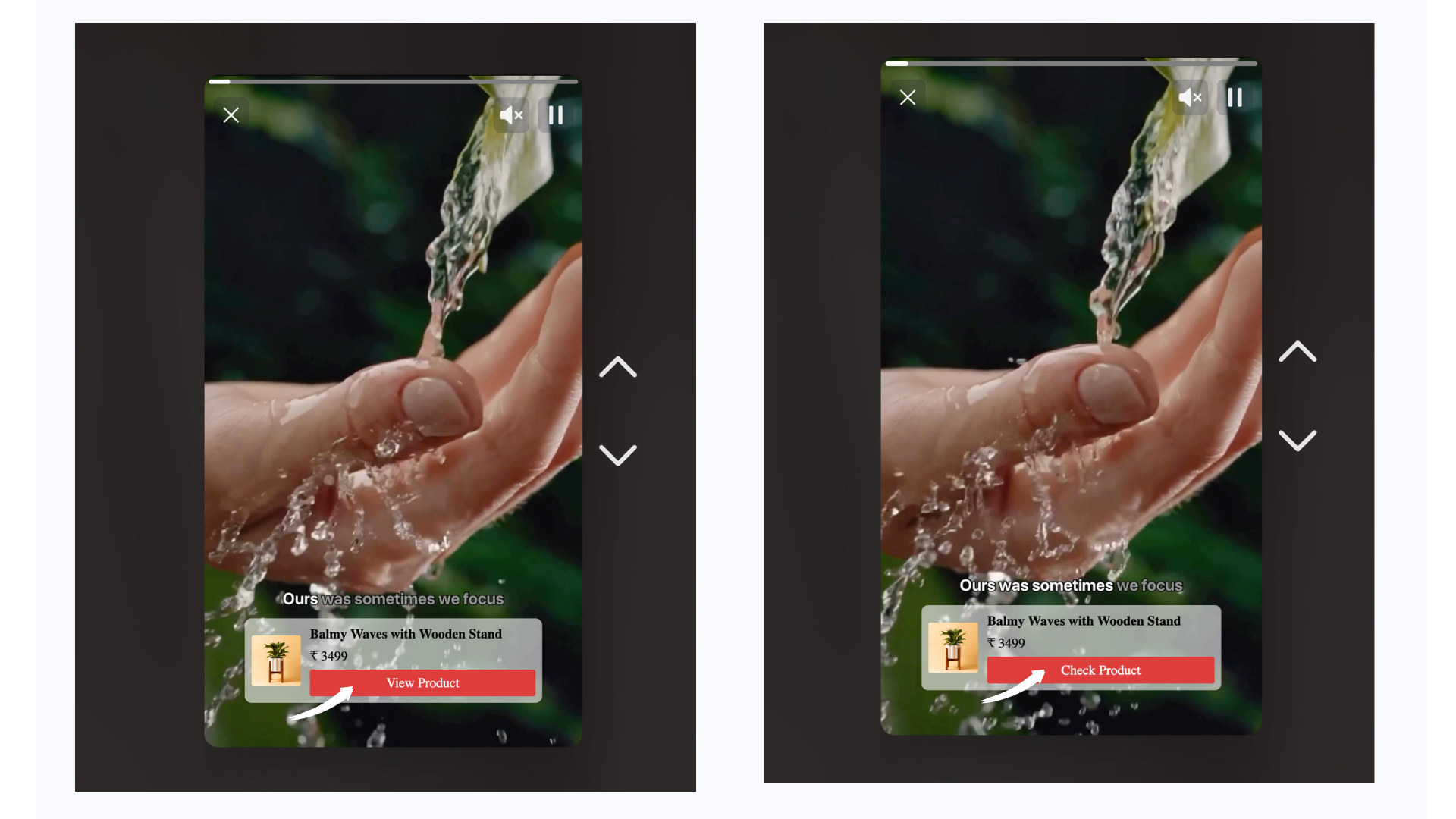
- L’exemple ci-dessous montre comment modifier le nom du bouton “Voir le produit” pour mieux correspondre aux besoins de votre marque.
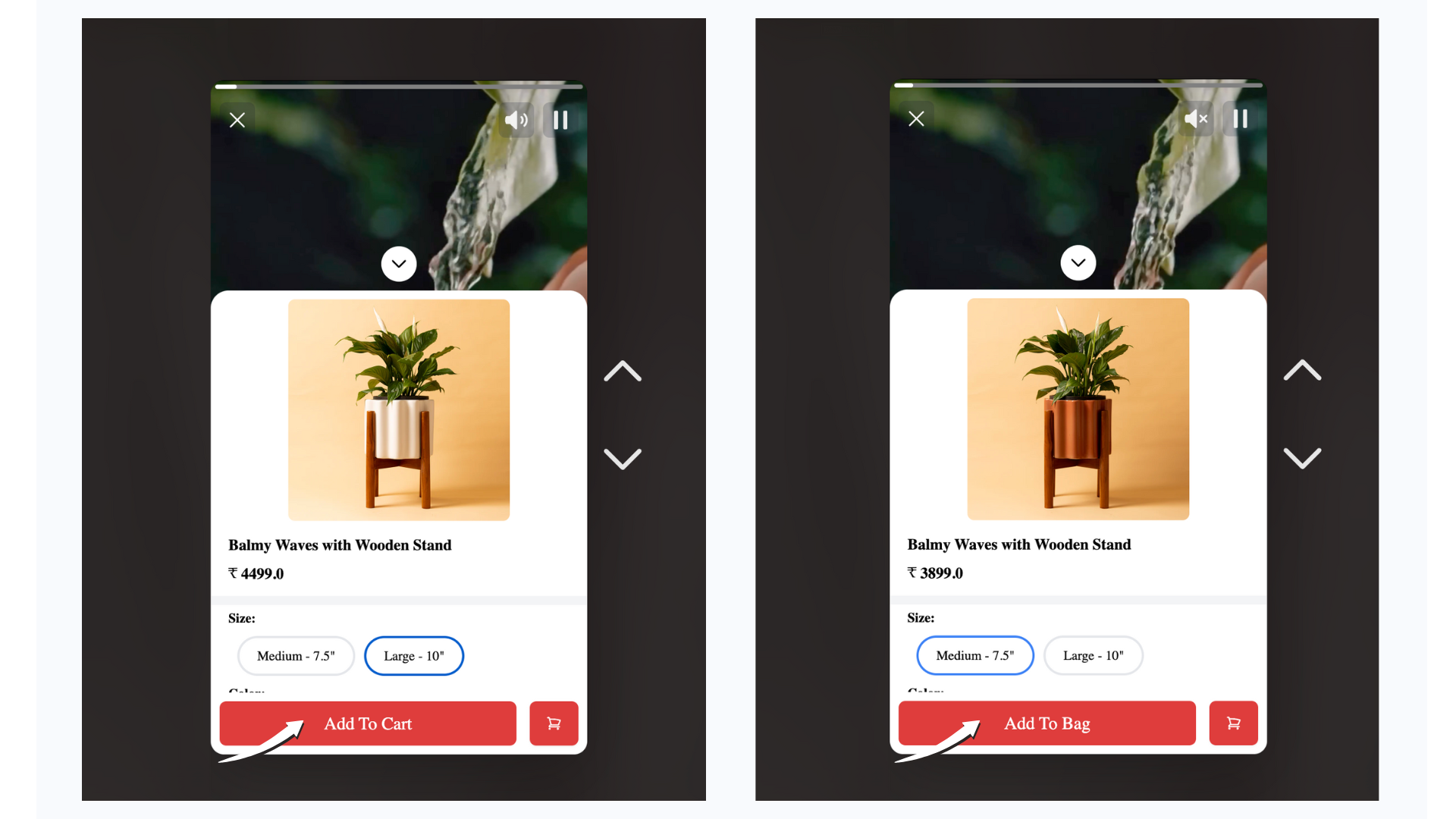
- L’exemple ci-dessous montre comment modifier le nom du bouton “Ajouter au panier” pour mieux correspondre aux besoins de votre marque.
Rendez les vidéos achetables avec Ajouter au panier dans les vidéos
Imaginez la commodité d’ajouter des produits à votre panier directement depuis les vidéos que vous regardez. Ça semble passionnant, non ? Activez simplement cette fonctionnalité en basculant l’interrupteur.
- Voici une vidéo montrant à quoi ça ressemble sans la fonctionnalité d’achat. C’est juste une vidéo ordinaire.
-
Maintenant, regardez cette vidéo. Vous remarquez les boutons “Acheter maintenant” ? Vous pouvez cliquer dessus pour ajouter des produits directement dans votre panier. C’est la commodité offerte par la fonctionnalité d’achat !
Masquer les vidéos avec des produits taguués en rupture de stock
Vous pouvez masquer les vidéos qui présentent des produits en rupture de stock. Activez cette option si vous souhaitez l’utiliser.
Lire le son par défaut dans les vidéos
Vous pouvez choisir si les vidéos se lisent automatiquement avec le son. Activez cette option si vous souhaitez l’utiliser.
Afficher les produits taguués verticalement
Vous pouvez choisir d’afficher les produits taguués en liste. Activez cette option si vous souhaitez l’utiliser.