Comment afficher toutes les vidéos sur une page dédiée ?
Oui. Créez un widget Grid, ajoutez les vidéos à afficher, puis placez-le sur une page Shopify dédiée. La grille organise les vidéos en rangées, comme une liste de produits.
Étape 1 : Créer un widget Grid
Dans Vizup, créez un widget Grid et ajoutez toutes les vidéos à afficher dans la galerie. Donnez-lui un nom facile à reconnaître, par exemple Video Gallery ; vous utiliserez ce nom dans l’éditeur de thème. Consultez le guide complet : Créer un widget Grid.
Étape 2 : Créer une page Shopify
Dans l’interface d’administration Shopify, accédez à Boutique en ligne > Pages et cliquez sur Ajouter une page. Saisissez un titre, par exemple Video Gallery, puis enregistrez la page. Consultez le guide Shopify pour créer des pages.
Étape 3 : Créer un modèle de page dédié
Pour afficher la grille vidéo uniquement sur cette page, créez un modèle qui lui est réservé. Dans l’interface Shopify, accédez à Boutique en ligne > Thèmes > Modifier le thème. Dans le sélecteur de pages de l’éditeur, choisissez Pages > Créer un modèle. Nommez-le, par exemple video-gallery, et créez-le à partir du modèle de page par défaut.
Étape 4 : Assigner le modèle à votre page
Accédez à Boutique en ligne > Pages, ouvrez votre page Video Gallery et sélectionnez le nouveau modèle dans le menu Modèle de thème. Enregistrez la page. Shopify détaille cette opération dans son guide pour appliquer un modèle à une page.
Étape 5 : Ajouter le bloc d’application Grid
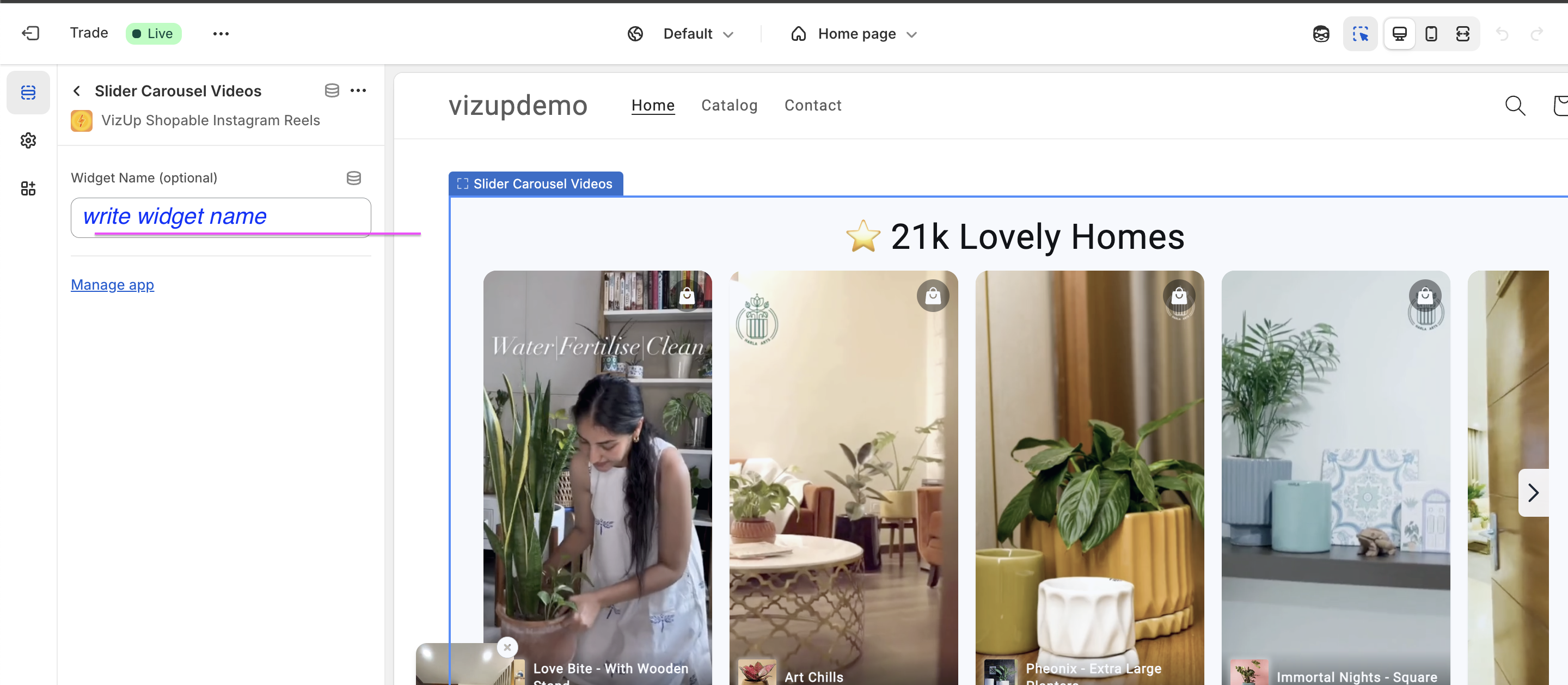
Ouvrez le nouveau modèle de page dans l’éditeur de thème. Cliquez sur Ajouter une section, ouvrez l’onglet Applications, puis ajoutez le bloc d’application Vizup Grid Layout.
Si le bloc affiche le champ Widget Name (optional), saisissez exactement le nom du widget Grid créé à l’étape 1 afin que la page charge ce widget.
Étape 6 : Enregistrer et vérifier l’aperçu
Cliquez sur Enregistrer dans l’éditeur de thème, puis prévisualisez la page Video Gallery pour vérifier que la grille et les vidéos s’affichent correctement.
Facultatif : Ajouter la page au menu de votre boutique
Pour aider les visiteurs à trouver la galerie, accédez à Contenu > Menus dans l’interface Shopify, ouvrez le menu de votre boutique et ajoutez la page Video Gallery comme élément de menu. Consultez le guide Shopify pour ajouter des éléments de menu.