ブランドテーマに合わせてウィジェットをカスタマイズする方法
ブランド設定
設定ページでは、プラットフォームのさまざまな側面をカスタマイズできます。ここでは、ブランドテーマ、翻訳などを変更できます。「設定にアクセスして利用する」には、以下の手順に従ってください。
ステップ1: 設定ページの見つけ方
設定タブをクリックして設定ページに移動します。こちらの動画でご確認ください:
ステップ2: 変更を加える
設定ページに移動したら、変更を始めることができます。この動画がガイドになります:
ステップ3: 変更を保存する
完了したら、変更を保存することをお忘れなく!

ブランドテーマ
プライマリブランドカラー
ボタンのメインカラーを選択してください。お好みのカラーをお選びください!
セカンダリブランドカラー
これはボタン上のテキスト(名前)のカラーです。メインカラーとの相性が良い色を選んでください!

カートアイテム数のカラーの設定方法
カートアイテム数のカラー
これはカート内のアイテム数を表す数字のカラーです。見やすい色を選んでください。

翻訳
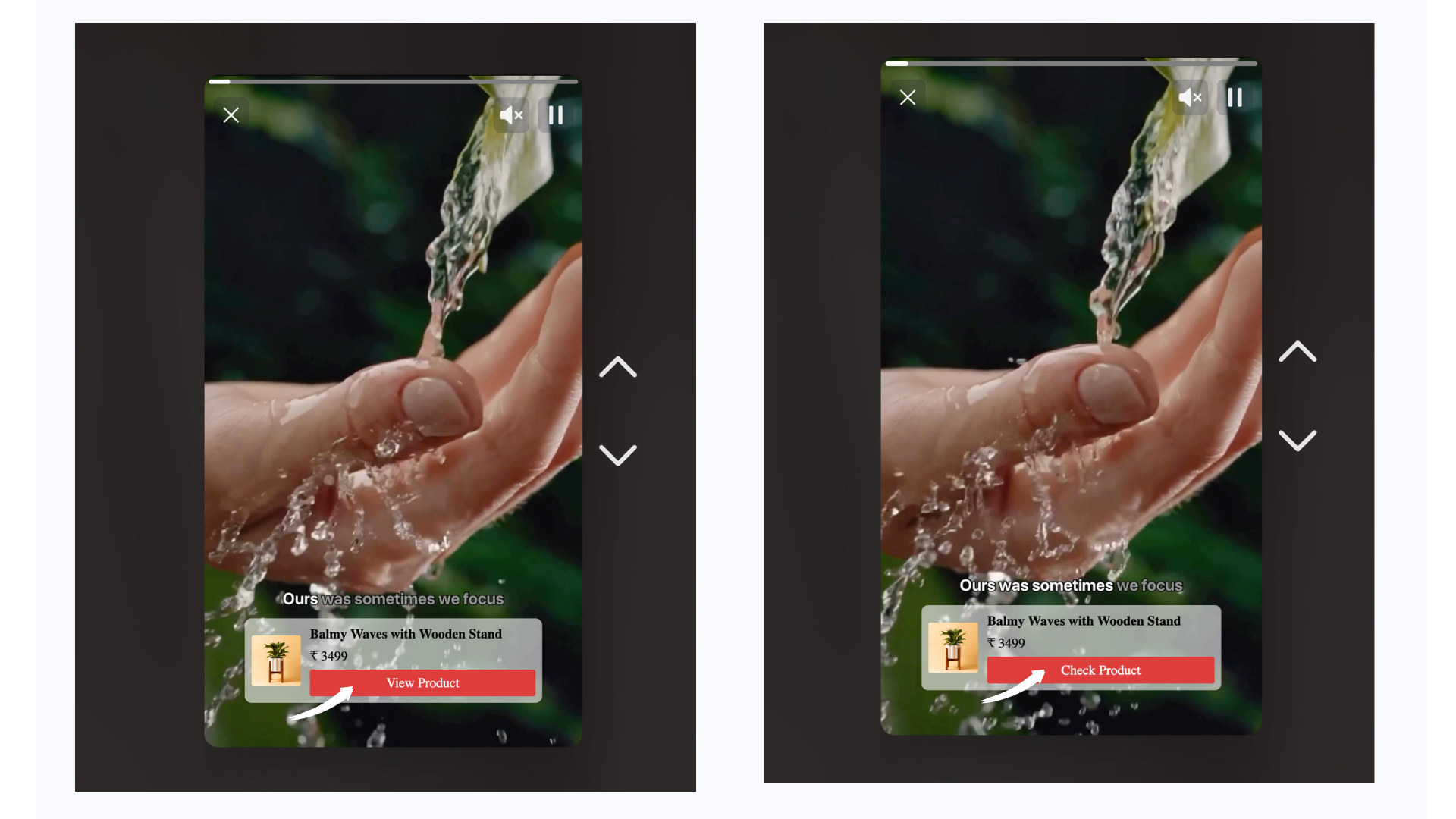
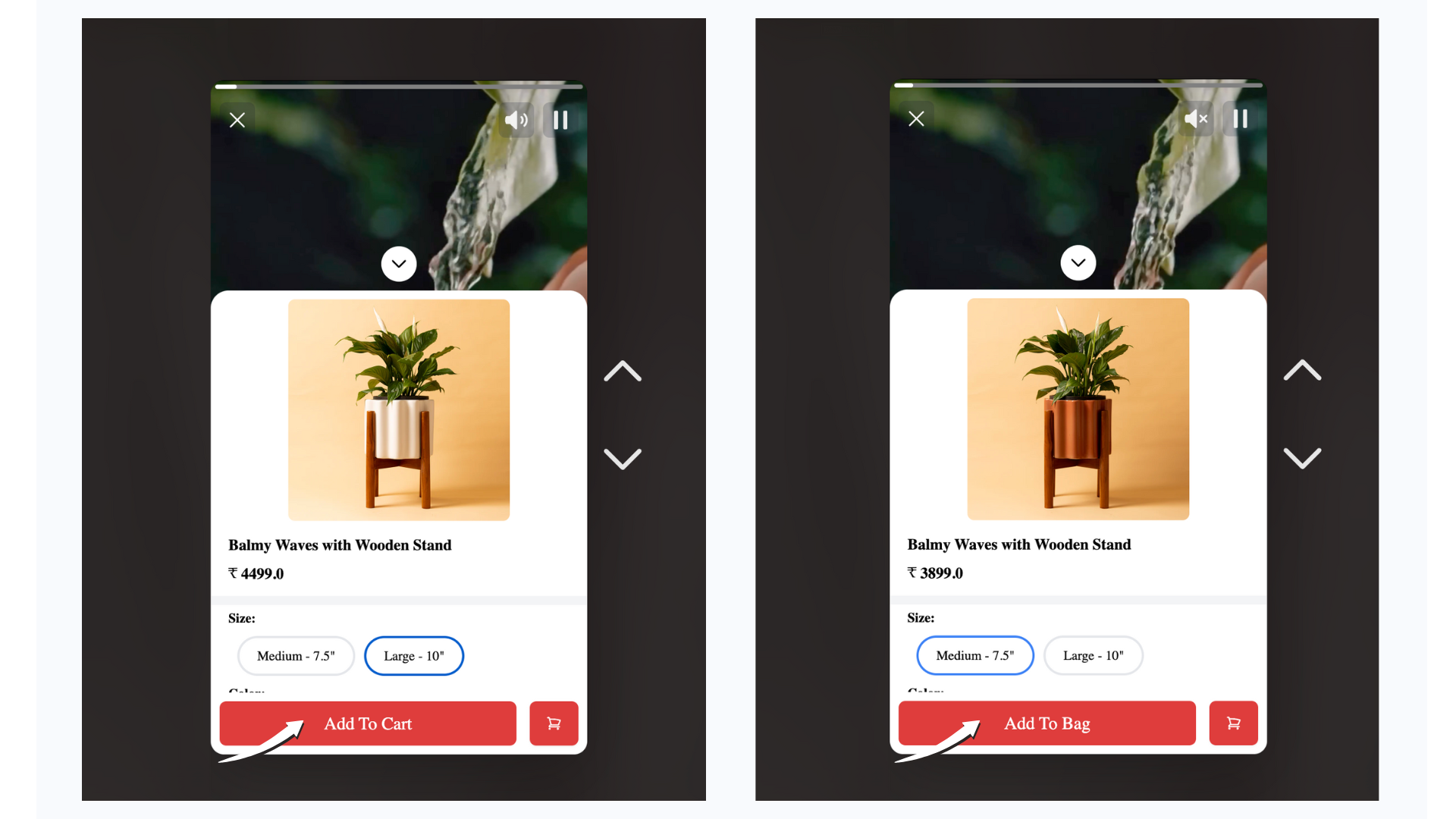
「翻訳」セクションでは、「商品を見る」、「今すぐ購入」、「カートに追加」などのボタンに表示されるテキストを自由に変更できます。ボタンに新しい名前を付けるようなものです!
ボタン名を変更する方法
- 以下の例では、「商品を見る」ボタン名をブランドのニーズに合わせて変更する方法を示しています。
- 以下の例では、「カートに追加」ボタン名をブランドのニーズに合わせて変更する方法を示しています。
動画内のカートに追加機能で動画をショッパブルにする
視聴中の動画から直接商品をカートに追加できる便利さを考えてみてください。ワクワクしませんか?スイッチを切り替えるだけでこの機能を有効にできます。
- ショッピング機能なしの動画の例です。通常の動画として表示されます。
-
こちらの動画をご覧ください。「今すぐ購入」ボタンが表示されていますね。クリックすると直接カートに商品を追加できます。これがショッピング機能の便利さです!
在庫切れタグ商品の動画を非表示にする
在庫切れの商品が表示されている動画を非表示にすることができます。ご利用の場合はこれをオンにしてください。
デフォルトで動画のサウンドを再生する
動画が自動的に音声付きで再生されるかどうかを選択できます。ご利用の場合はこれをオンにしてください。
タグ付き商品を縦に表示する
タグ付き商品をリスト形式で表示するかどうかを選択できます。ご利用の場合はこれをオンにしてください。