バナーウィジェットの作成方法

バナーウィジェット作成の詳細手順:
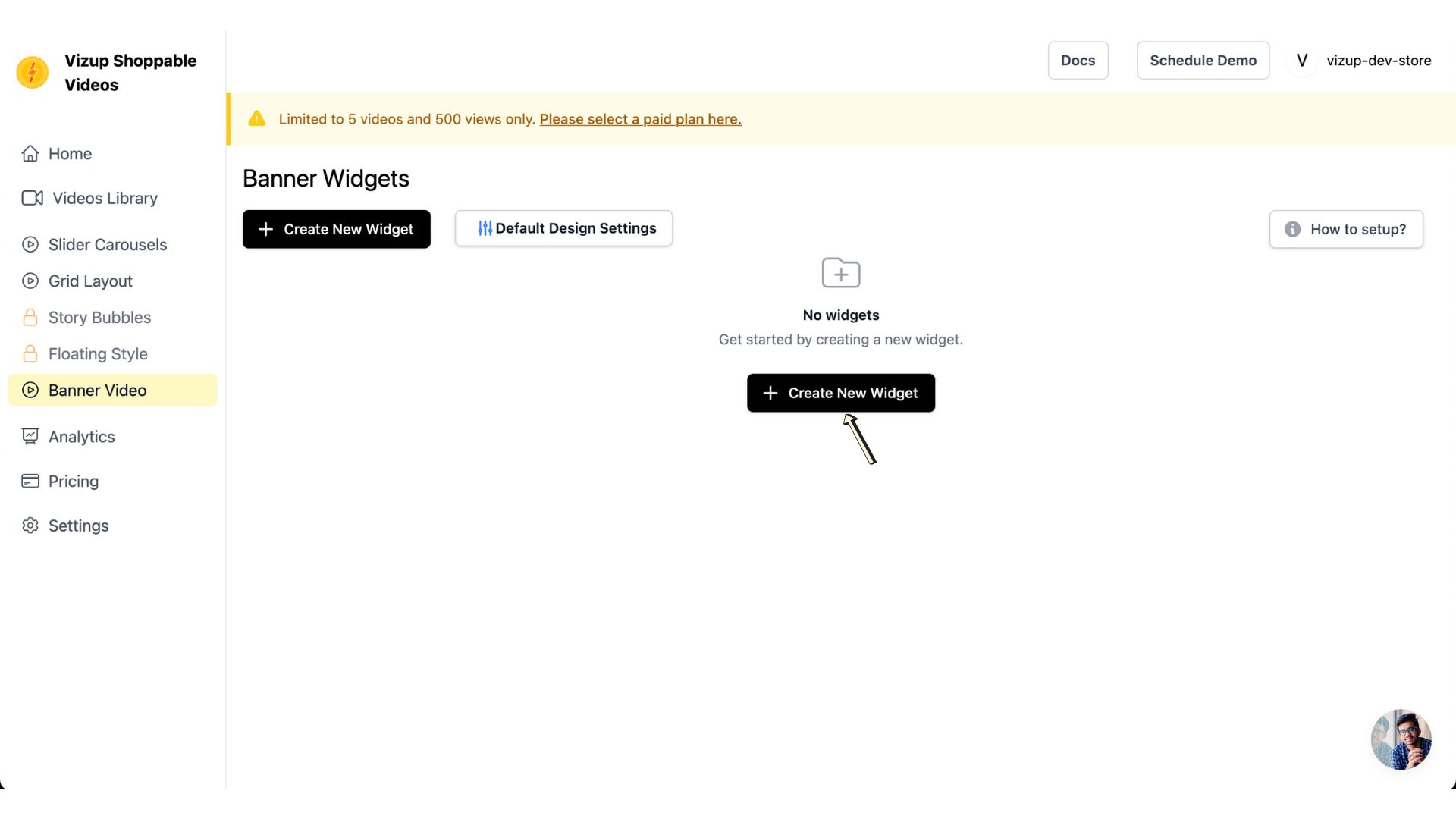
ステップ1:新しいウィジェットを作成する
バナー動画のメインビューに、「新しいウィジェットを作成」というラベルのボタンがあります。このボタンをクリックして新しいウィジェットを作成します。
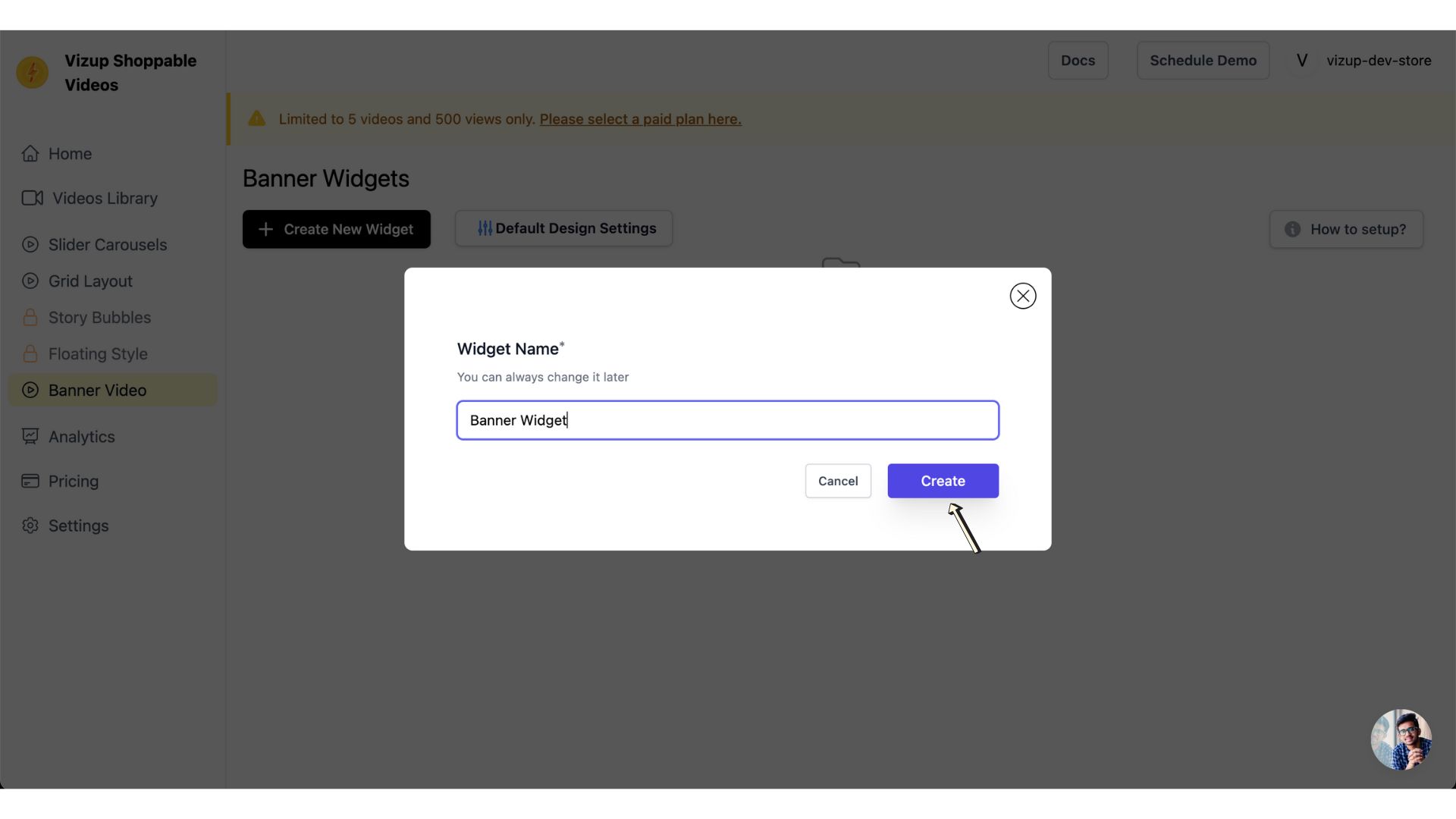
ステップ2:ウィジェットに名前を付ける
入力フィールドにウィジェットの名前を入力します。名前を入力したら、「作成」ボタンをクリックして新しいウィジェットを保存します。
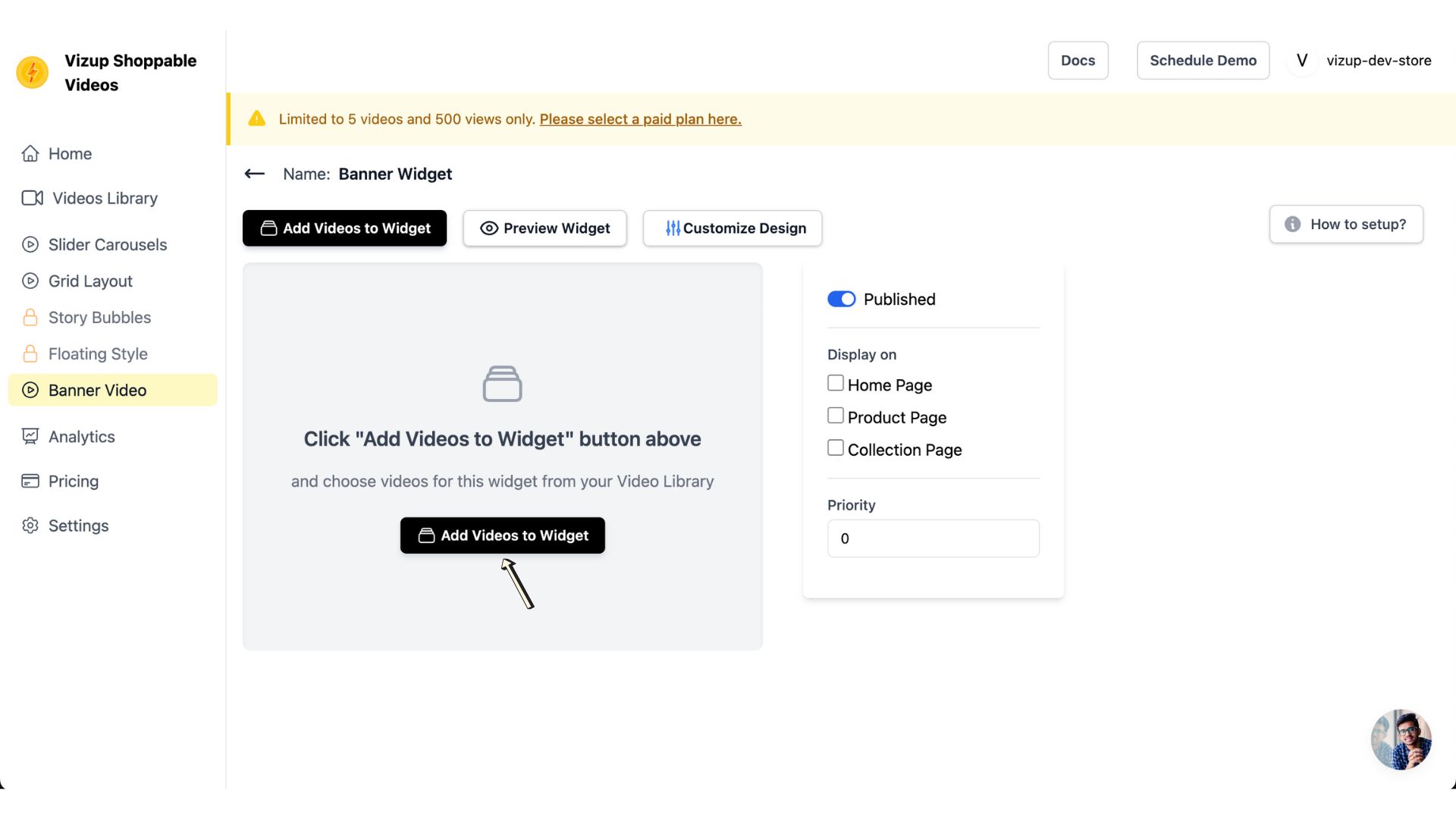
ステップ3:ウィジェットに動画を追加する
「ウィジェットを設定」ボタンをクリックしてウィジェット詳細ビューを開きます。そこに「ウィジェットに動画を追加」ボタンがあります。クリックして動画選択インターフェースを開き、バナーウィジェット用の動画を選択します。
ステップ4:選択した動画をウィジェットに保存する
バナーに含めたい動画を選択します。選択が完了したら、「ウィジェットに追加」ボタンをクリックします。選択した動画がバナーウィジェットに追加され、変更が保存されます。
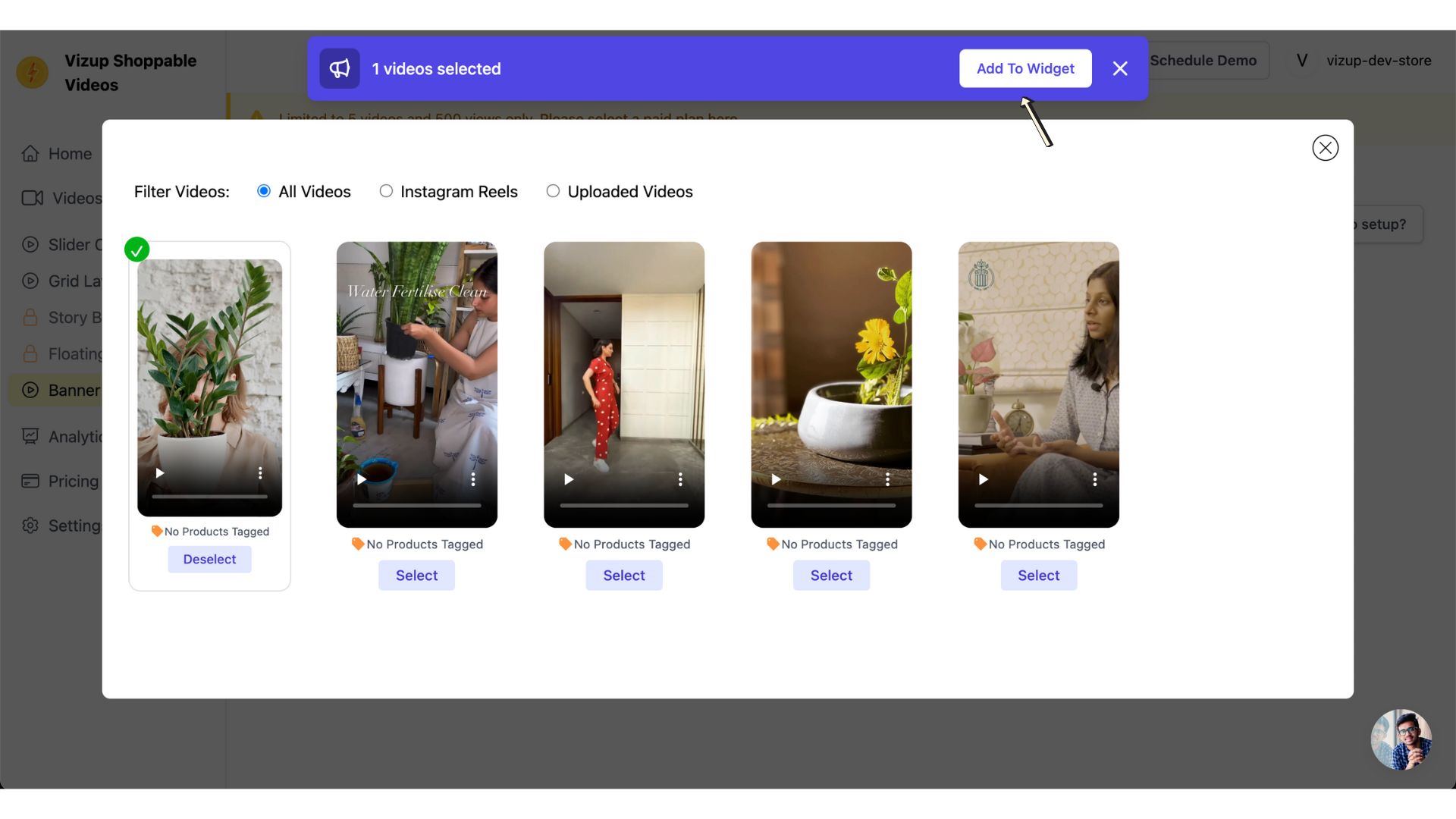
ステップ5:ウィジェットの表示場所を選択する
バナーウィジェットはホームページ、商品ページ、コレクションページなど、ウェブサイトのさまざまなページに配置できますが、ホームページへの配置を強くお勧めします。
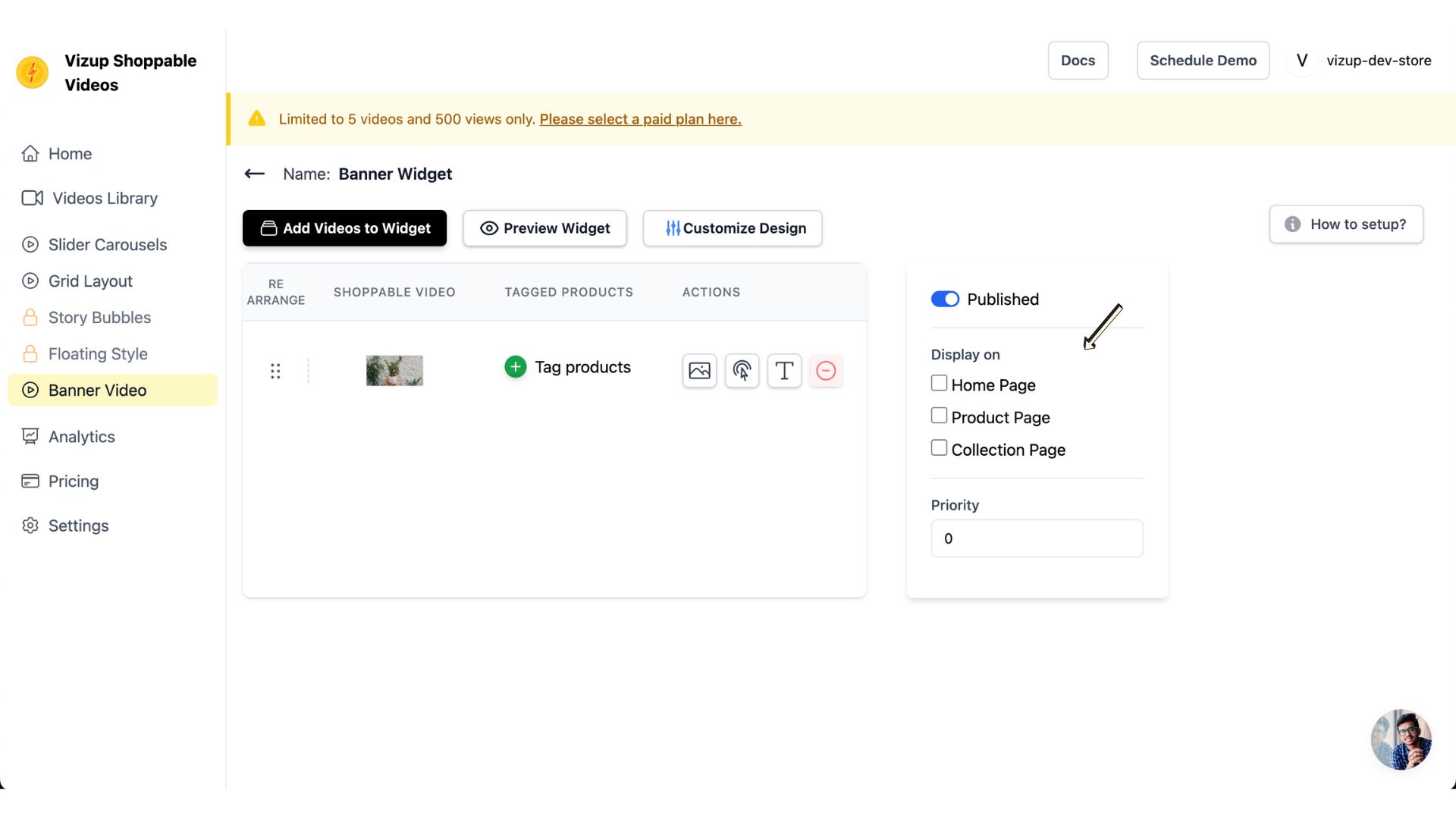
ステップ6:ウィジェットの表示場所を保存する
表示場所を選択したら、「保存」をクリックして選択を確定し、バナーウィジェットをウェブサイトに配置します。
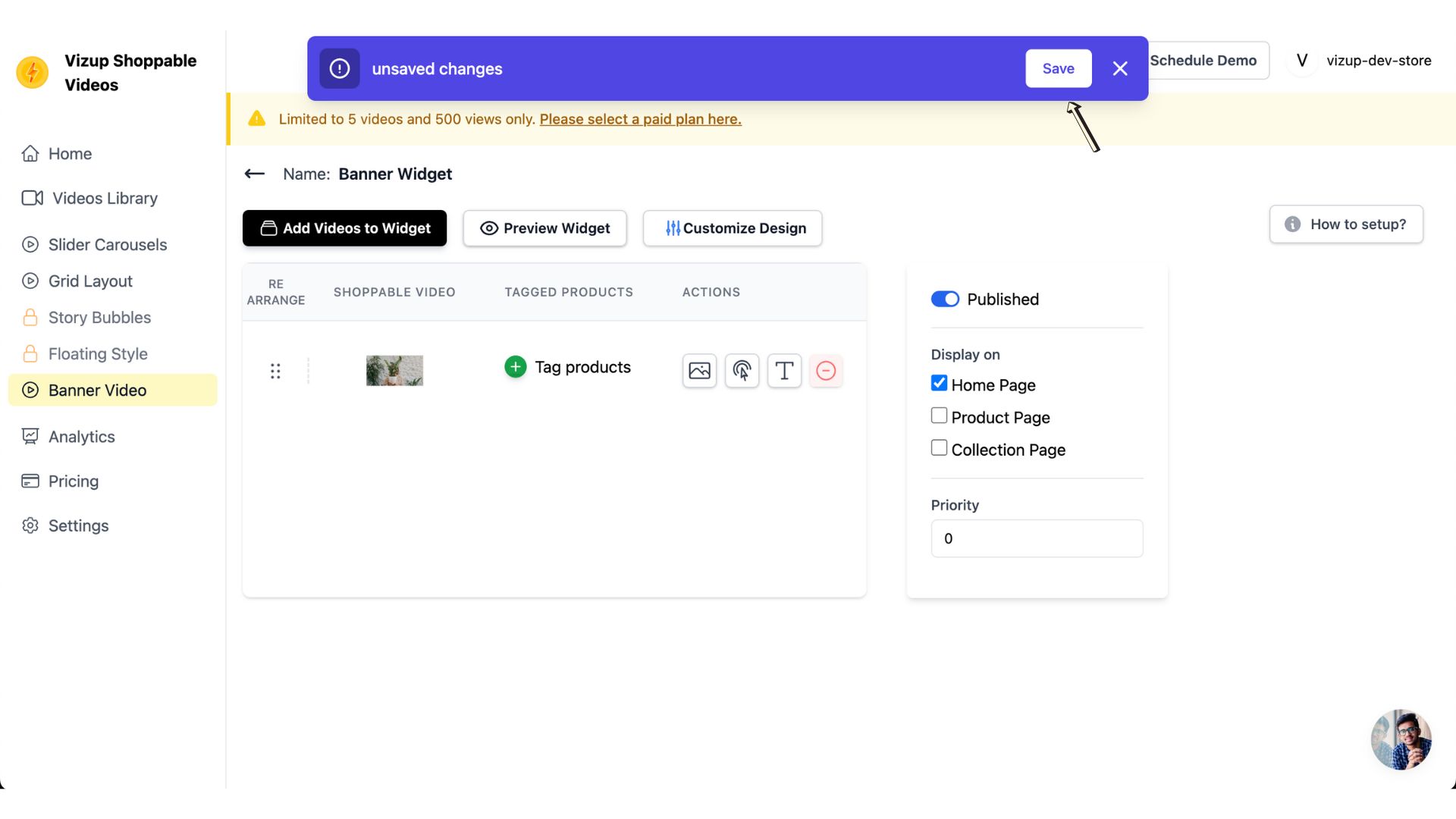
ステップ7:Shopifyテーマのカスタマイズ
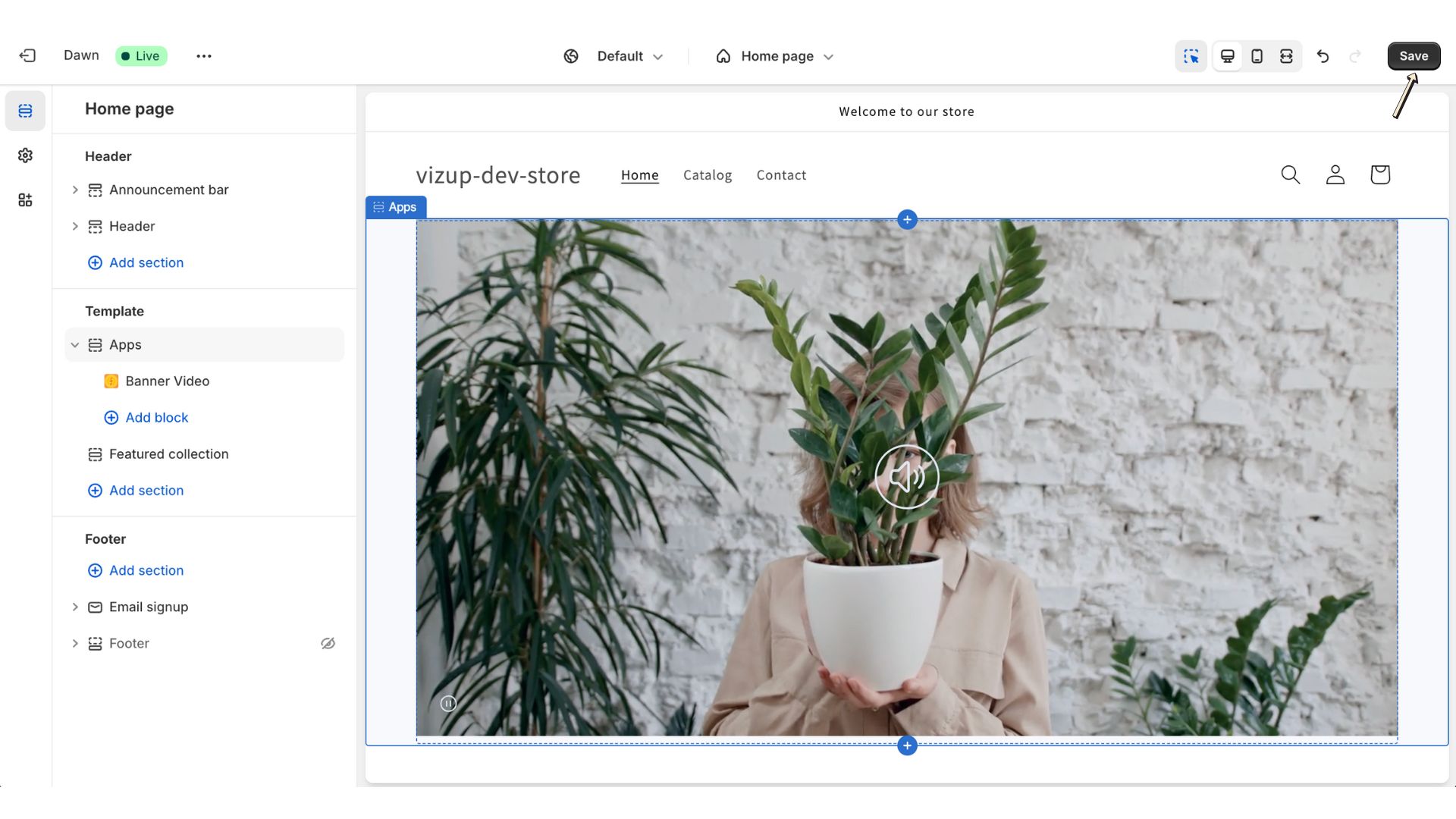
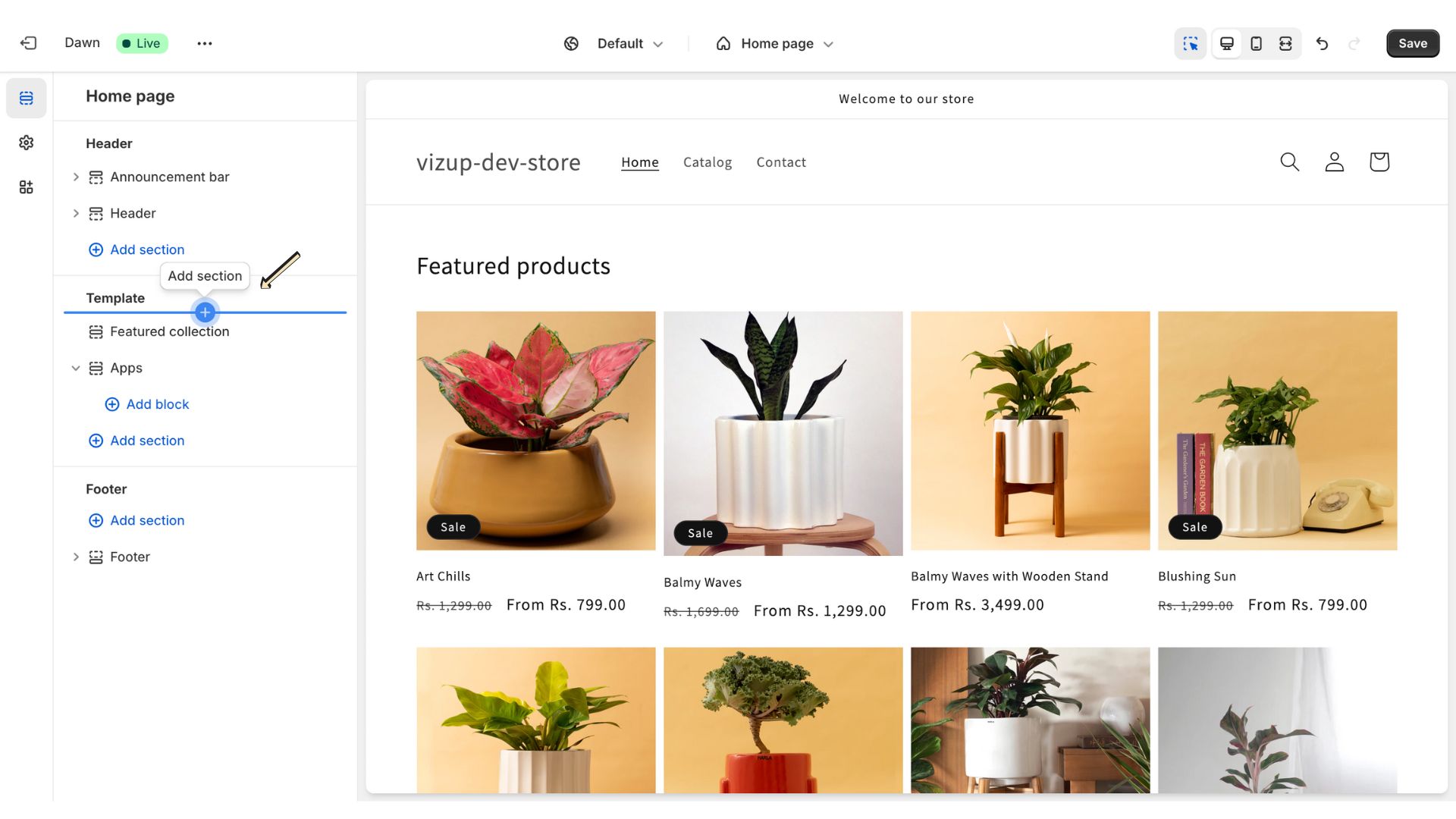
Shopifyテーマカスタマイザーを開きます(Shopify管理画面 -> オンラインストア -> カスタマイズボタンをクリック)。
ステップ8:新しいセクションを追加する
Shopifyテーマエディタで「セクションを追加」をクリックして、バナーウィジェット用のスペースを作成します。
ステップ9:アプリを選択する
パネルの「アプリ」タブに移動し、検索バーで「バナー動画」アプリを検索します。
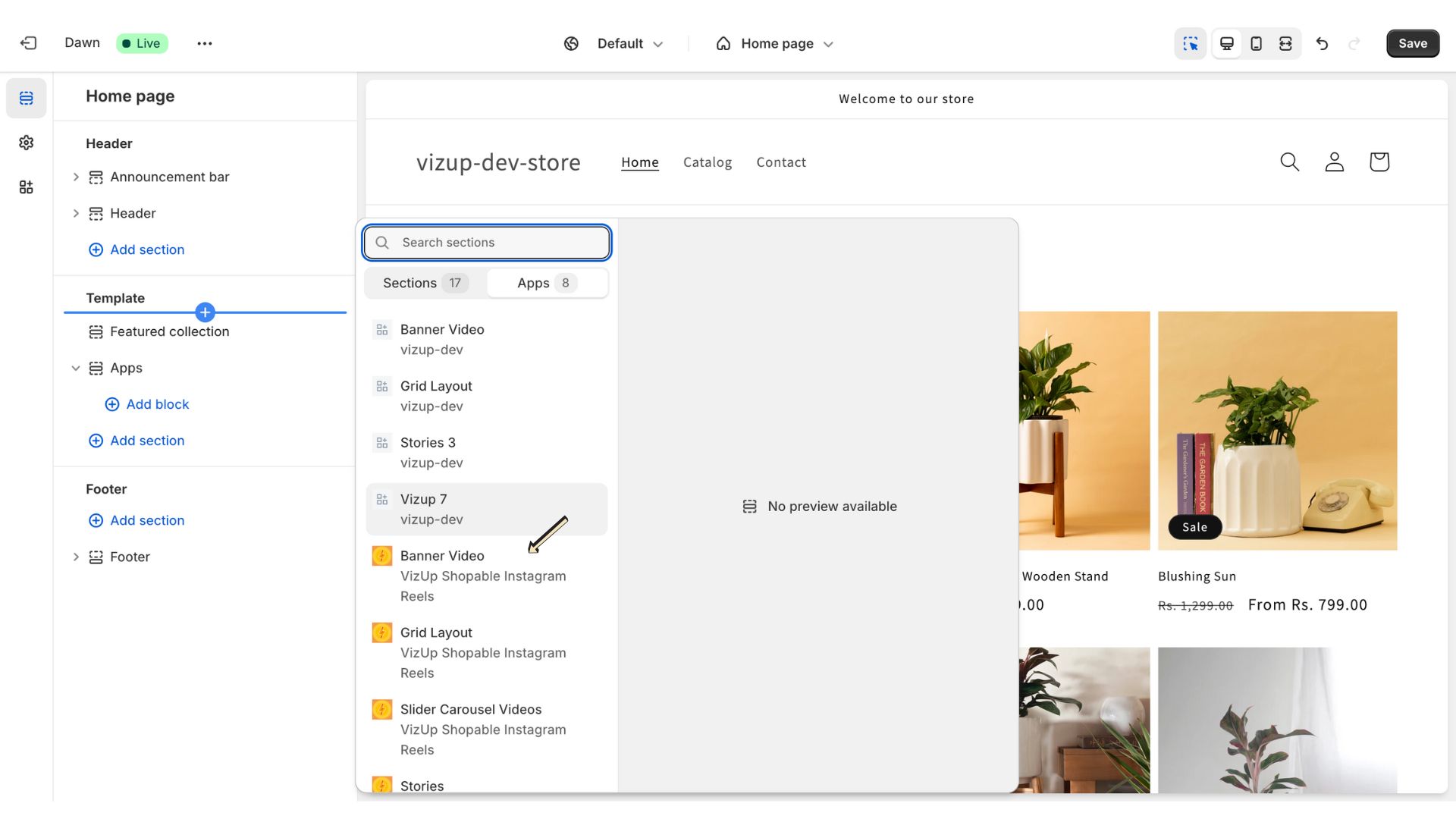
ステップ10:Shopifyテーマを保存する
アプリを選択したら、「保存」をクリックして変更を適用します。これにより、Shopifyテーマでバナーウィジェットが有効化され、ウェブサイトで公開されます。