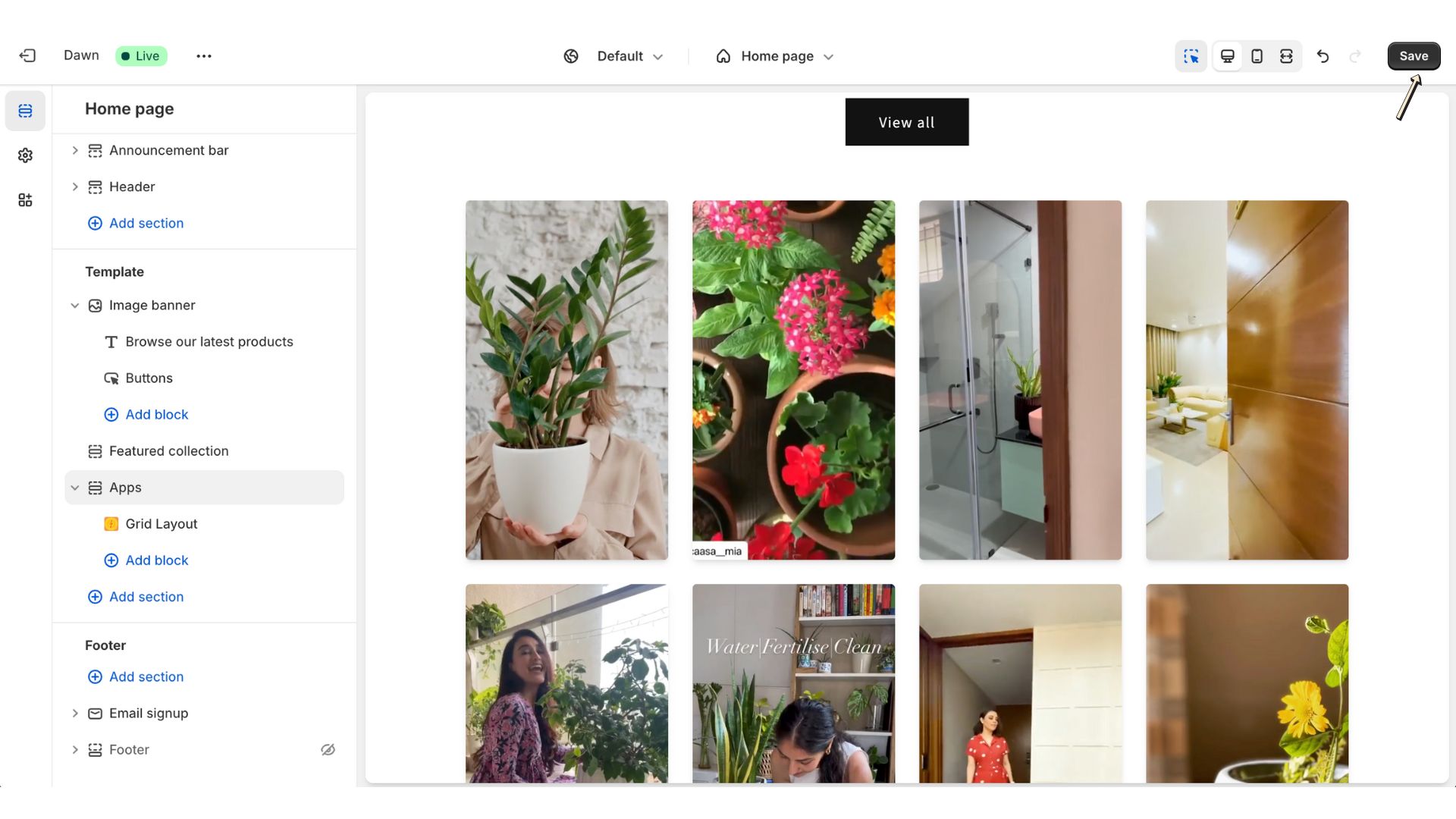
グリッドウィジェットの作成方法
グリッドウィジェットのプレビュー:
複数の行に動画を表示するには、グリッドラップオプションが最適な選択肢です。

ステップ1:新しいグリッドウィジェットを作成する
グリッドレイアウトのメインビューに、「新しいウィジェットを作成」というラベルのボタンがあります。このボタンをクリックして新しいウィジェットを作成します。
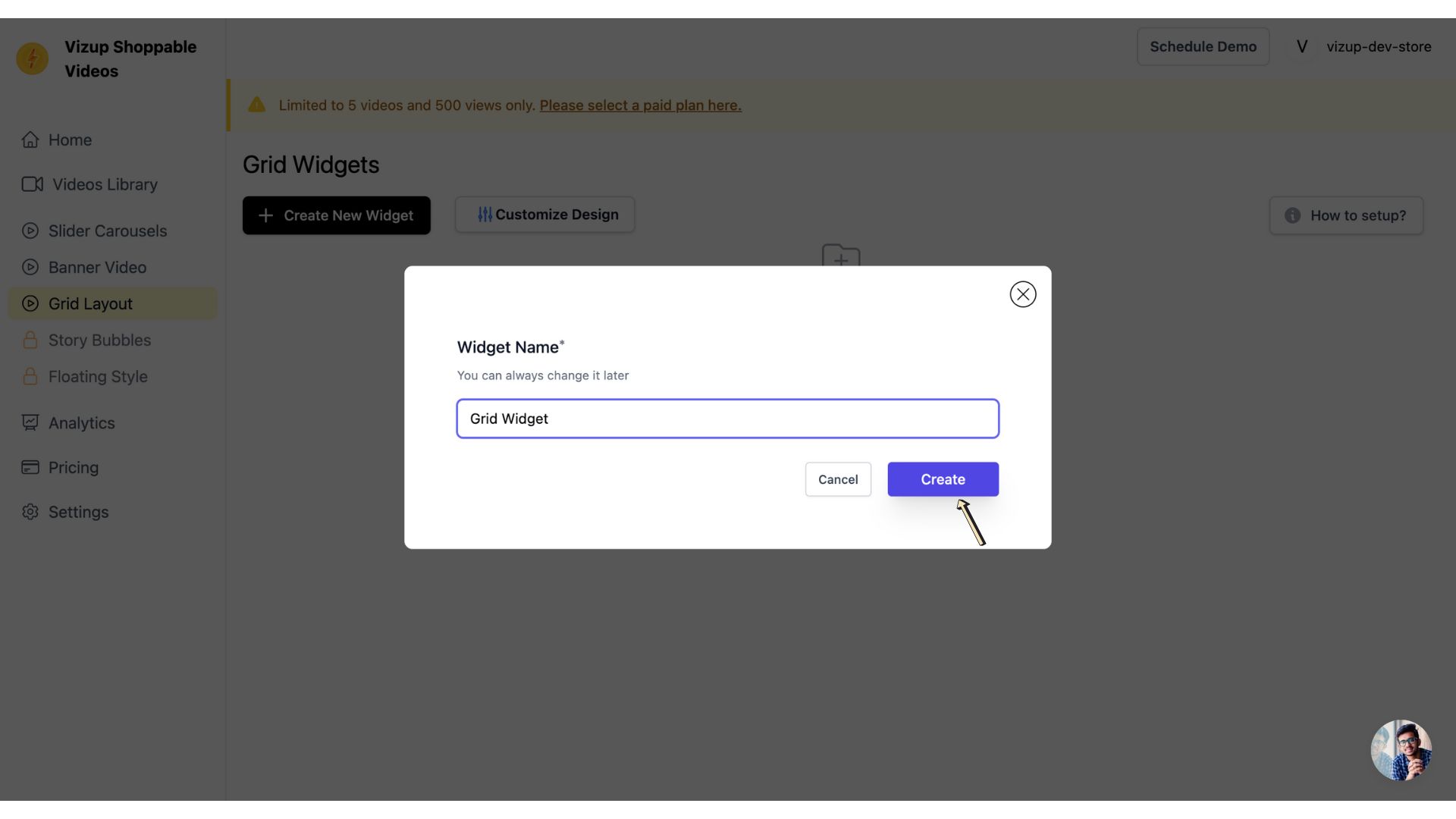
ステップ2:ウィジェットに名前を付ける
入力フィールドにウィジェットの名前を入力します。名前を入力したら、「作成」ボタンをクリックして新しいウィジェットを保存します。
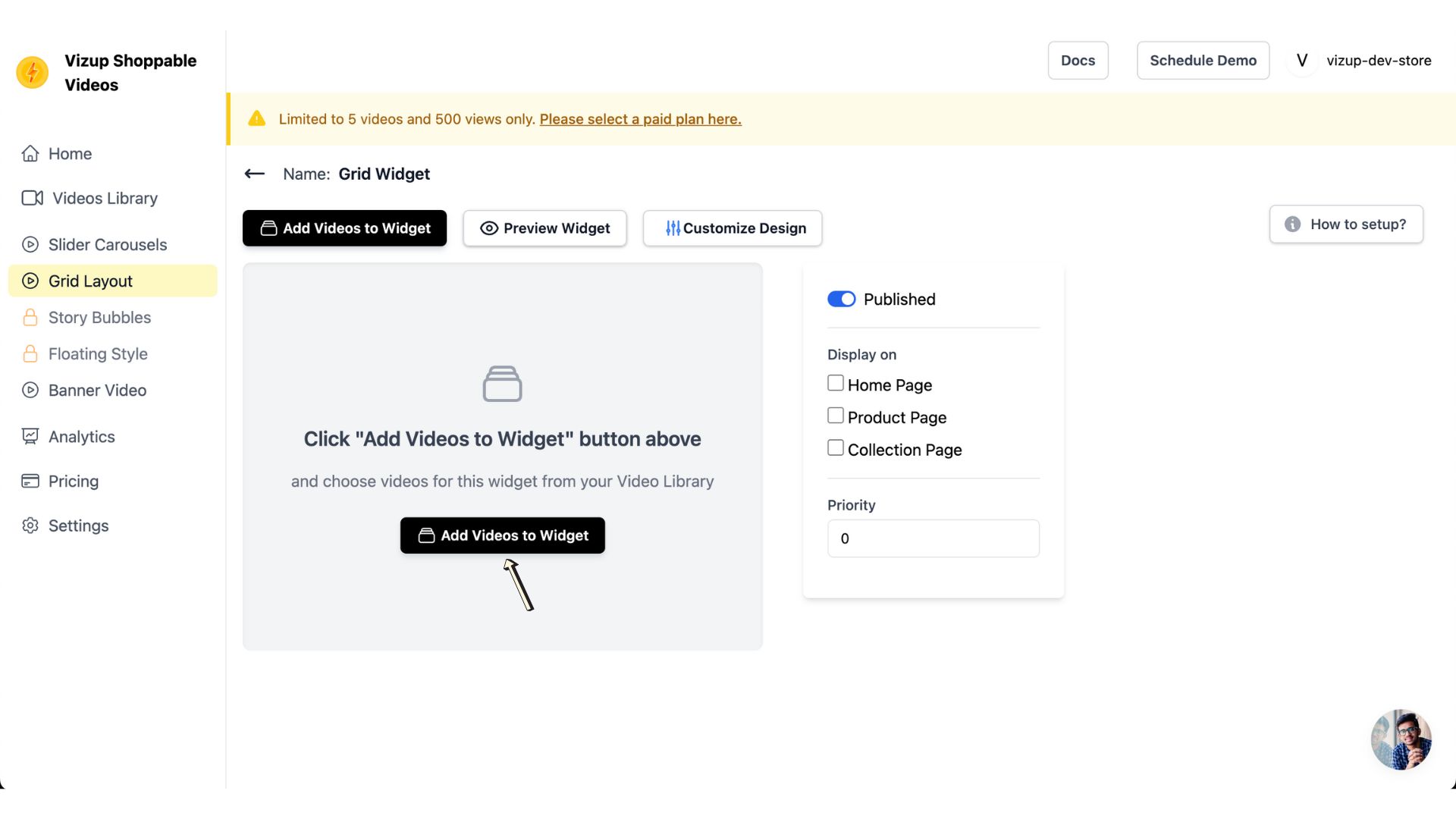
ステップ3:ウィジェットに動画を追加する
「ウィジェットを設定」ボタンをクリックしてウィジェット詳細ビューを開きます。そこに「ウィジェットに動画を追加」ボタンがあります。クリックして動画選択インターフェースを開き、グリッドウィジェット用の動画を選択します。
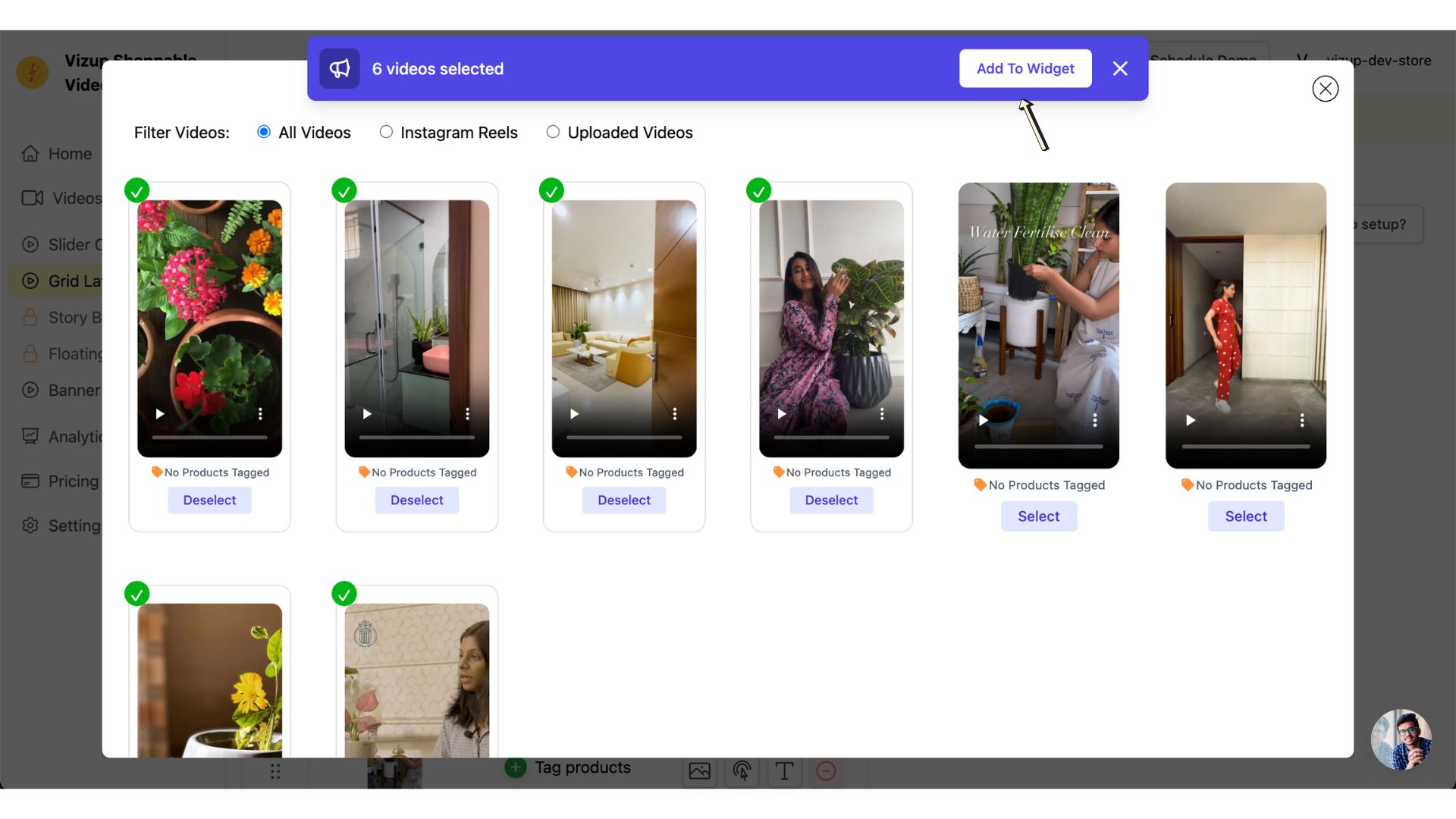
ステップ4:選択した動画をウィジェットに保存する
グリッドに含めたい動画を選択します。選択が完了したら、「ウィジェットに追加」ボタンをクリックします。選択した動画がグリッドウィジェットに追加され、変更が保存されます。
ステップ5:ウィジェットの表示場所を選択する
グリッドウィジェットをウェブサイトのどこに表示するかを選択します。3つのオプションがあります:
- ホームページ: 最大の視認性のためにメインページにグリッドを目立つように表示します。主要なコンテンツやプロモーションを紹介するのに最適です。
- 商品ページ: 関連商品、追加詳細、またはレビューを強調表示するために、個々の商品ページにグリッドを埋め込み、ショッピング体験を向上させます。
- コレクションページ: 特定の商品グループを紹介したり、カテゴリ内の関連アイテムを促進するために、コレクションページにグリッドを配置します。
ニーズに最も合ったオプションを選択してください。
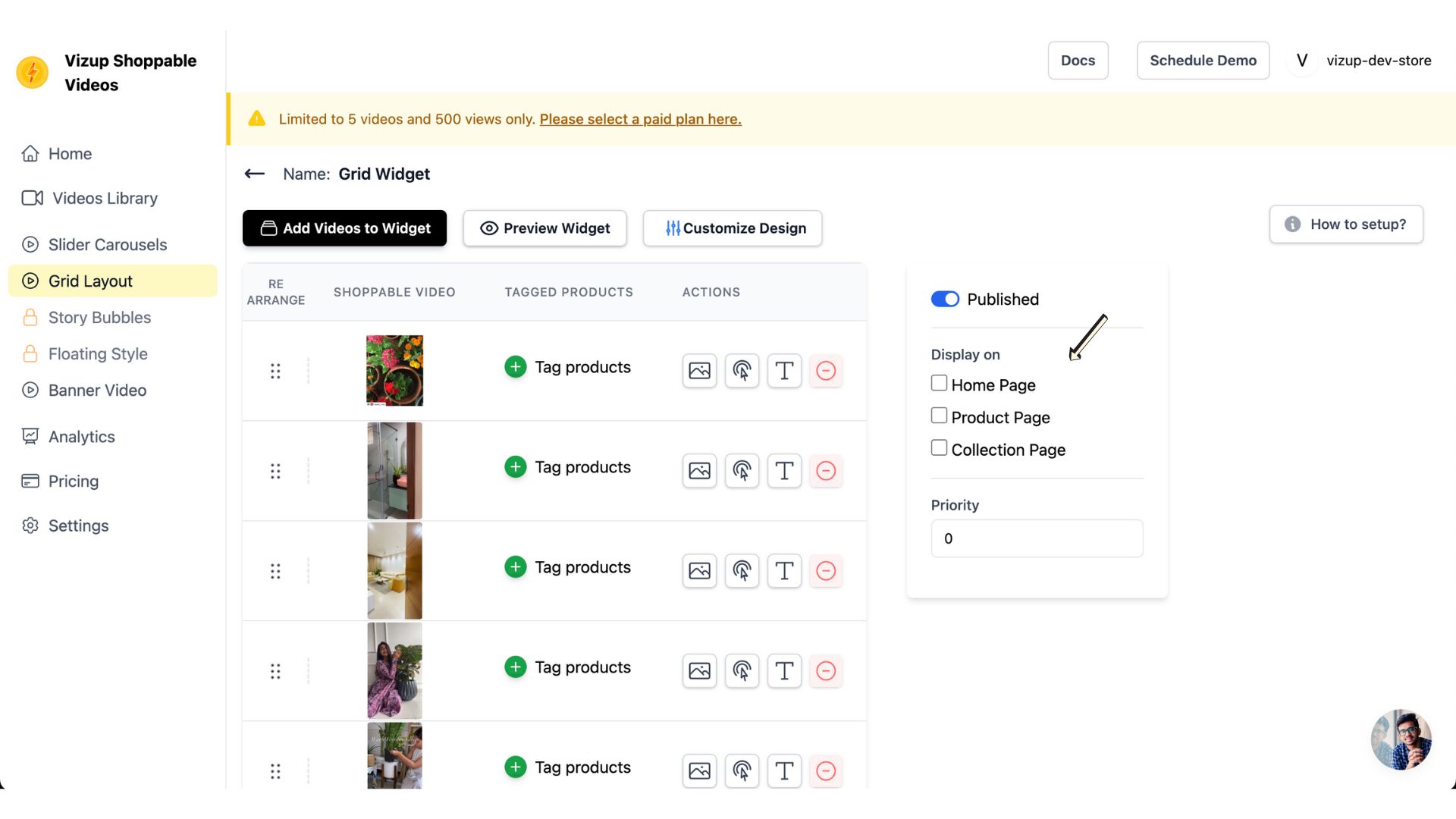
ステップ6:ウィジェットの表示場所を保存する
表示場所を選択したら、「保存」をクリックして選択を確定し、グリッドウィジェットをウェブサイトに配置します。
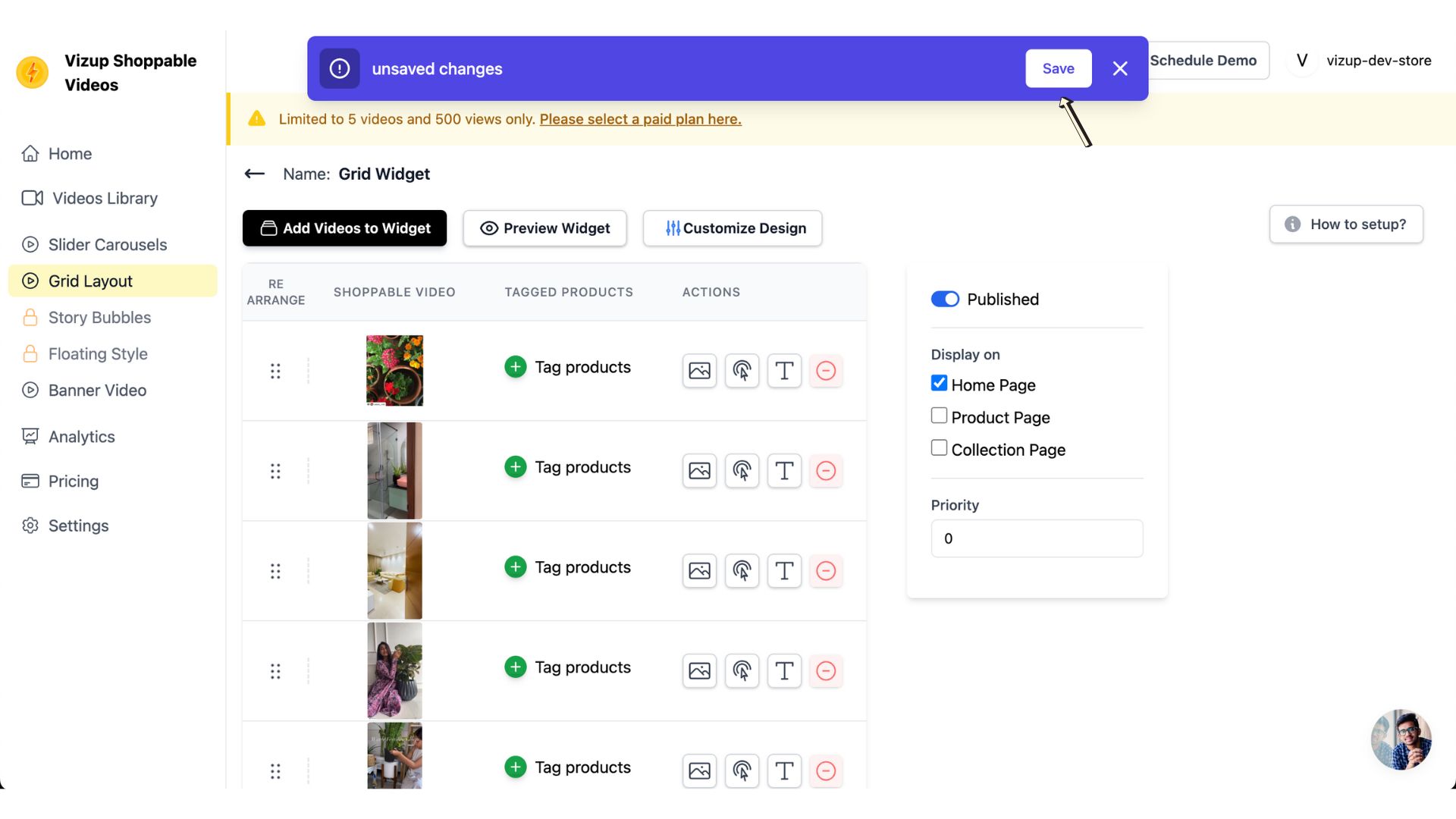
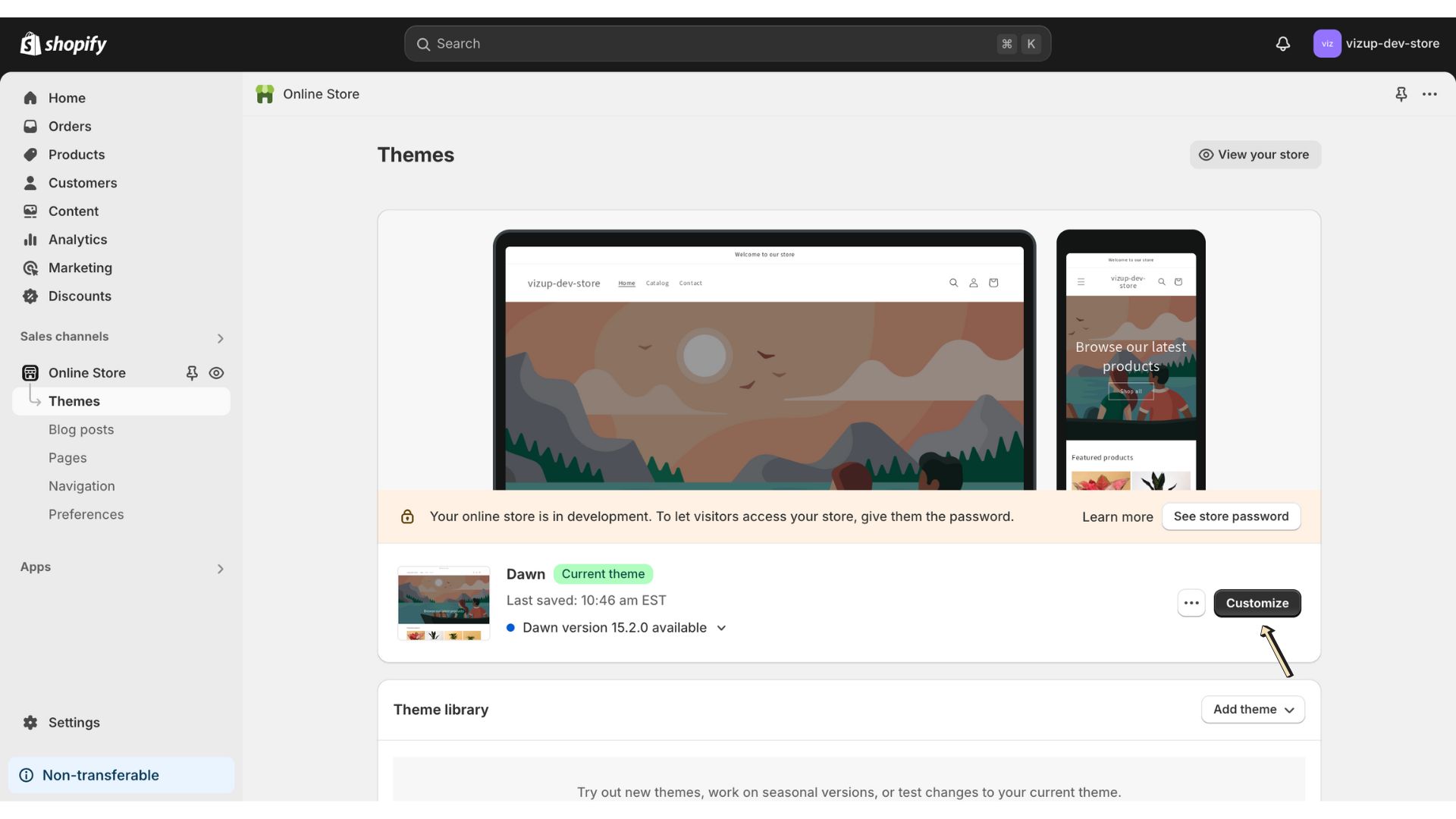
ステップ7:Shopifyテーマのカスタマイズ
Shopifyテーマカスタマイザーを開きます(Shopify管理画面 -> オンラインストア -> カスタマイズボタンをクリック)。
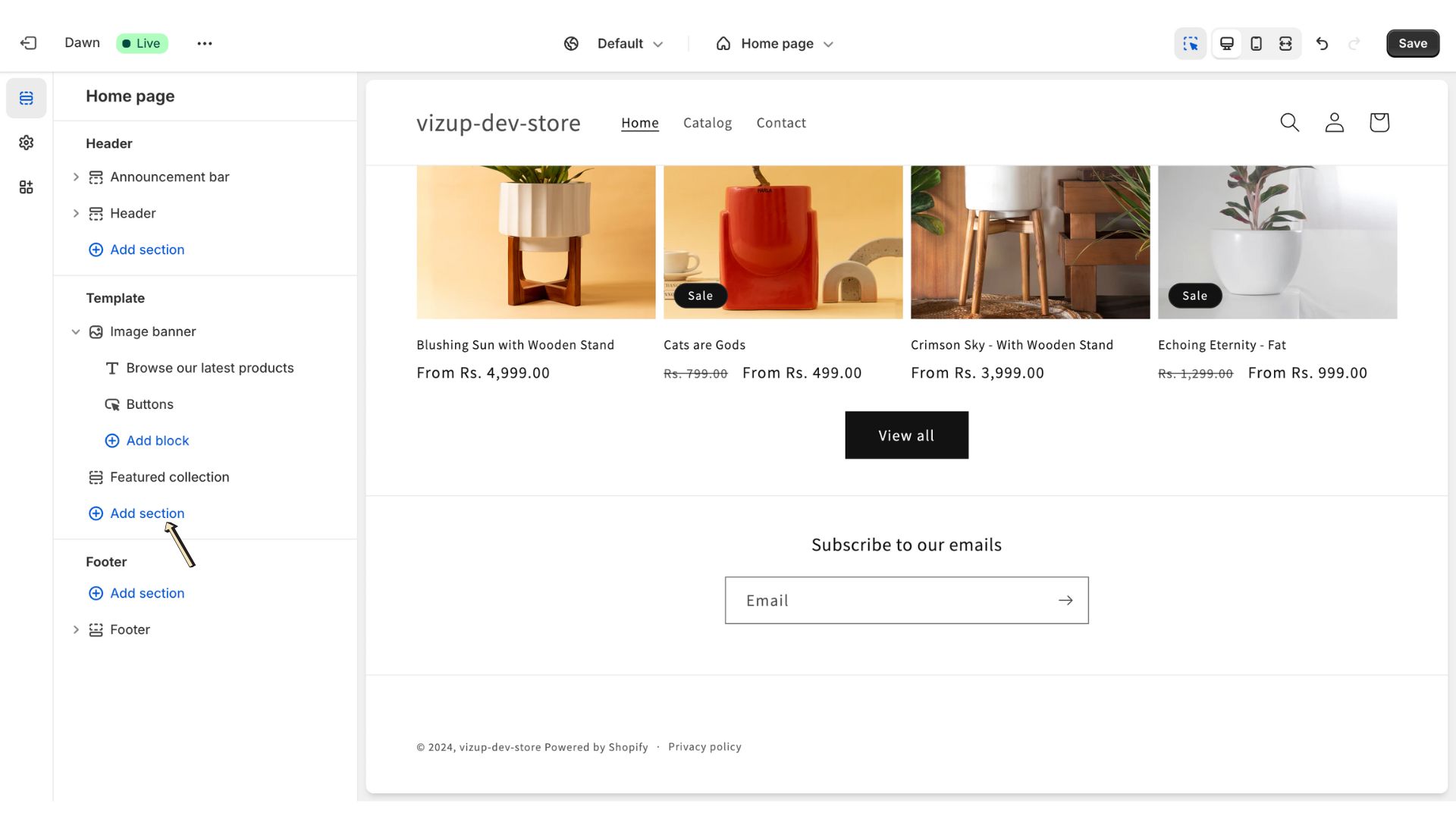
ステップ8:新しいセクションを追加する
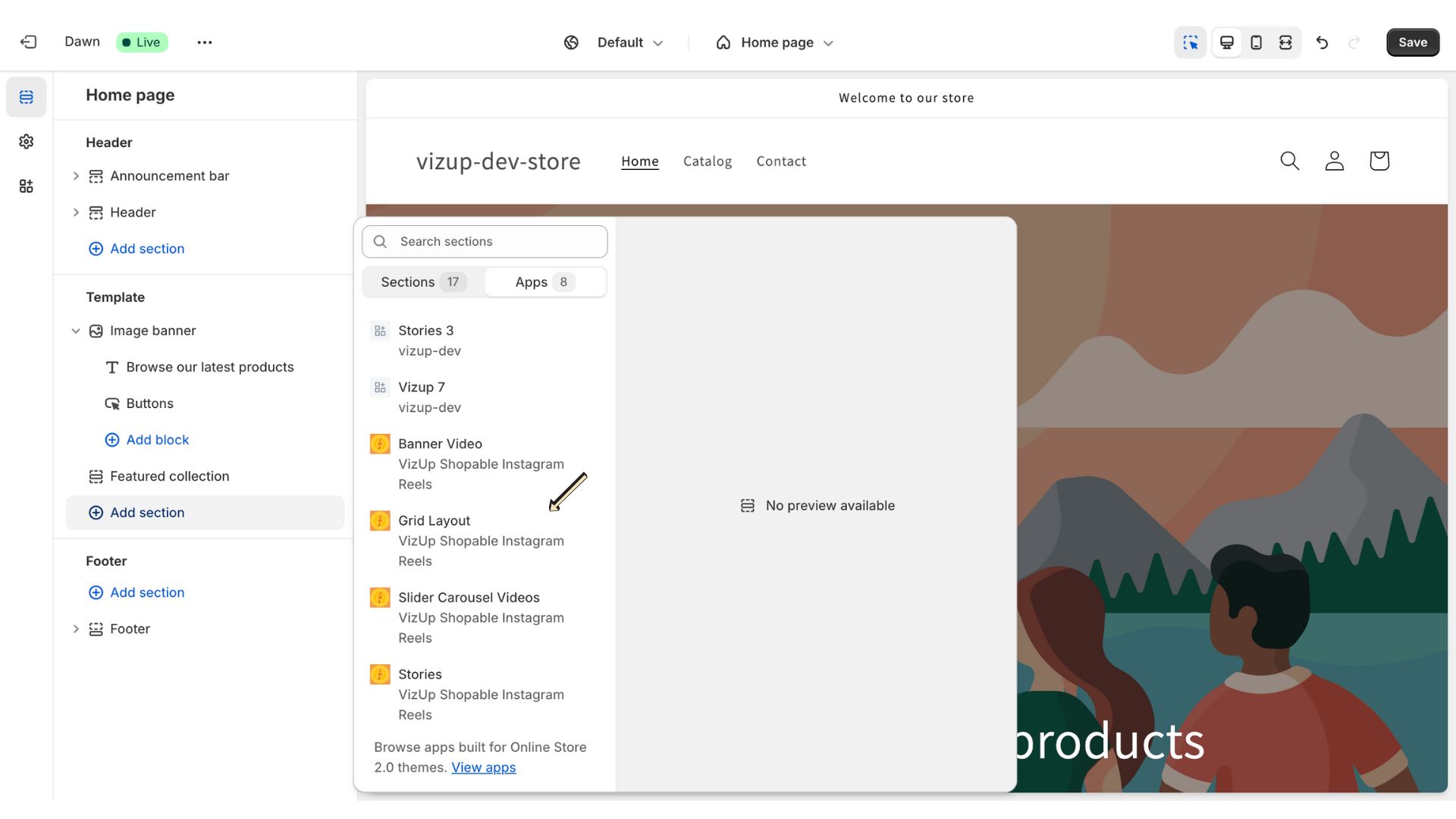
Shopifyテーマエディタで「セクションを追加」をクリックして、グリッドウィジェット用のスペースを作成します。
ステップ9:アプリを選択する
パネルの「アプリ」タブに移動し、検索バーで「グリッドレイアウト」アプリを検索します。
ステップ10:Shopifyテーマを保存する
アプリを選択したら、「保存」をクリックして変更を適用します。これにより、Shopifyテーマでグリッドウィジェットが有効化され、ウェブサイトで公開されます。