すべての動画を専用ページに表示する方法
はい。Gridウィジェットを作成し、表示したい動画を追加して、専用のShopifyページに配置できます。Gridは商品一覧のように動画を複数行で表示します。
ステップ1:Gridウィジェットを作成する
VizupでGridウィジェットを作成し、ギャラリーに表示したい動画をすべて追加します。テーマエディタで使うため、Video Gallery など分かりやすい名前を付けてください。詳しい手順はGridウィジェットの作成方法をご覧ください。
ステップ2:Shopifyページを作成する
Shopify管理画面で オンラインストア > ページ を開き、ページを追加 をクリックします。Video Gallery などのタイトルを入力してページを保存してください。詳しくはShopifyのページ作成ガイドをご覧ください。
ステップ3:専用のページテンプレートを作成する
動画グリッドをこのページだけに表示するには、専用テンプレートを作成します。Shopify管理画面で オンラインストア > テーマ > テーマを編集 を開きます。テーマエディタ上部のページセレクターで ページ > テンプレートを作成 を選びます。video-gallery などの名前を付け、デフォルトのページテンプレートを基に作成します。
ステップ4:ページにテンプレートを割り当てる
オンラインストア > ページ に戻り、Video Galleryページを開きます。テーマテンプレート メニューから新しいテンプレートを選び、ページを保存します。詳しくはShopifyのページへのテンプレート適用ガイドをご覧ください。
ステップ5:Gridアプリブロックを追加する
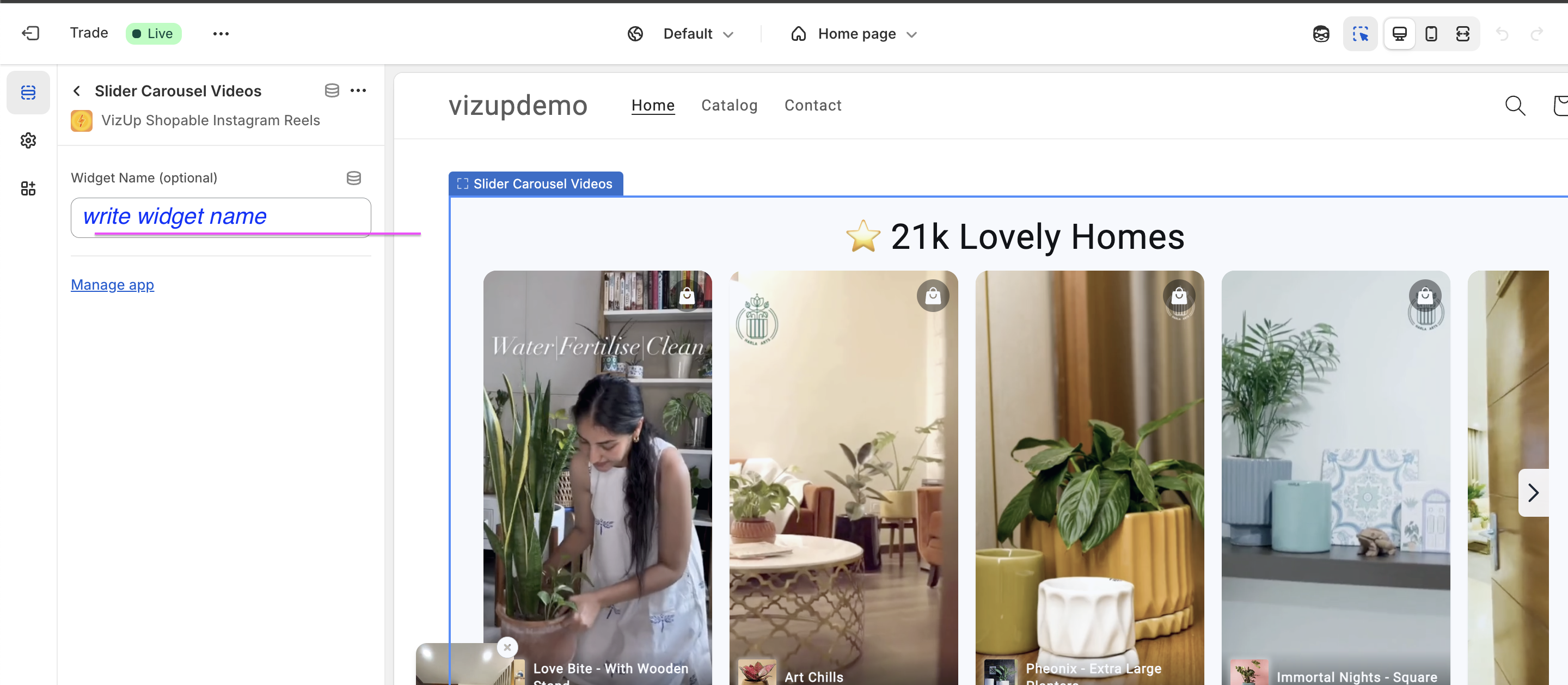
テーマエディタで新しいページテンプレートを開きます。セクションを追加 をクリックし、アプリ タブを開いてVizupの Grid Layout アプリブロックを追加します。
ブロックに Widget Name (optional) 欄が表示される場合は、ステップ1で作成したGridウィジェットの名前を正確に入力します。これにより、そのウィジェットがページに表示されます。
ステップ6:保存してプレビューを確認する
テーマエディタで 保存 をクリックし、Video Galleryページをプレビューして、グリッドと動画が正しく表示されることを確認します。
任意:ストアのメニューにページを追加する
訪問者がギャラリーを見つけやすいように、Shopify管理画面の コンテンツ > メニュー を開き、ストアのメニューにVideo Galleryページを追加します。詳しくはShopifyのメニュー項目追加ガイドをご覧ください。