コレクションページに関連動画を表示する方法
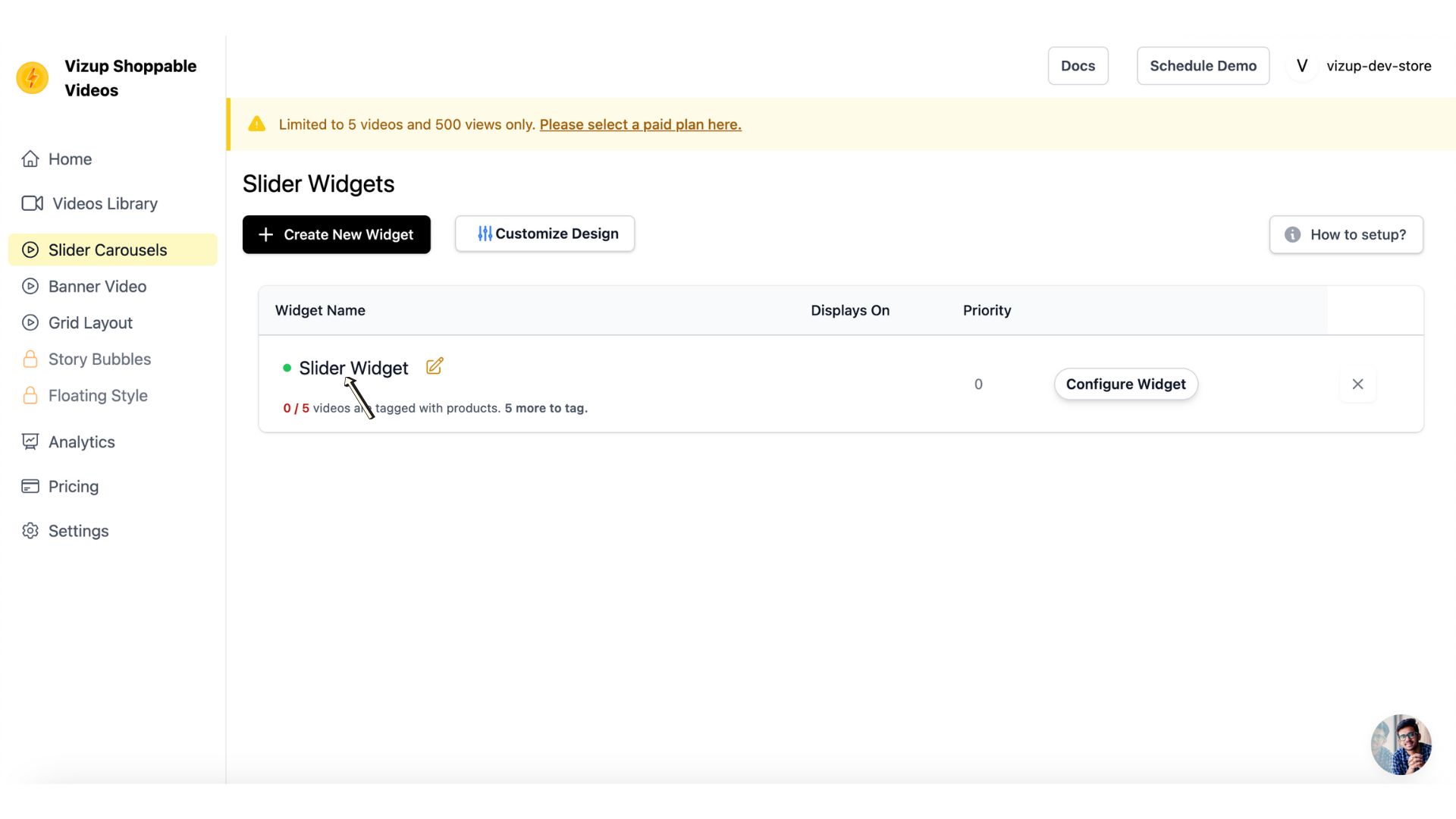
ステップ1:ウィジェットを選択する
ウィジェットリストビューで、作成したウィジェットを見つけます。クリックして管理とカスタマイズのための詳細ページを開きます。
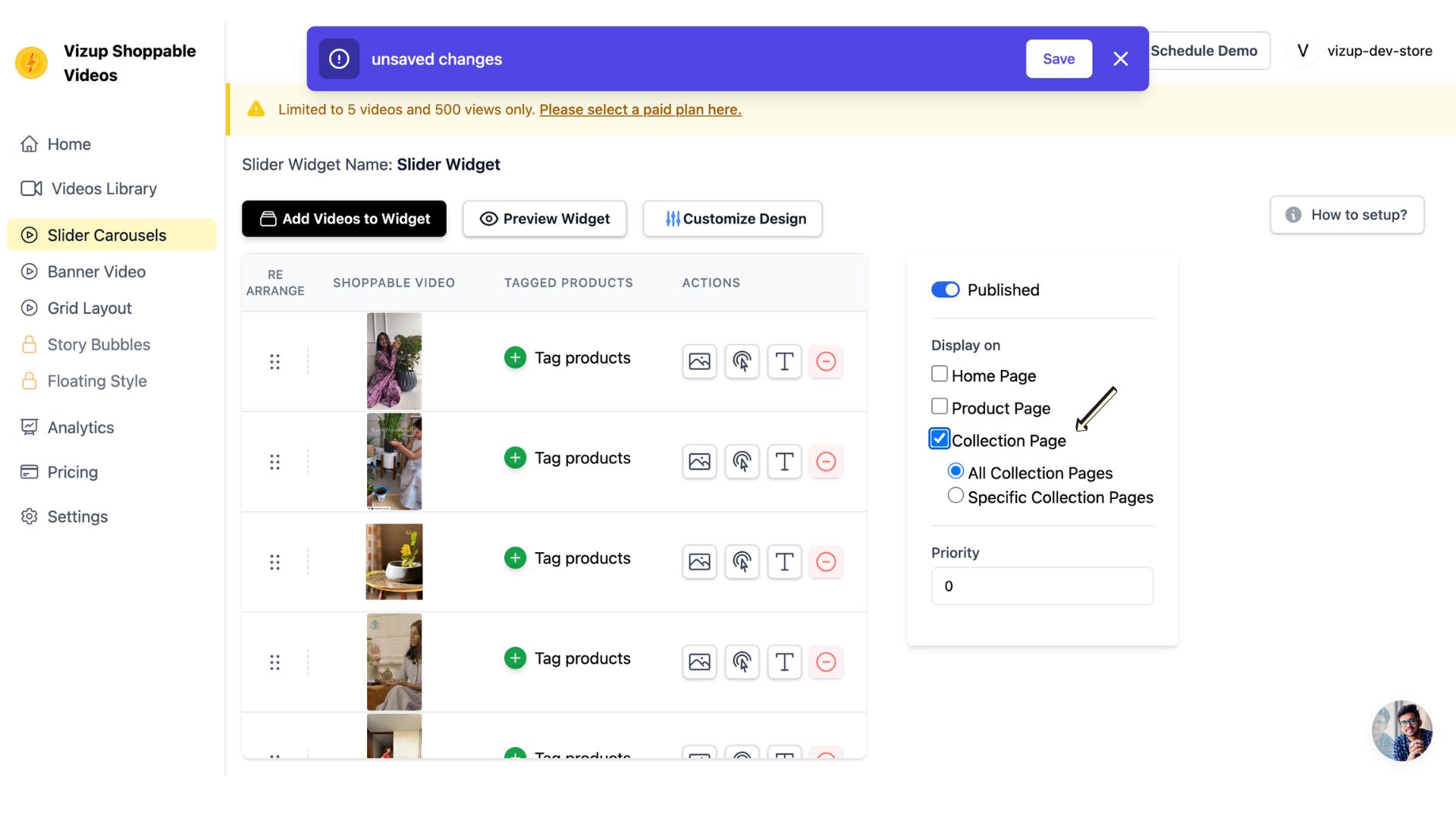
ステップ2:コレクションページの表示オプションを選択する
コレクションページにウィジェットを表示するには、「コレクションページ」オプションを選択します。2つの選択肢があります:
- すべてのコレクションページ:このオプションは、デフォルトでストアのすべてのコレクションページにウィジェットを表示します。
- 特定のコレクションページ:このオプションでは、ウィジェットを表示する個別のコレクションページを選択できます。
- すべてのコレクションページにウィジェットを表示する場合は、次の設定手順をスキップして最終ステップに進んでください。
- 特定のコレクションページを希望する場合は、以下の手順を続けてください。
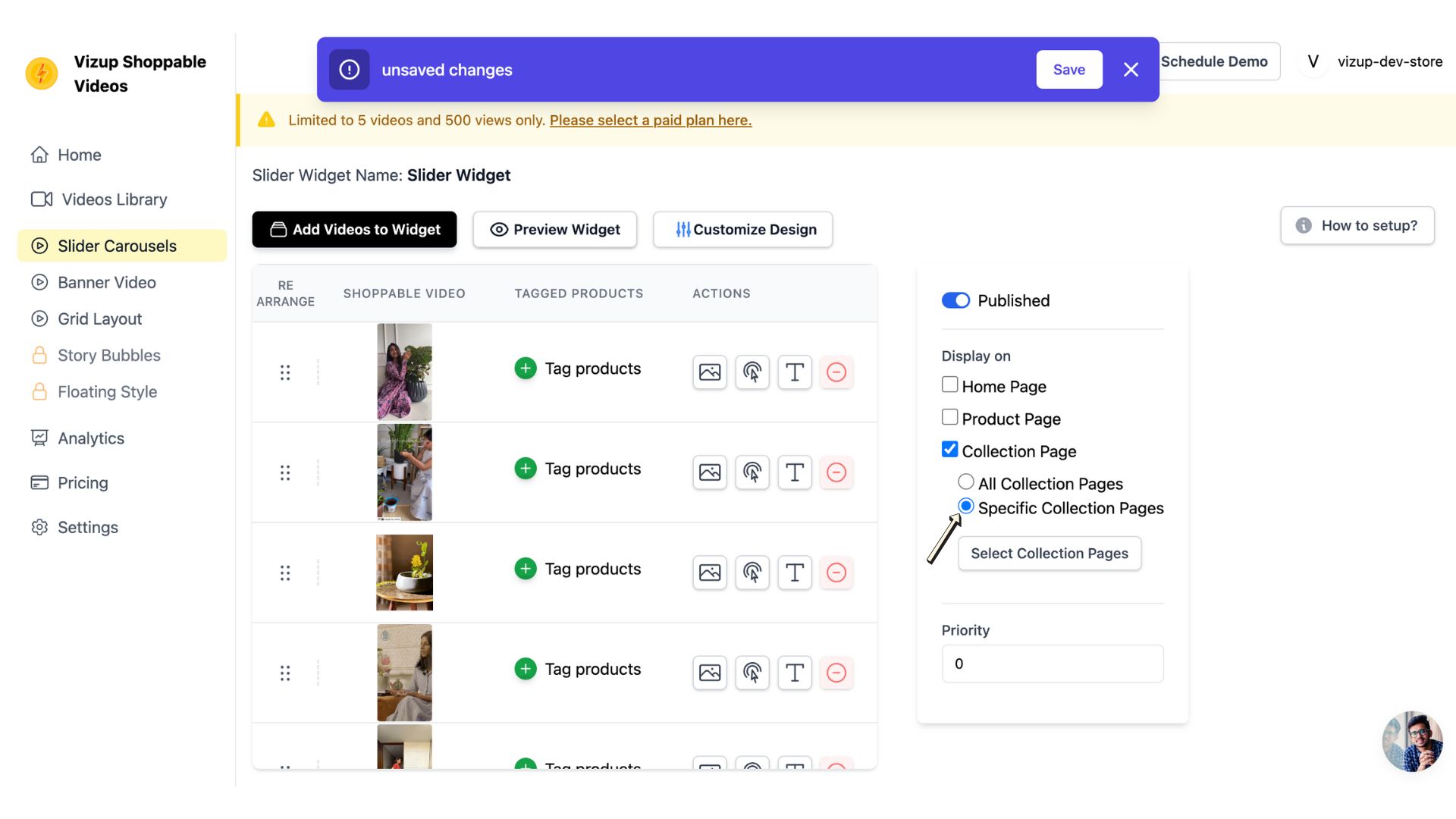
ステップ3:特定のコレクションページを選択する
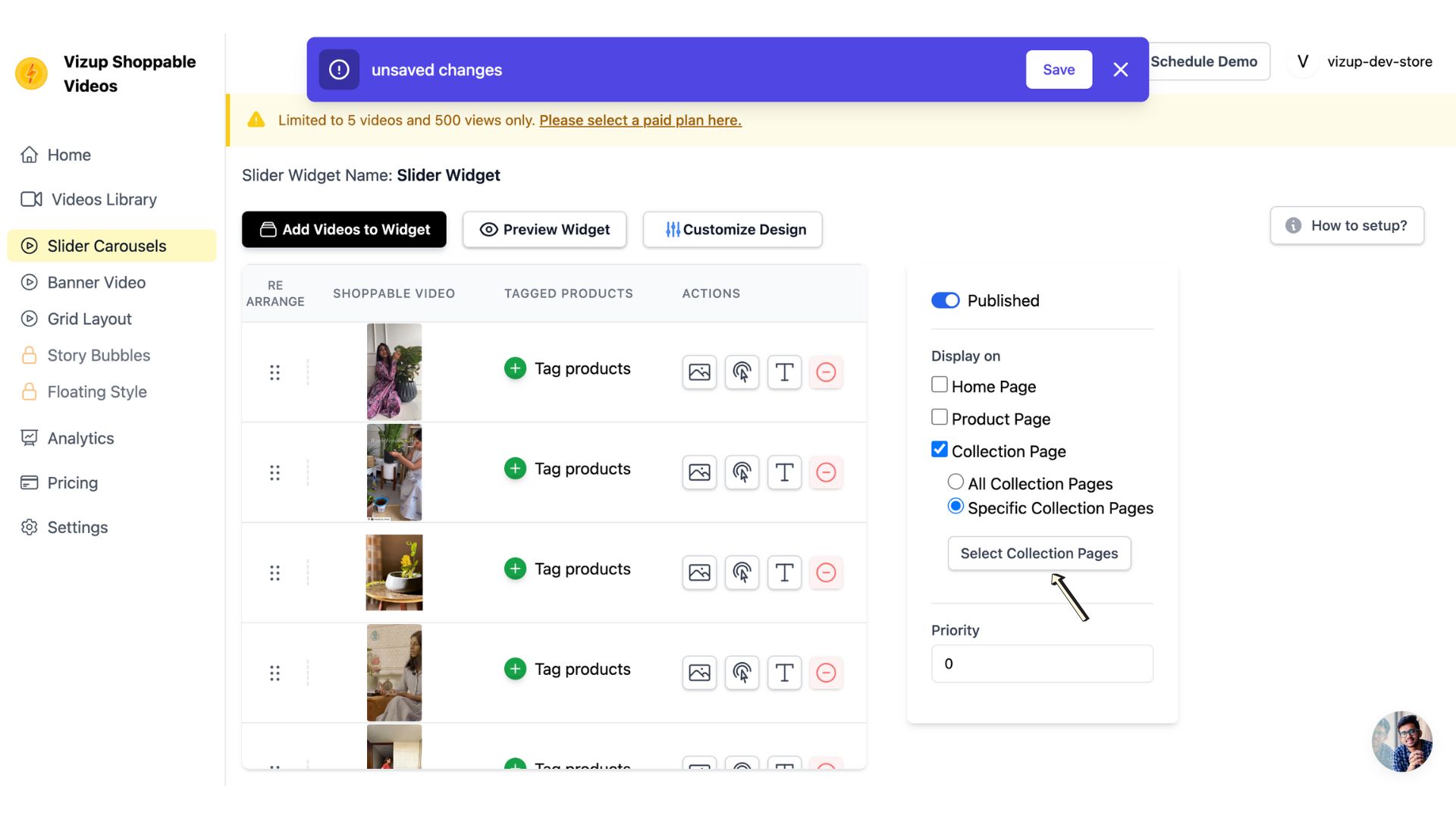
「特定のコレクションページ」オプションを選択して、ウィジェットの表示場所を制御します。
ステップ4:コレクションリストを開く
「コレクションを選択」ボタンをクリックして、すべてのShopifyコレクションが表示されるモーダルを開きます。これにより、ウィジェットを表示するコレクションを選択できます。
ステップ5:コレクションを選択する
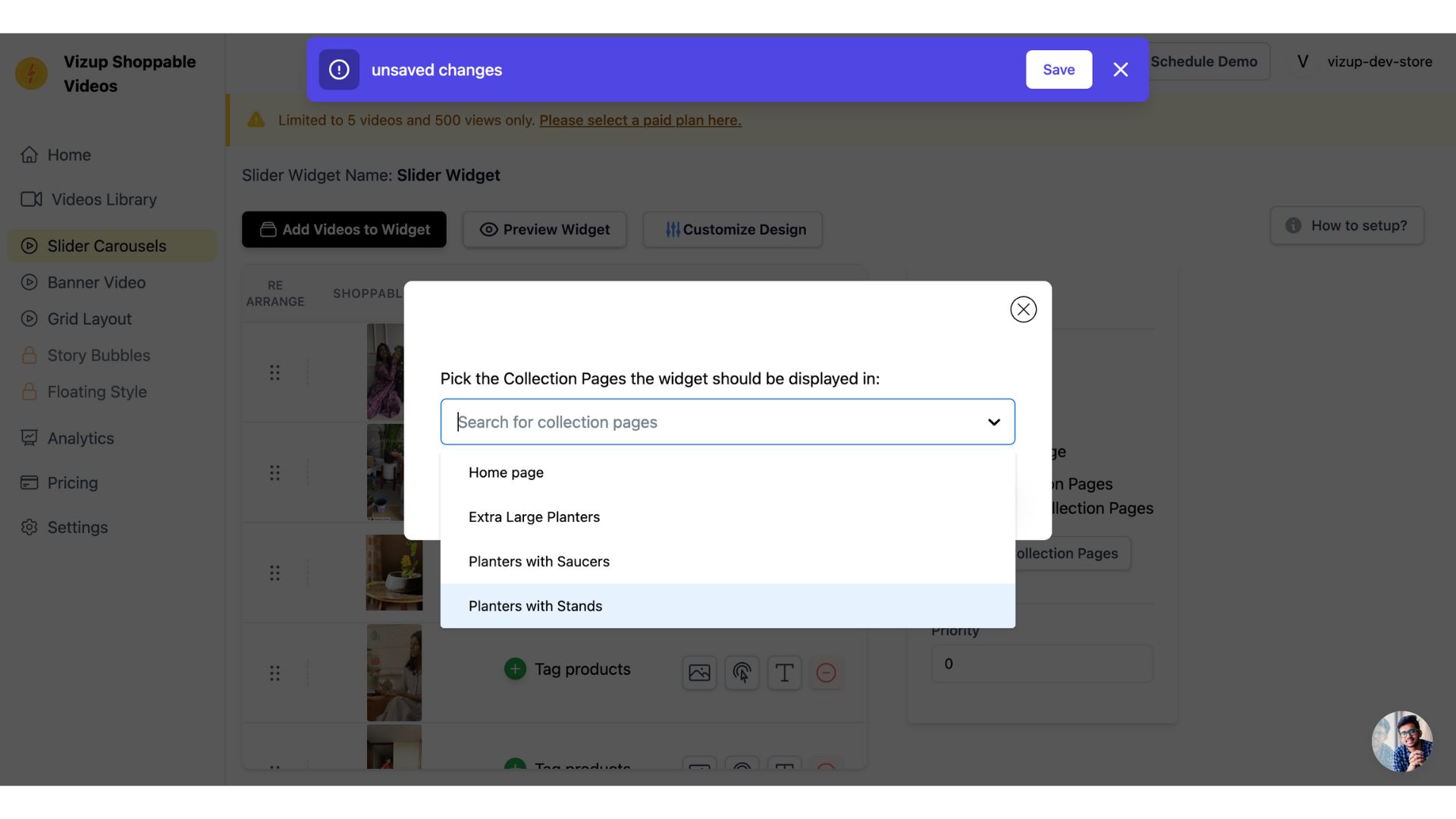
ドロップダウンリストから、ウィジェットを表示したい特定のコレクションを選択します。クリックすることで複数のコレクションを選択できます。
ステップ6:コレクションの選択を確定する
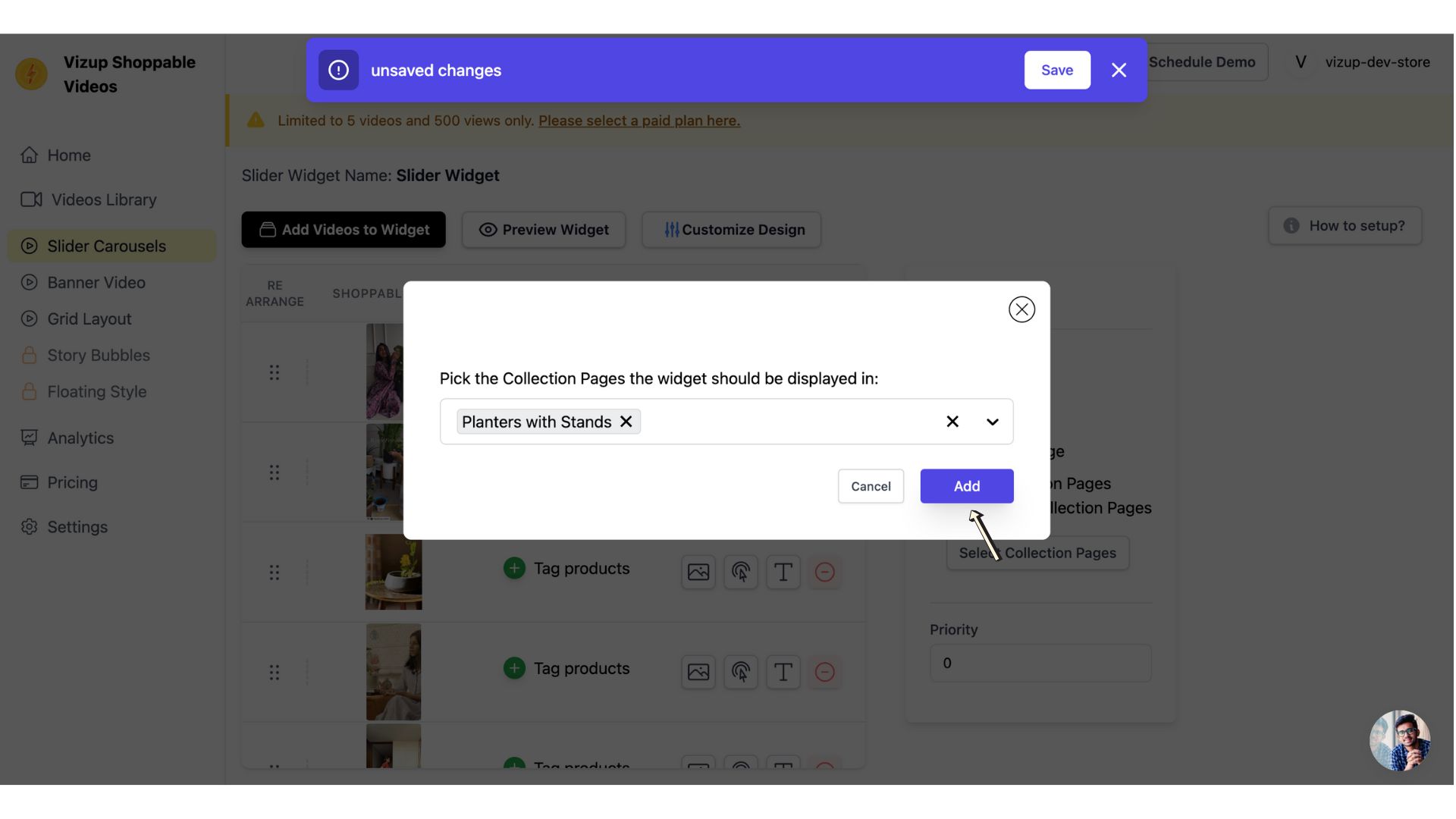
コレクションを選択したら、「追加」ボタンをクリックして選択を確定し、ウィジェットを選択したコレクションに適用します。
ステップ7:ウィジェット表示設定を保存する
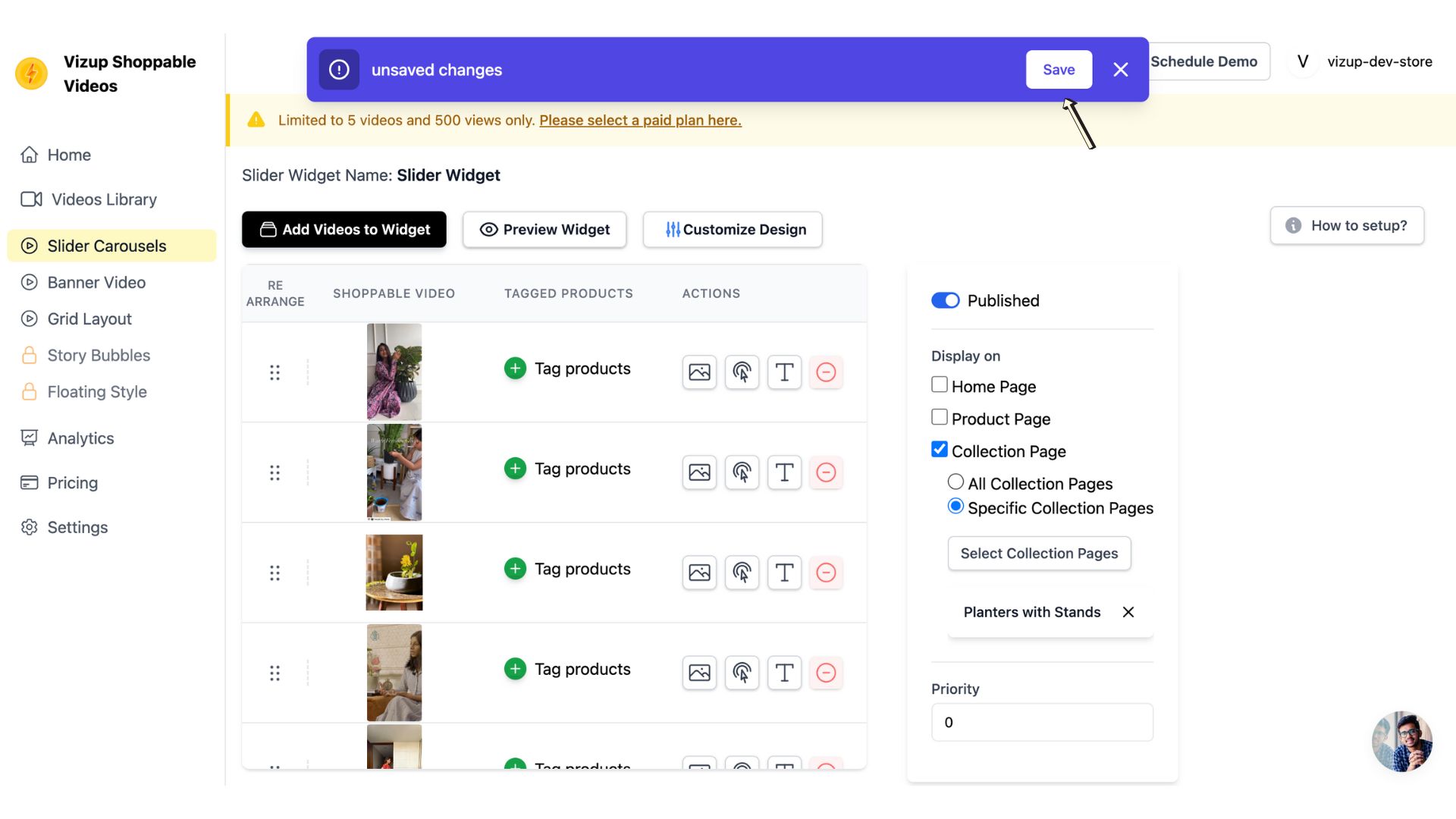
表示場所と特定のコレクションを選択したら、「保存」をクリックして設定を確定し、ウィジェットをストアに追加します。
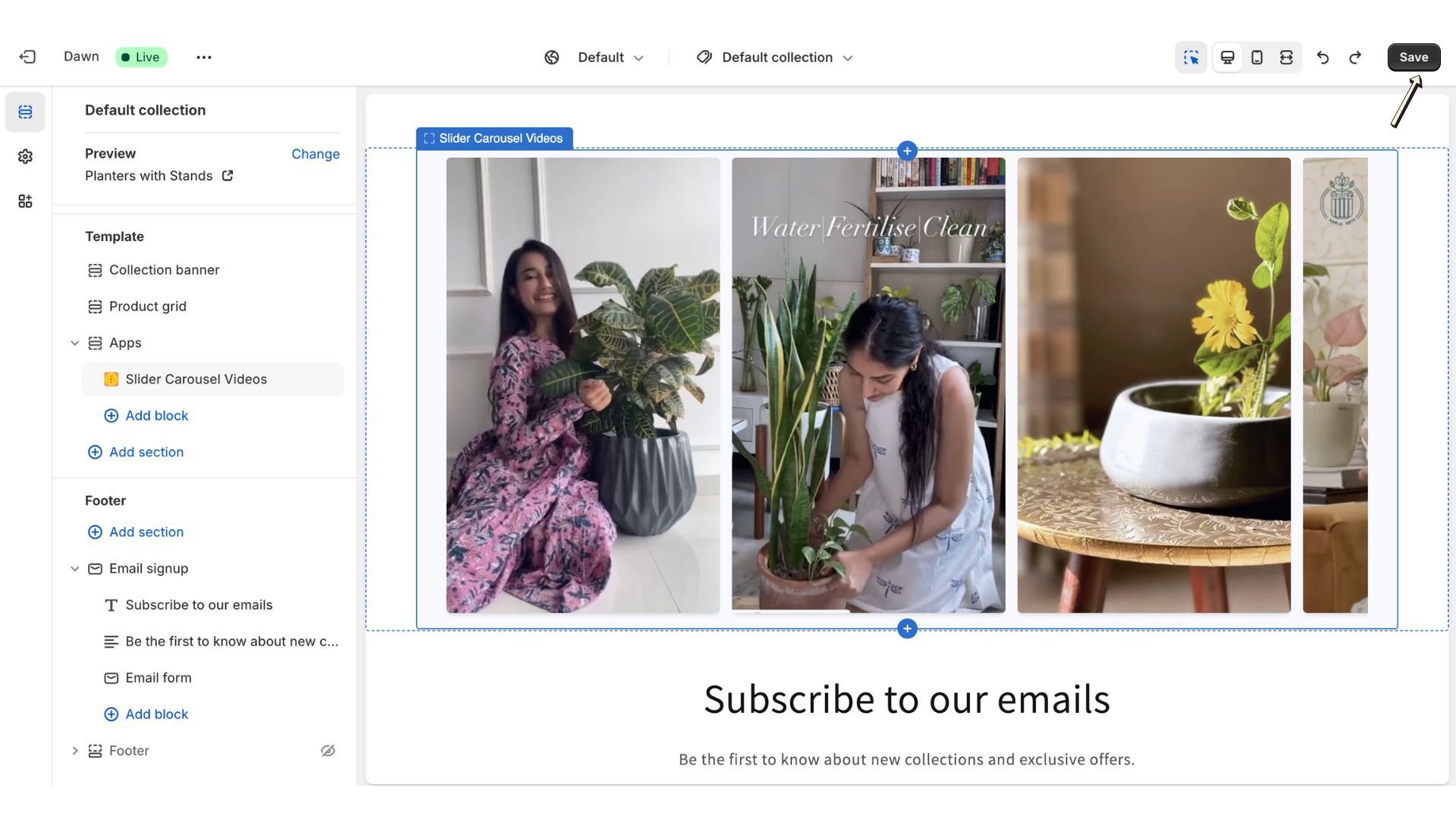
ステップ8:Shopifyテーマをカスタマイズする
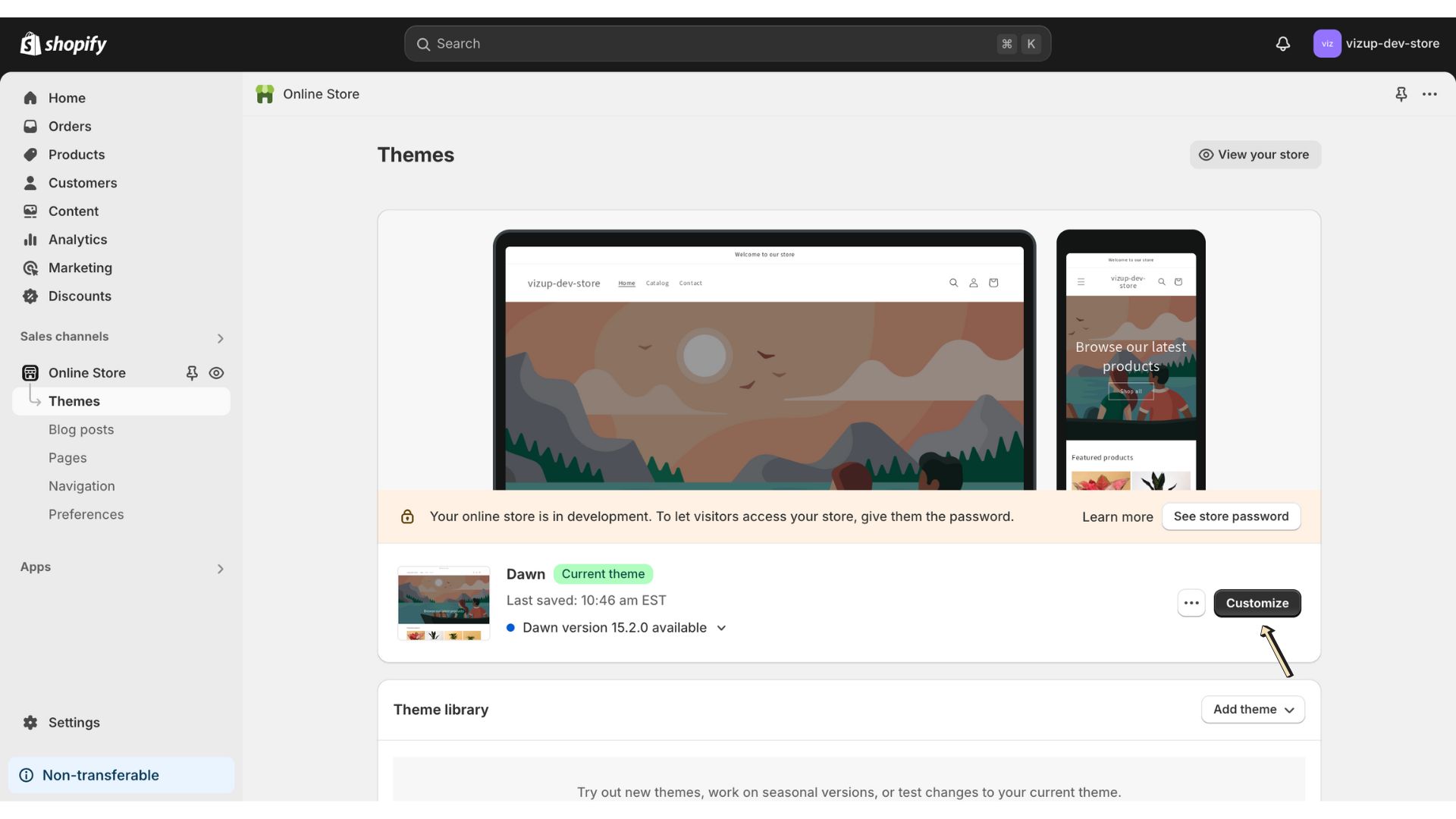
Shopify管理画面 -> オンラインストア -> カスタマイズボタンをクリックして、Shopifyテーマカスタマイザーを開きます。
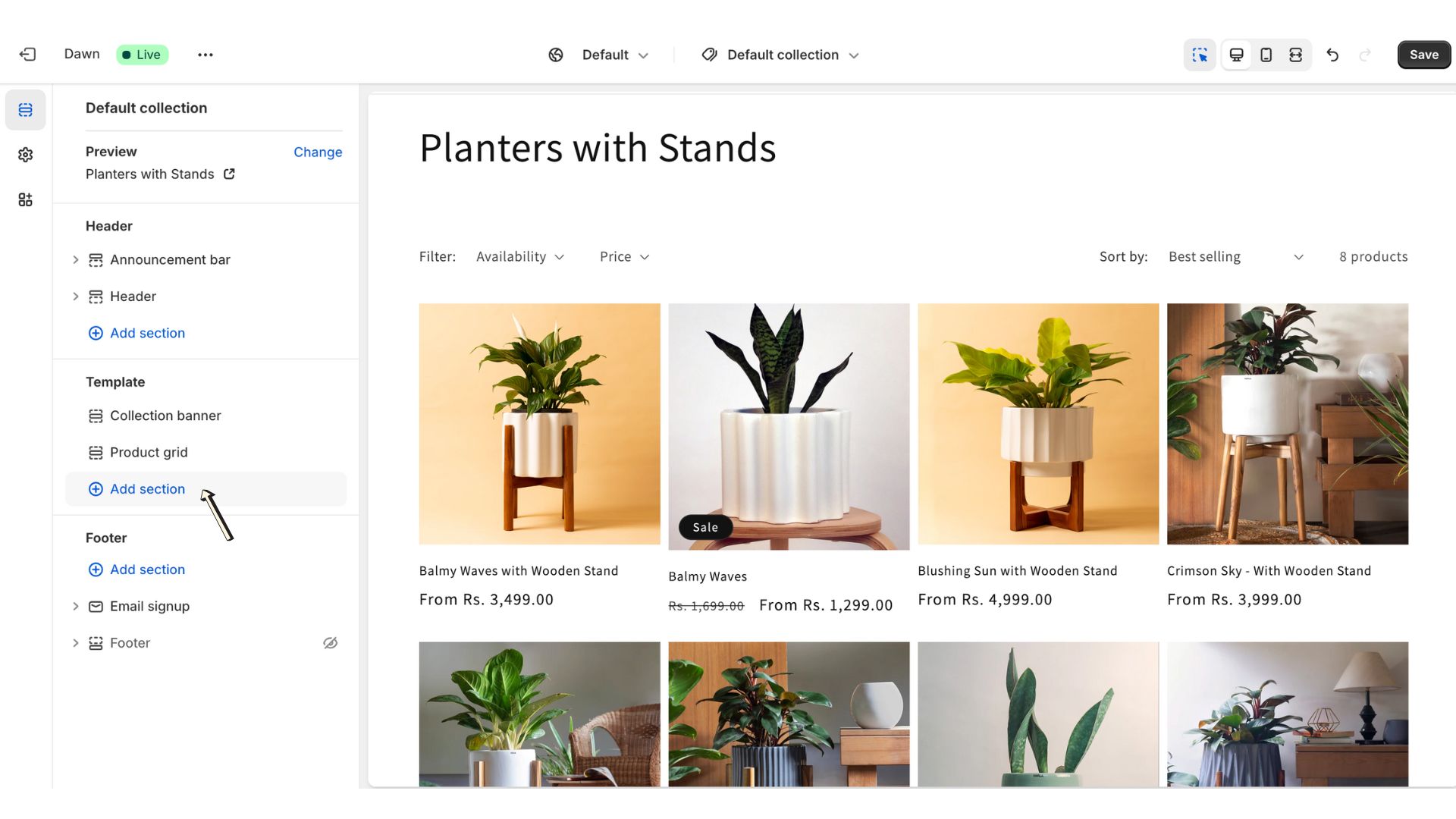
ステップ9:新しいセクションを追加する
Shopifyテーマエディタで「セクションを追加」をクリックして、ウィジェット用のスペースを作成します。
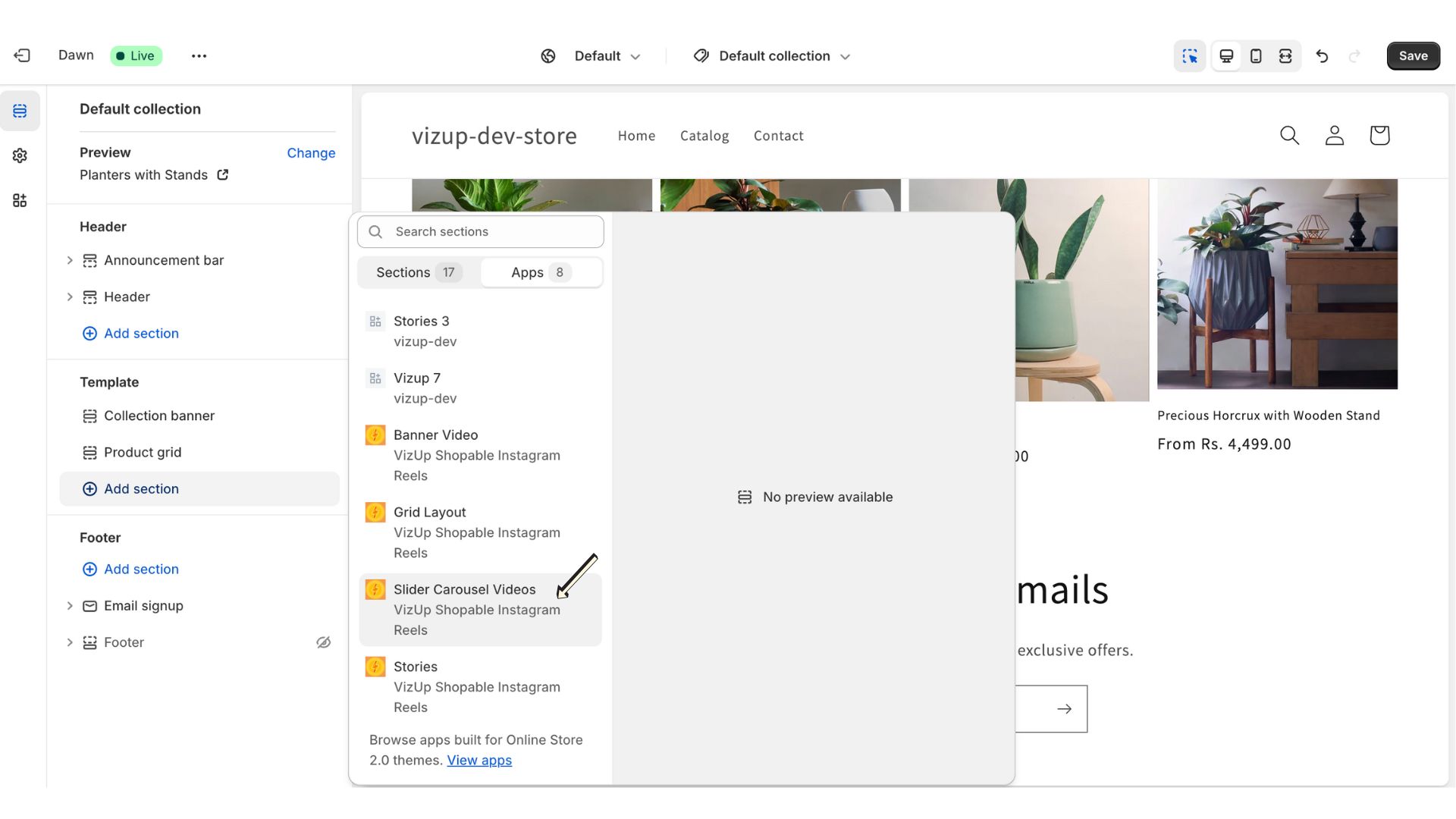
ステップ10:アプリを選択する
パネルの「アプリ」タブに移動します。検索バーで「Vizup」アプリブロックを検索するか、ドロップダウンリストから直接選択します。
ステップ11:Shopifyテーマを保存する
アプリを選択したら、「保存」をクリックして変更を適用します。これにより、Shopifyテーマでウィジェットが有効化され、ウェブサイトで公開されます。